
.png)
「道路を20mごとに分割したい」
「ルート上に一定間隔で点を配置したい」
「交通調査や道路管理で使うポイントデータを作りたい」
QGISを使い始めると、こうした“等間隔処理”をやりたくなる場面がかなり多いです。
ただ実際には、
・どのツールを使えばいいかわからない
・ライン分割と等間隔点の違いがわからない
・処理後のデータをどう活用するのかわからない
…と、初心者がつまずきやすいポイントでもあります。
特に、ExcelやCAD中心で作業していた人ほど、
「GISって難しそう…」
「設定項目が多すぎる…」
と感じやすいかもしれません。
しかし、QGISの等間隔点作成を覚えると、
・道路を○mごとに管理する
・交通量調査地点を自動生成する
・GPSデータ解析用のポイントを作る
・維持管理や点検データを整理する
といった実務作業を、一気に効率化できるようになります。
この記事では、QGIS初心者向けに、
・ラインデータ上へ等間隔点を作る方法
・ラインを○mごとに分割する方法
・実務での活用例
・初心者がハマりやすいエラー対策
を、図解イメージ付きでわかりやすく解説します。
「GISを触るのが初めて」という人でも、
この記事を読み終わるころには、“道路を自動で○m管理する方法”がイメージできる状態を目指します。
QGISの「等間隔点」とは?初心者が最初につまずくポイント

QGISを使い始めると、「道路を20mごとに管理したい」「一定間隔でポイントを配置したい」と考える場面がよくあります。
特に、道路台帳、交通量調査、GPS解析、維持管理業務では、“距離ベースでデータを扱う”ことが非常に重要です。
しかし初心者の場合、
・等間隔点とは何かイメージできない
・ライン分割との違いがわからない
・どのツールを使えばよいかわからない
といった壁にぶつかりやすいです。
この章では、まず「等間隔点とは何か」をシンプルに整理しながら、実務でどう使われているのかをわかりやすく解説します。
等間隔点とは何か?できることを超シンプルに理解する

等間隔点とは、その名の通り「一定距離ごとに自動配置されたポイントデータ」のことです。
たとえば、
・道路を10mごとに区切る
・河川を50mごとに管理する
・走行ルート上に1秒ごとの解析点を作る
といった処理に使われます。
通常、手作業でポイントを配置すると膨大な時間がかかります。
しかしQGISなら、ラインデータをもとに数クリックで数百〜数千点を自動生成できます。
特に行政・建設コンサル業務では、
・点検位置管理
・調査位置管理
・写真管理
・交通解析
など、非常に多くの場面で利用されています。
「等間隔点」と「ライン分割」の違い
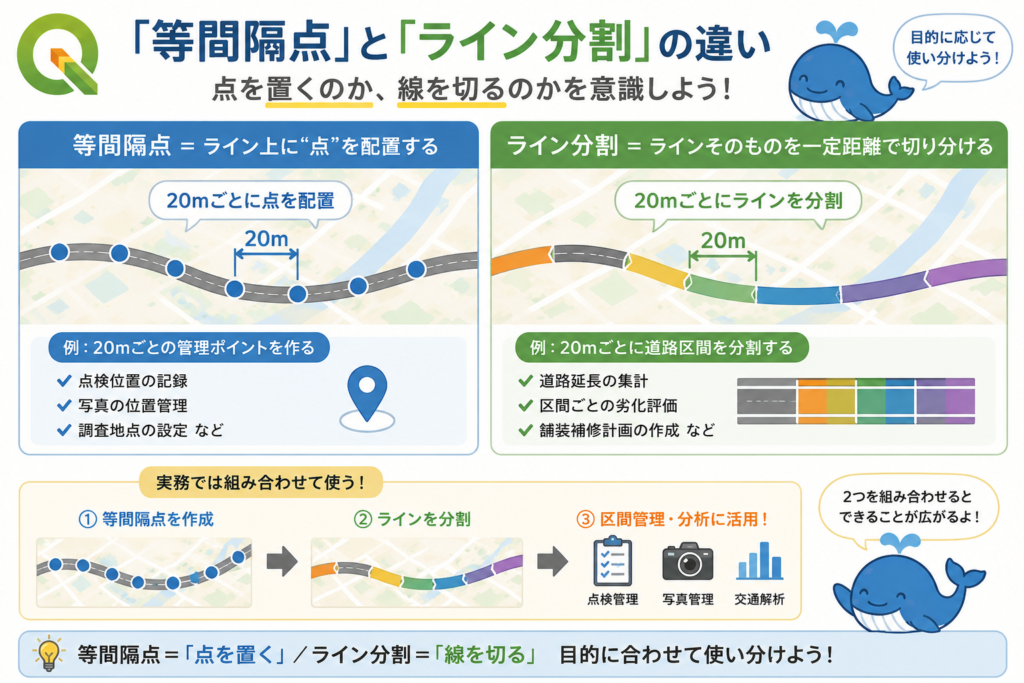
初心者が混乱しやすいのが、「等間隔点」と「ライン分割」の違いです。
簡単に整理すると、
■ 等間隔点
→ ライン上に“点”を配置する
■ ライン分割
→ ラインそのものを一定距離で切り分ける
という違いがあります。
たとえば道路管理では、
・20mごとの管理ポイントを作る
→ 等間隔点
・20mごとに道路区間を分割する
→ ライン分割
という形になります。
実務では、この2つを組み合わせるケースも非常に多いです。
まずは「点を置く」のか、「線を切る」のかを意識すると理解しやすくなります。
実務で使われる代表例(道路管理・交通調査・GPS解析)
-1024x683.png)
等間隔処理は、実務でかなり幅広く使われています。
代表的なのは道路維持管理です。
たとえば、
・舗装劣化を20m単位で評価する
・区画線の劣化を一定距離ごとに集計する
・点検写真を位置ごとに整理する
といった使い方があります。
また、交通調査では、
・渋滞発生箇所の分析
・旅行速度の集計
・交差点周辺の密度分析
などにも活用されます。
最近では、ドライブレコーダー映像やGPSデータ解析と組み合わせるケースも増えています。
「距離ごとに整理する」という考え方は、GIS実務では非常に重要です。
QGISでライン上に等間隔点を作る方法【基本編】
ここから実際に、QGISで等間隔点を作る手順を解説します。
一度覚えてしまえば、道路・河川・GPSルートなど、さまざまなデータに応用できます。
今回は初心者向けに、
・どのツールを使うのか
・どこを設定するのか
・どこで失敗しやすいのか
を重点的に説明します。
使用するツール「ジオメトリに沿った等間隔点群」の場所
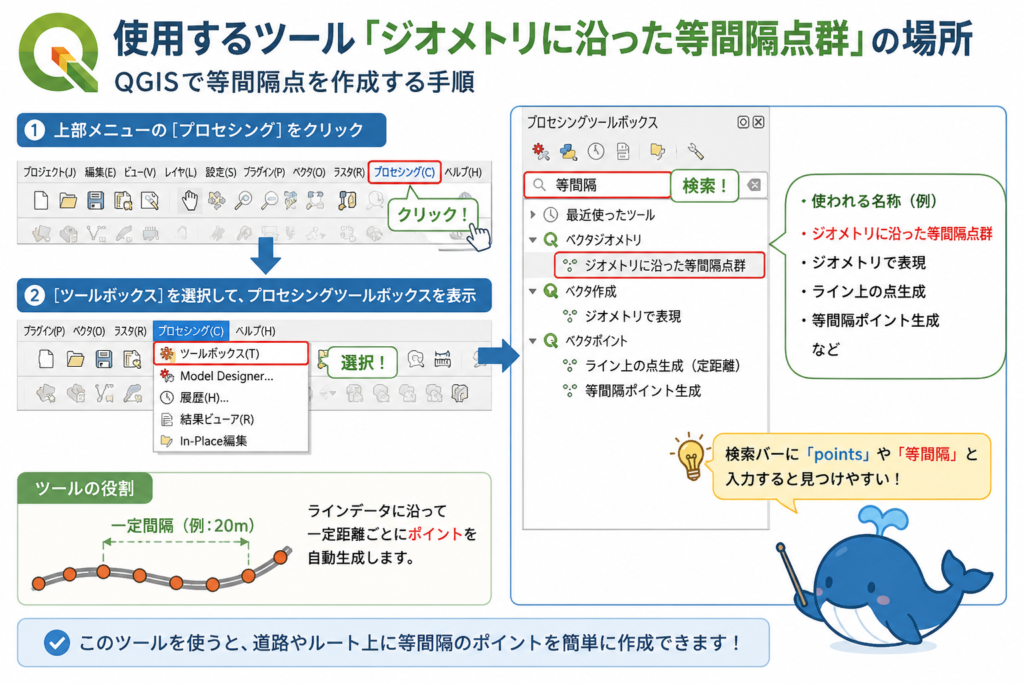
等間隔点作成では、「ジオメトリに沿った等間隔点群」系の処理ツールを使います。
QGIS上部メニューから、
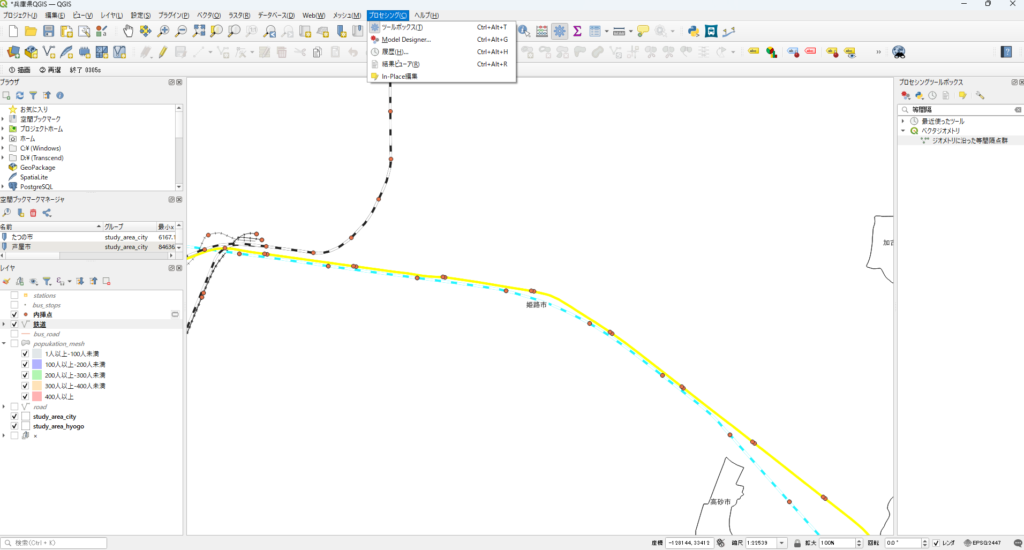
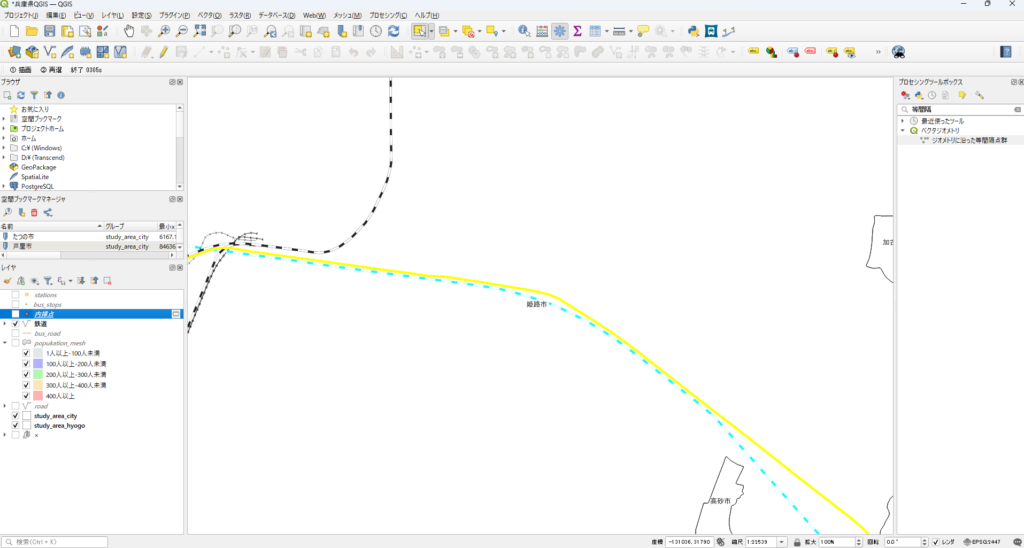
[プロセシング]
→[ツールボックス]
で、プロセシングツールボックスを表示しましょう。
バージョンによって名前が多少異なる場合がありますが、
・ジオメトリに沿った等間隔点群
・ジオメトリで表現
・ライン上の点生成
・等間隔ポイント生成
などの名称が使われます。
検索バーに「points」や「等間隔」と入力すると見つけやすいです。
○mごとにポイントを自動生成する手順
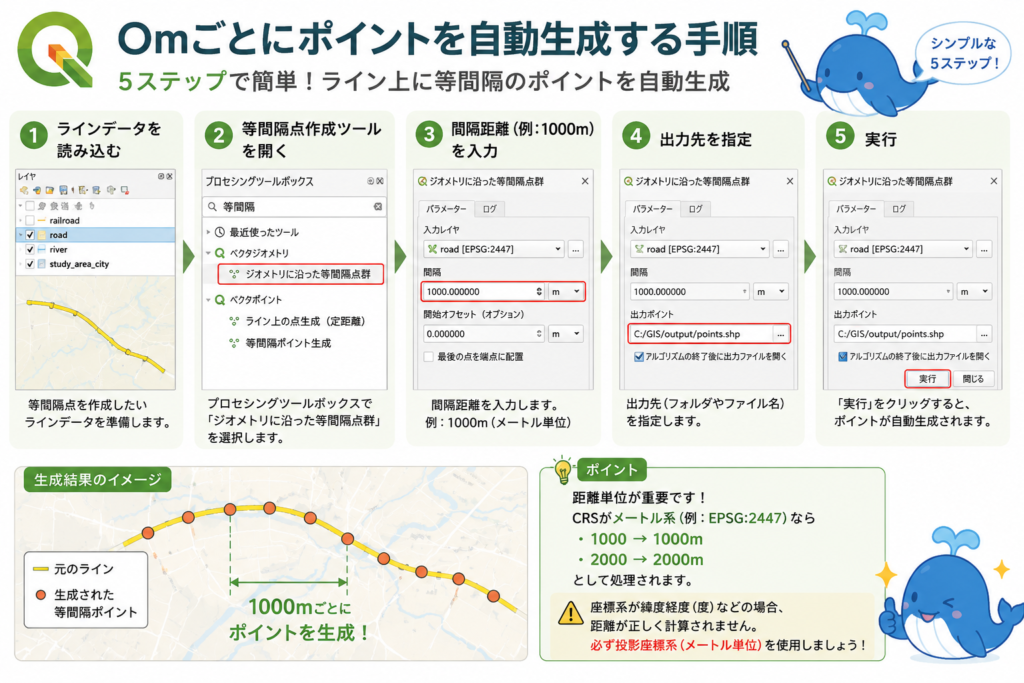
基本的な流れは非常にシンプルです。
① ラインデータを読み込む
② 等間隔点作成ツールを開く
③ 間隔距離(例:1000m)を入力
④ 出力先を指定
⑤ 実行
これだけで、自動的にポイントが生成されます。
特に重要なのは「距離単位」です。
CRSがメートル系なら、
・1000 → 1000m
・2000 → 2000m
として処理されます。
逆に座標系が違うと、想定外の結果になることがあります。
点が表示されない・ズレる時の対処法
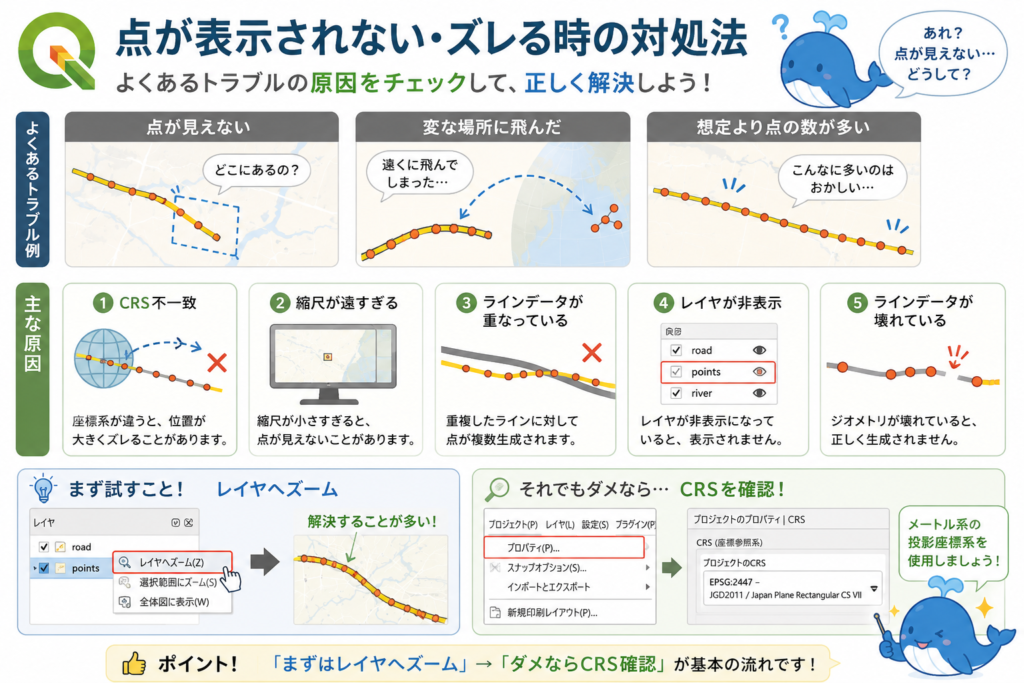
処理後によくあるトラブルが、
「点が見えない」
「変な場所に飛んだ」
「想定より点の数が多い」
という問題です。
原因として多いのは、
・CRS不一致
・縮尺が遠すぎる
・ラインデータが重なっている
・レイヤが非表示
・ラインデータが壊れている
などです。
まずは、
[レイヤ右クリック]
→[レイヤへズーム]
を試しましょう。
それでもダメなら、CRS確認をおすすめします。
属性テーブルで距離情報を確認する方法
生成されたポイントには、距離情報が付与されます。
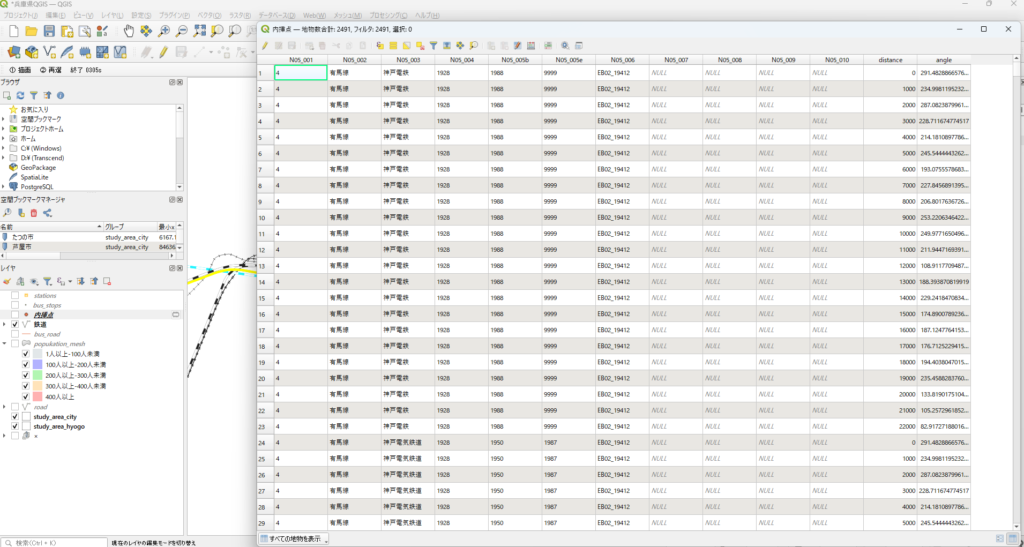
属性テーブルを確認すると、
・開始距離
・終点距離
・ID番号
などが登録されている場合があります。
これを使うことで、
・写真管理
・調査番号付与
・集計処理
などがかなりラクになります。
GISでは「見た目」だけでなく、「属性情報」が非常に重要です。
ラインを○mごとに分割する方法【実務で超重要】
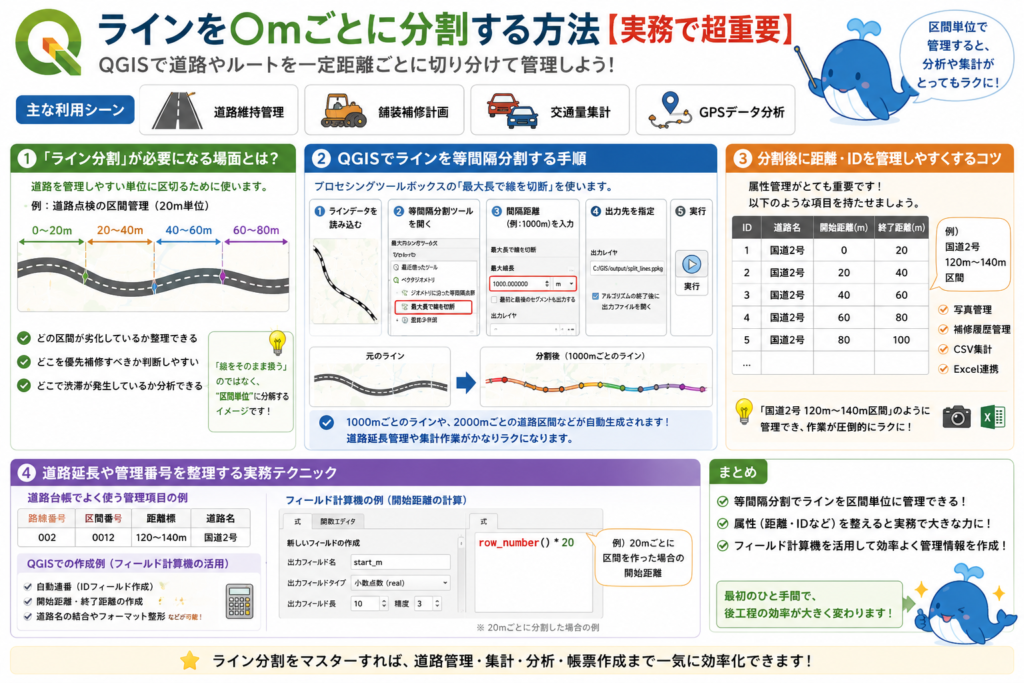
等間隔点を作れるようになると、次に必要になるのが「ライン分割」です。
これは、道路やルートを一定距離ごとに切り分ける処理で、実務ではかなり頻繁に使われます。
特に、
・道路維持管理
・舗装補修計画
・交通量集計
・GPSデータ分析
などでは、「20m単位」「100m単位」で道路を管理するケースが多いです。
QGISでは、この処理も比較的簡単に実行できます。
ここでは、初心者でも理解しやすいように、実際の業務イメージを交えながら解説します。
「ライン分割」が必要になる場面とは?

ライン分割は、“道路を管理しやすい単位に区切る”ために使われます。
たとえば道路点検では、
・0〜20m
・20〜40m
・40〜60m
という形で区間を管理することがあります。
こうすることで、
・どの区間が劣化しているか
・どこを優先補修すべきか
・どこで渋滞が発生しているか
を整理しやすくなります。
つまり、「線をそのまま扱う」のではなく、“区間単位”に分解するイメージです。
実務では非常に重要な考え方です。
QGISでラインを等間隔分割する手順
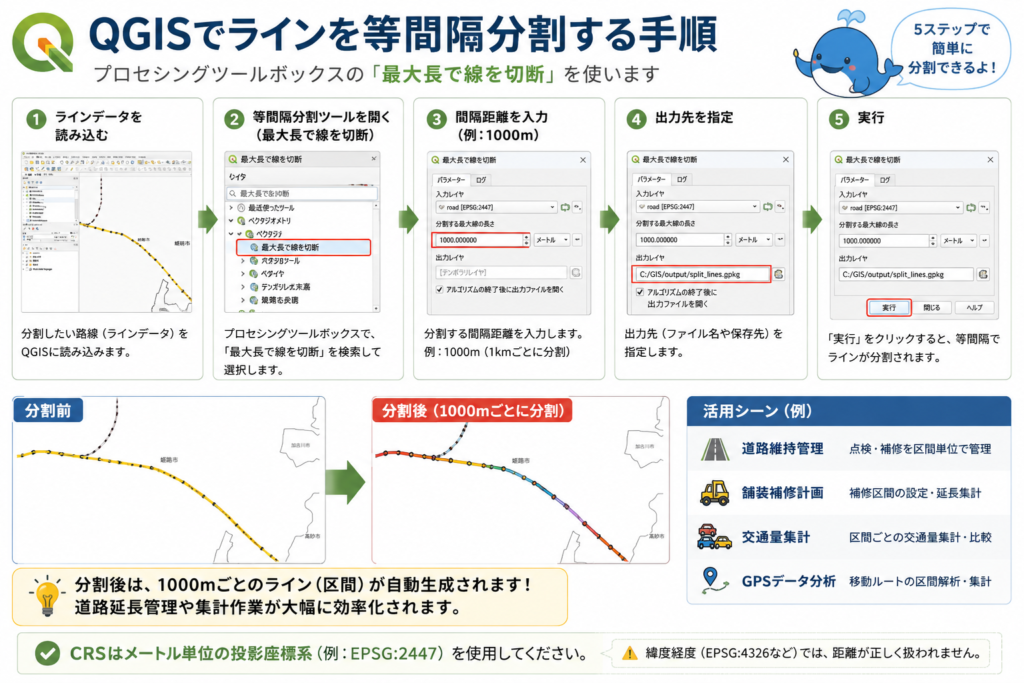
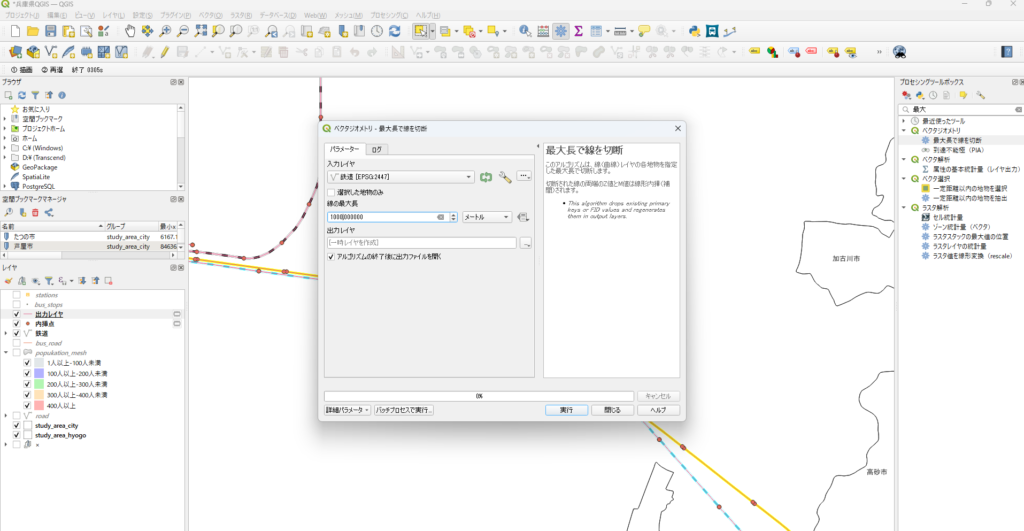
QGISでは、プロセシングツールボックスの「最大長で線を切断」を使ってラインを分割できます。
基本的な流れは次の通りです。
① ラインデータを読み込む
② 等間隔分割ツールを開く
③ 間隔距離(例:1000m)を入力
④ 出力先を指定
⑤ 実行
という流れです。
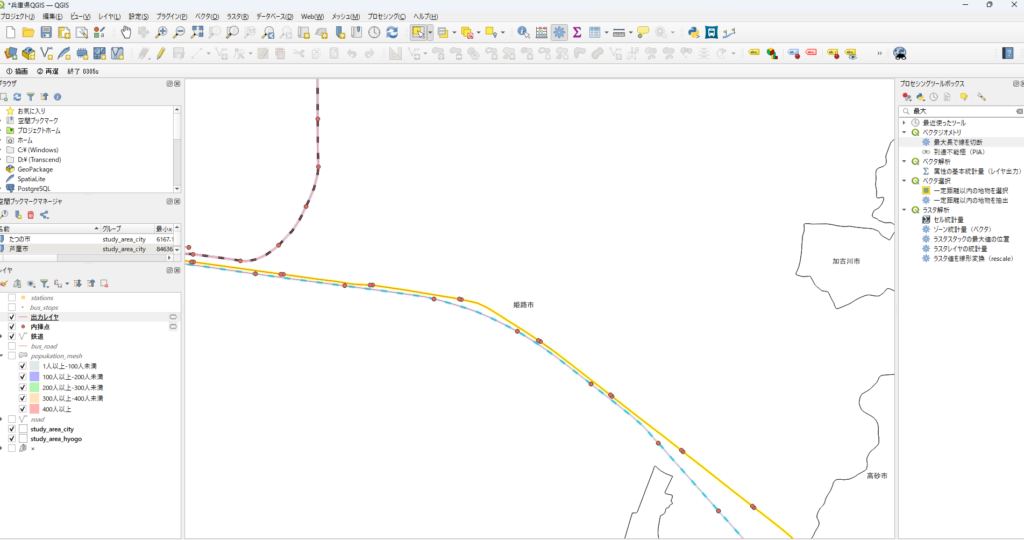
分割後は、
・1000mごとのライン
・2000mごとの道路区間
などが自動生成されます。
道路延長管理や集計作業がかなりラクになります。
分割後に距離・IDを管理しやすくするコツ
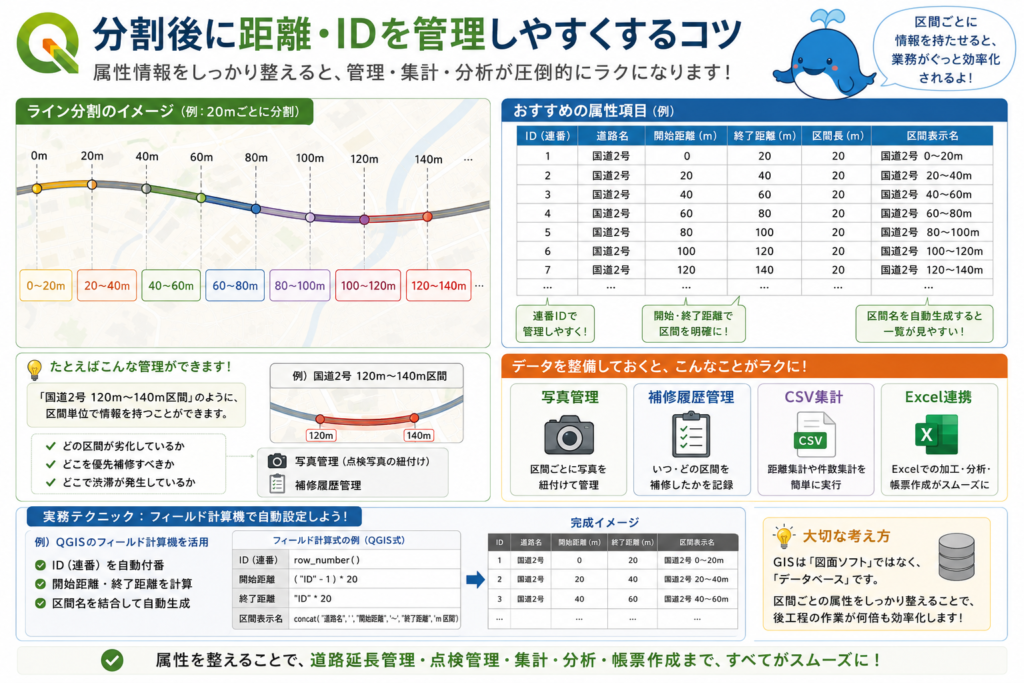
ライン分割後は、属性管理が非常に重要です。
おすすめなのは、
・連番ID
・開始距離
・終了距離
・道路名
などを持たせる方法です。
たとえば、
「国道2号 120m〜140m区間」
のように管理できるようになります。
これをやっておくと、
・写真管理
・補修履歴管理
・CSV集計
・Excel連携
が圧倒的にラクになります。
GISは“図面ソフト”ではなく、“データベース”として使う意識が大切です。
道路延長や管理番号を整理する実務テクニック
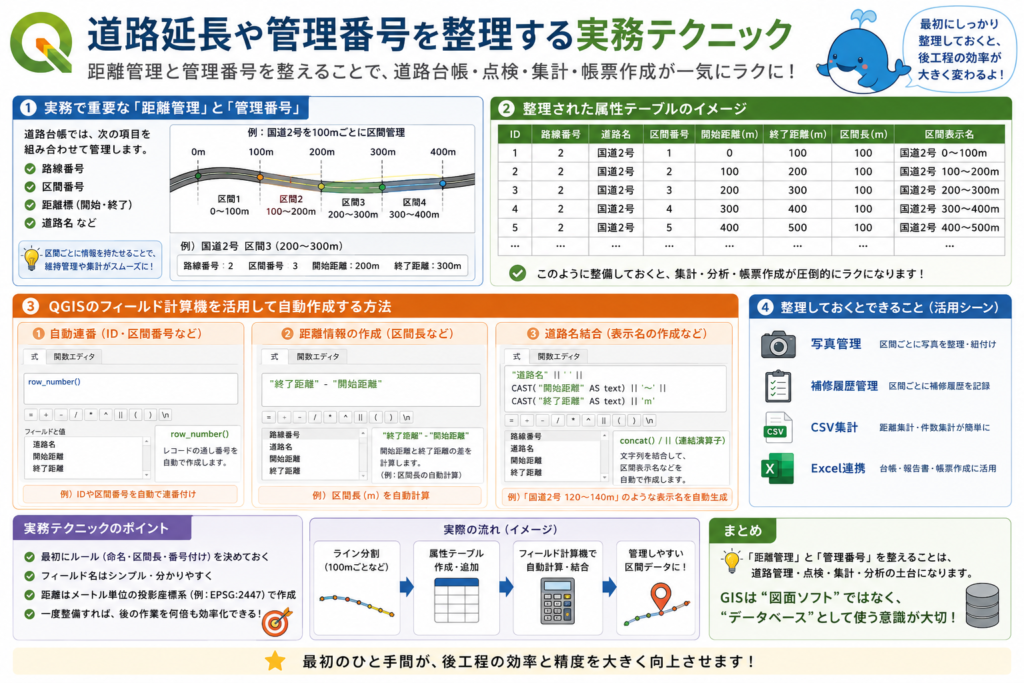
実務では、「距離管理」と「管理番号」がかなり重要です。
たとえば道路台帳では、
・路線番号
・区間番号
・距離標
などを組み合わせて管理します。
QGISでも、フィールド計算機を使えば、
・自動連番
・距離情報作成
・道路名結合
などが可能です。
ここを整理しておくと、後から集計・分析・帳票作成をするときに非常に便利です。
最初は少し面倒に感じますが、後工程の効率が大きく変わります。
実務での活用例|等間隔点はこう使う

等間隔点やライン分割は、「できるようになったけど何に使うの?」と思われがちです。
しかし実際には、行政・建設・交通分野でかなり幅広く使われています。
特に最近は、
・GPSデータ
・ドライブレコーダー映像
・AI解析
・交通ビッグデータ
などと組み合わせるケースも増えています。
ここでは、代表的な活用例を紹介します。
道路管理・舗装点検での活用例
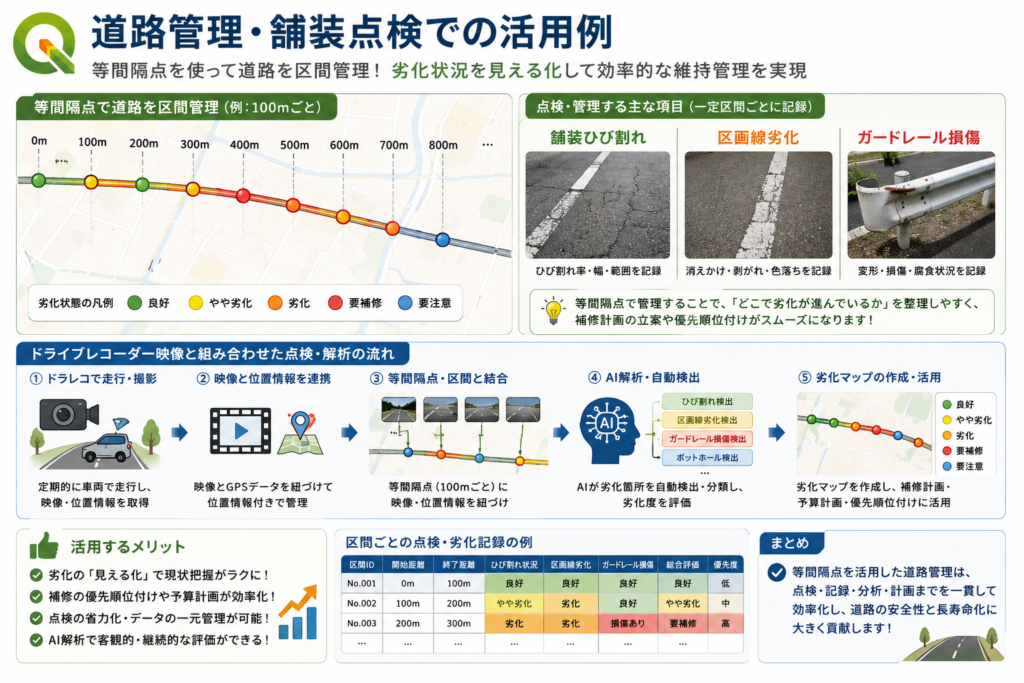
最も代表的なのが道路維持管理です。
たとえば、
・舗装ひび割れ
・区画線劣化
・ガードレール損傷
などを、一定区間ごとに管理するケースがあります。
等間隔点を使うことで、
「どこで劣化が進んでいるか」
を整理しやすくなります。
最近では、ドライブレコーダー映像と組み合わせてAI解析する事例も増えています。
交通量調査・渋滞分析での活用例
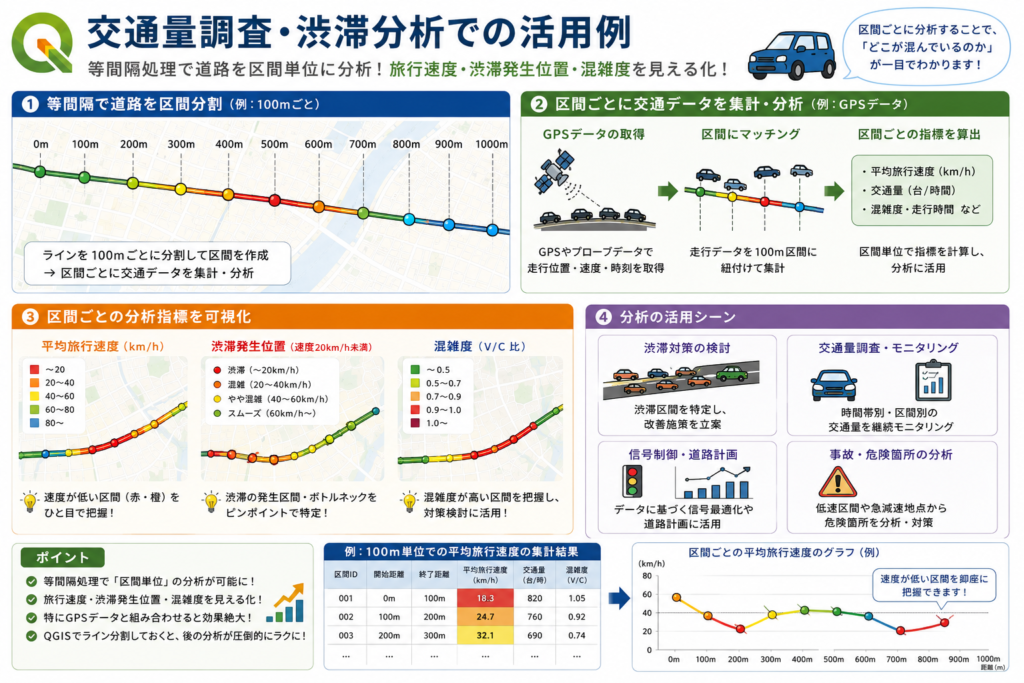
交通分析でも、等間隔処理は非常に便利です。
たとえば、
・旅行速度
・渋滞発生位置
・混雑度
などを区間単位で分析できます。
特にGPSデータを使う場合、
「100m単位で平均速度を算出する」
といった処理がよく行われます。
QGISでライン分割しておくと、後の分析がかなりやりやすくなります。
GPSデータ解析・走行軌跡分析での活用例
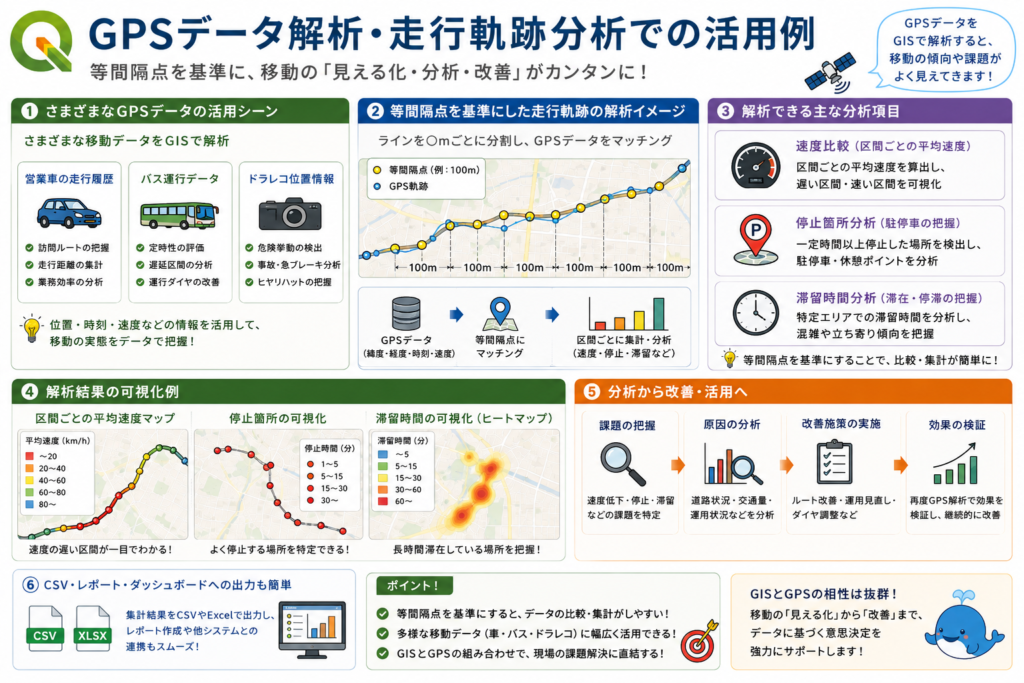
最近増えているのがGPS解析です。
たとえば、
・営業車の走行履歴
・バス運行データ
・ドラレコ位置情報
などを分析するケースがあります。
このとき、等間隔点を基準にすると、
・速度比較
・停止箇所分析
・滞留時間分析
などがやりやすくなります。
GISとGPSの相性は非常に良いです。
公共交通・バス路線分析での活用例
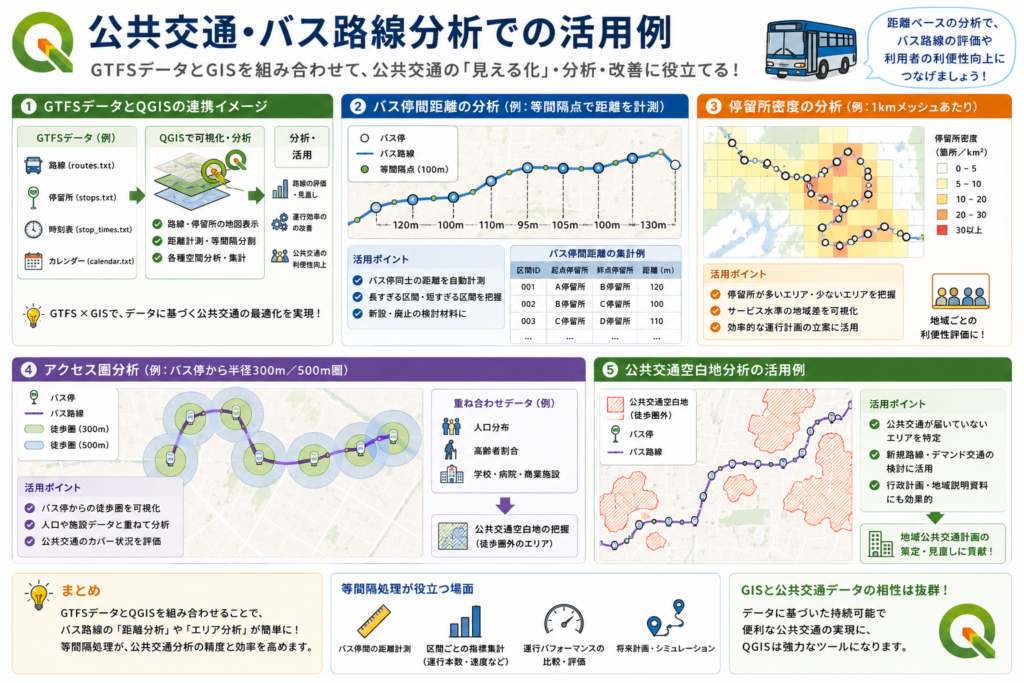
GTFSデータなどと組み合わせることで、公共交通分析にも活用できます。
たとえば、
・バス停間距離
・停留所密度
・アクセス圏分析
などです。
最近では、
「公共交通空白地分析」
などでもQGISがよく使われています。
距離ベースで考える場面では、等間隔処理がかなり役立ちます。
【重要】距離計算がうまくいかない原因と対策
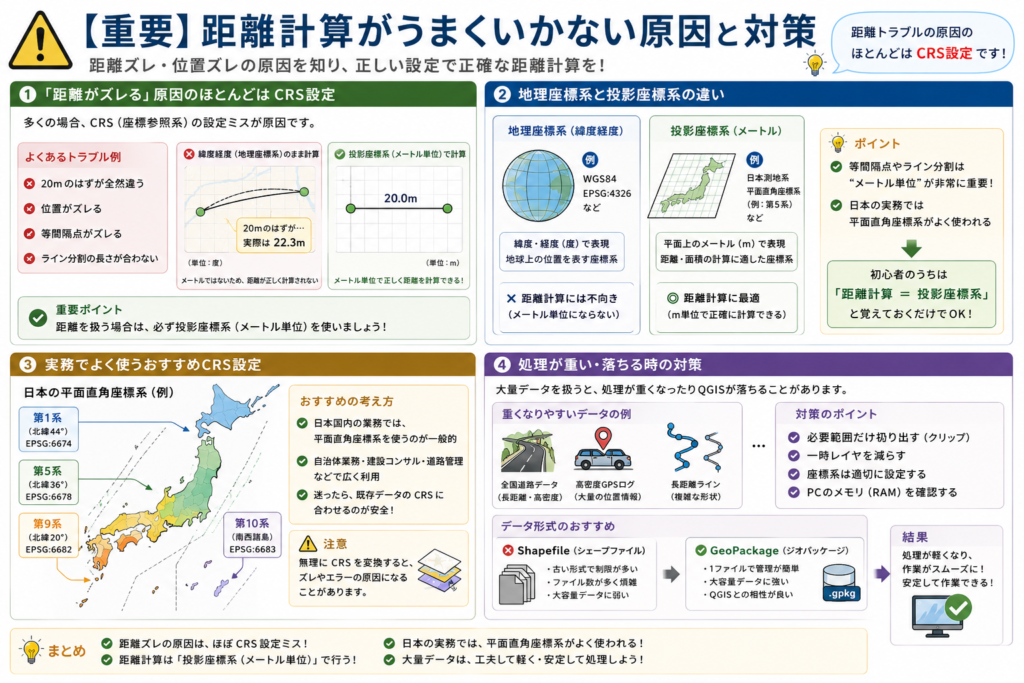
QGIS初心者が最も苦戦しやすいのが、“距離トラブル”です。
特に、
「20mのはずが全然違う」
「位置がズレる」
という問題は本当によく起こります。
その原因のほとんどが、CRS設定です。
この章では、実務でも重要な「距離計算の考え方」を整理します。
「距離がズレる」原因のほとんどはCRS設定
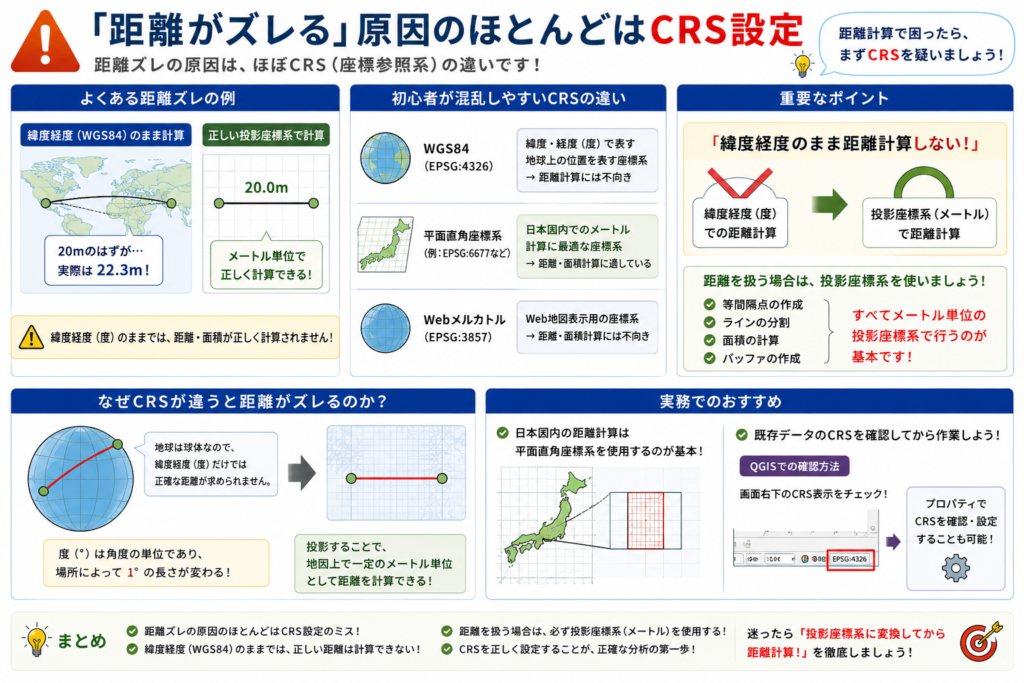
距離ズレの原因は、かなり高確率でCRSです。
特に初心者の場合、
・WGS84
・EPSG:4326
・平面直角座標系
などの違いがわからず混乱しやすいです。
重要なのは、
「緯度経度のまま距離計算しない」
ことです。
距離を扱う場合は、投影座標系を使いましょう。
地理座標系と投影座標系の違い
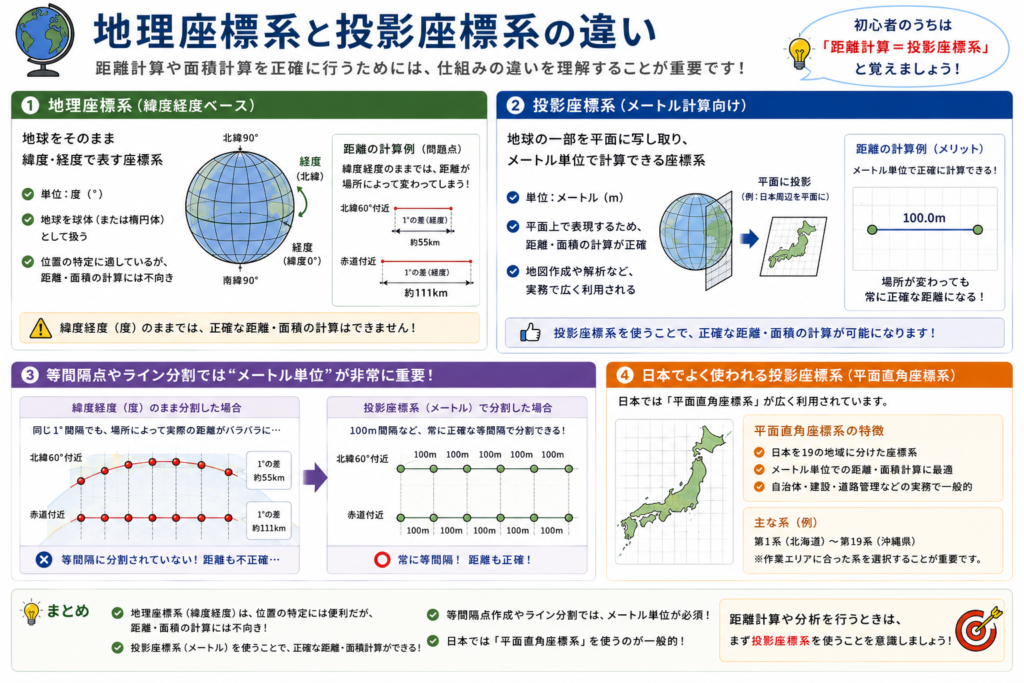
簡単に言うと、
■ 地理座標系
→ 緯度経度ベース
■ 投影座標系
→ メートル計算向け
です。
等間隔点やライン分割では、“メートル単位”が非常に重要になります。
そのため、日本では平面直角座標系がよく使われます。
初心者のうちは、
「距離計算=投影座標系」
と覚えておくだけでもかなり違います。
実務でよく使うおすすめCRS設定
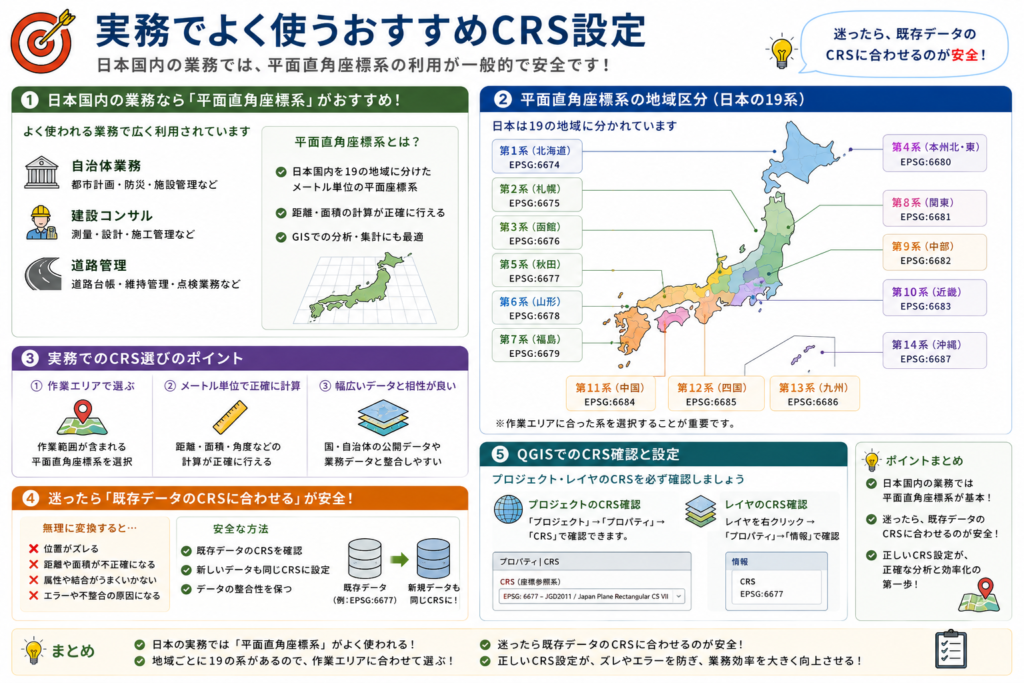
日本国内の業務なら、平面直角座標系がおすすめです。
地域ごとに系番号が分かれていますが、
・自治体業務
・建設コンサル
・道路管理
ではかなり一般的です。
もし迷ったら、既存データのCRSに合わせるのが安全です。
無理に変換すると、ズレやエラーの原因になることがあります。
処理が重い・落ちる時の対策
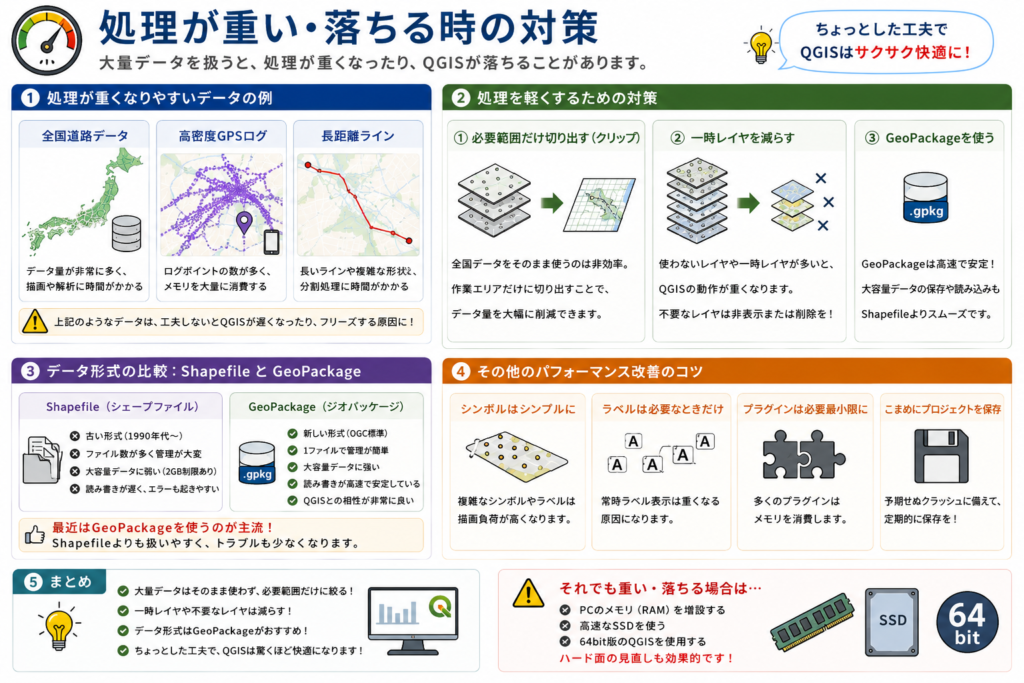
大量データを扱うと、処理が重くなることがあります。
特に、
・全国道路データ
・高密度GPSログ
・長距離ライン
などは注意が必要です。
対策としては、
・必要範囲だけ切り出す
・一時レイヤを減らす
・GeoPackageを使う
などがおすすめです。
Shapefileは古い形式のため、最近はGeoPackageの方が扱いやすい場面が増えています。
等間隔点作成をさらに効率化する便利テクニック
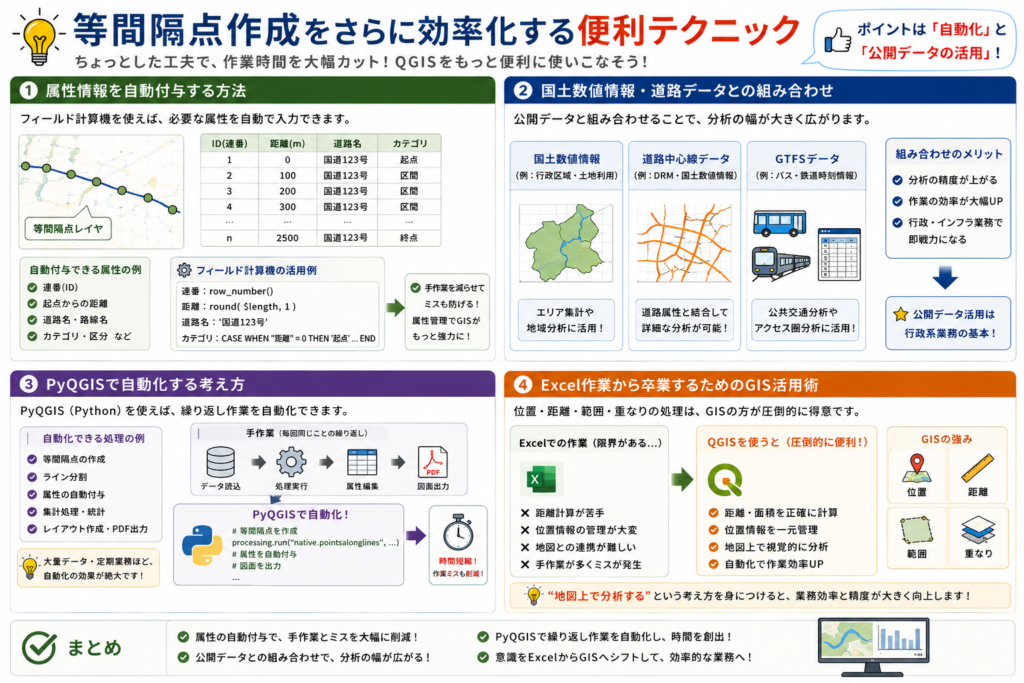
等間隔点を作れるようになると、さらに業務効率化したくなります。
ここでは、実務で役立つ応用テクニックを紹介します。
属性情報を自動付与する方法
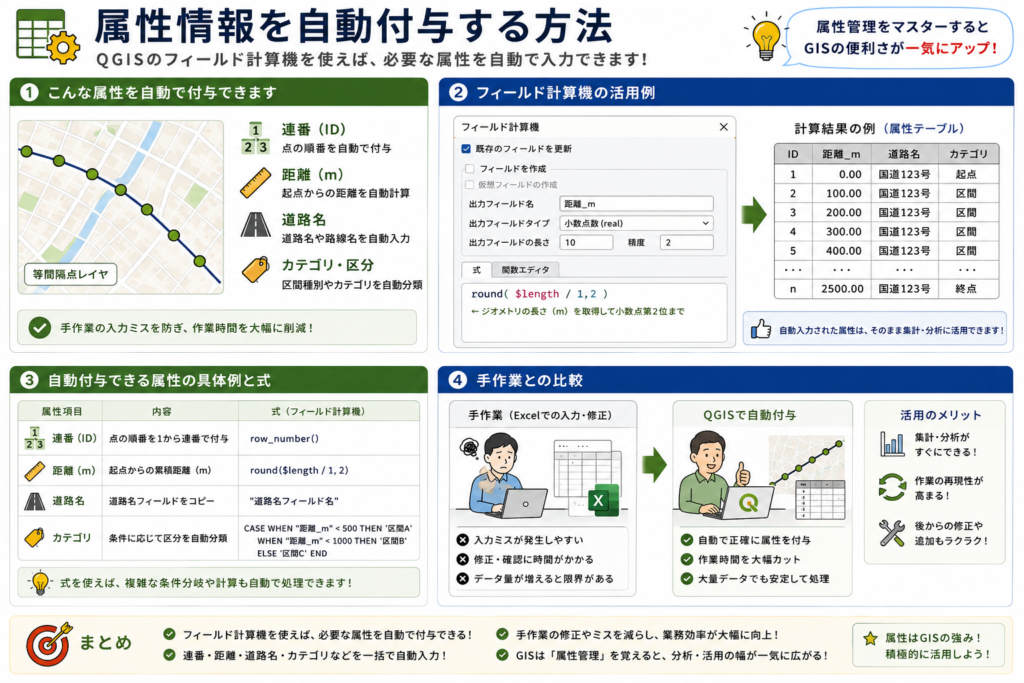
QGISでは、フィールド計算機を使うことで、
・連番
・距離
・道路名
・カテゴリ
などを自動入力できます。
これを活用すると、
「後からExcelで手修正」
する必要がかなり減ります。
GISは、“属性管理”を覚えると一気に便利になります。
国土数値情報・道路データとの組み合わせ
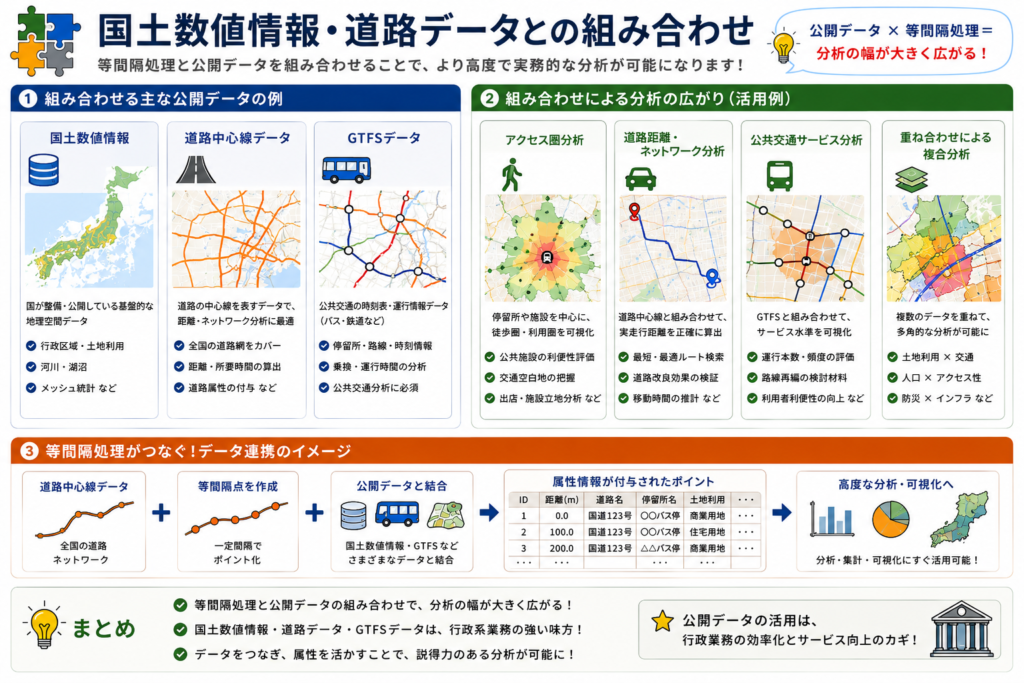
等間隔処理は、公開データとの相性も良いです。
たとえば、
・国土数値情報
・道路中心線データ
・GTFSデータ
などと組み合わせることで、かなり高度な分析ができます。
特に行政系業務では、公開データ活用が重要になります。
PyQGISで自動化する考え方
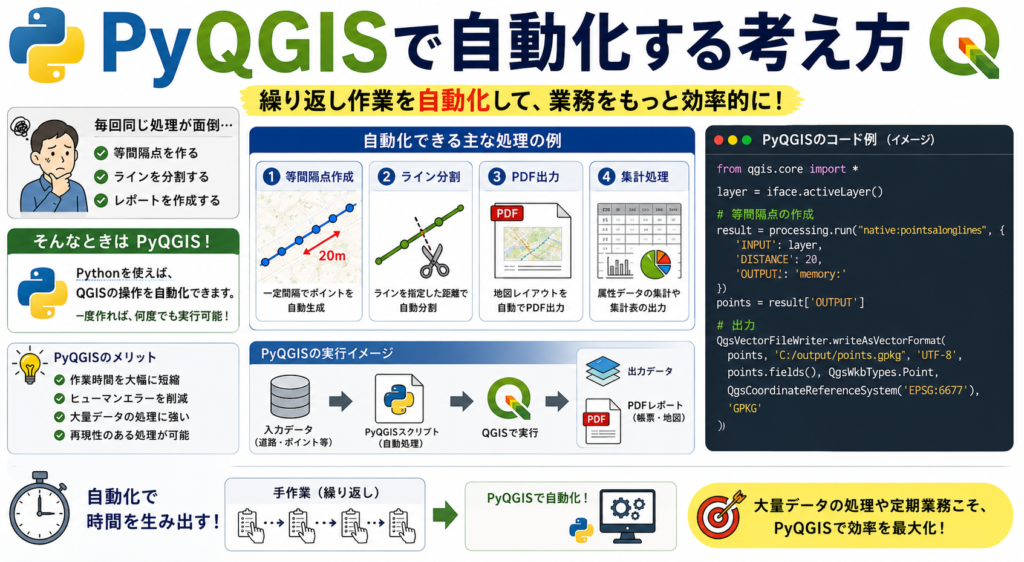
慣れてくると、
「毎回同じ処理が面倒」
と感じるようになります。
そんなとき便利なのがPyQGISです。
Pythonを使えば、
・等間隔点作成
・ライン分割
・PDF出力
・集計処理
などを自動化できます。
大量データを扱う業務では、かなり効果があります。
Excel作業から卒業するためのGIS活用術
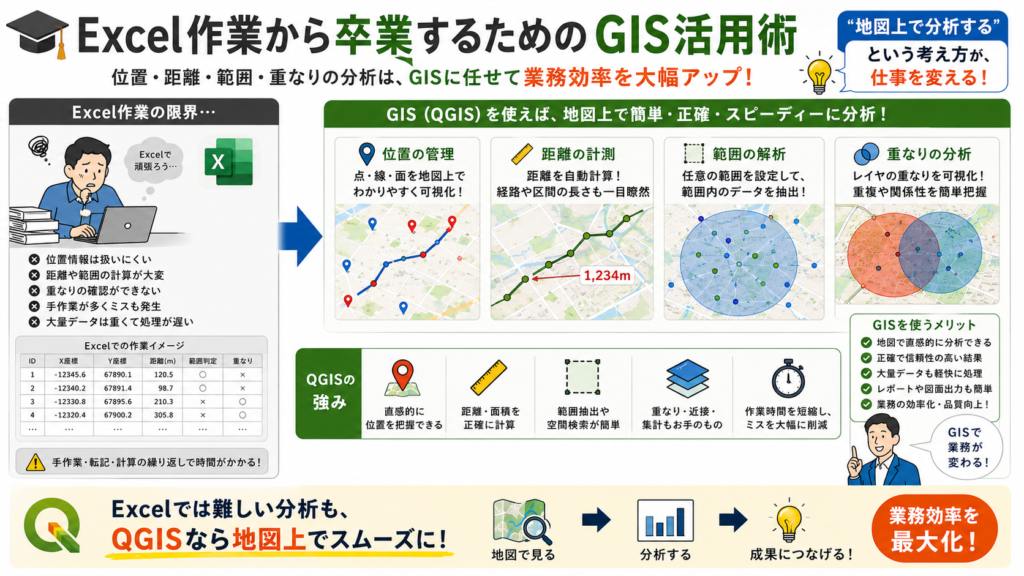
初心者ほど、
「Excelで頑張ろう」
としてしまいがちです。
しかし距離管理や位置情報は、GISの方が圧倒的に得意です。
特に、
・位置
・距離
・範囲
・重なり
を扱うなら、QGISの強みがかなり発揮されます。
“地図上で分析する”
という考え方を覚えると、業務効率が大きく変わります。
まとめ|QGISの等間隔処理を覚えると実務が一気にラクになる

QGISの等間隔点作成やライン分割は、最初は難しそうに見えるかもしれません。
しかし実際には、
・道路管理
・交通分析
・GPS解析
・公共交通分析
など、非常に多くの業務で使われています。
特に「距離ベースで整理する」という考え方は、GIS実務では非常に重要です。
最初は小さなデータで試しながら、少しずつ慣れていきましょう。
まず覚えるべきは「点作成」と「ライン分割」
初心者が最初に覚えるなら、
・等間隔点作成
・ライン分割
の2つがおすすめです。
この2つができるだけでも、
「距離ごとの管理」
がかなりやりやすくなります。
GISの実務感が一気に出てくる部分でもあります。
初心者こそ“距離管理”を覚える価値が大きい
QGIS初心者は、
「地図表示だけ」
で終わってしまうことがあります。
しかし、GISの本当の強みは、
“距離や位置を分析できること”
です。
等間隔処理は、その第一歩としてかなりおすすめです。
次に学ぶと便利なQGIS機能(バッファ・空間結合など)
等間隔点を覚えたら、次は以下もおすすめです。
・バッファ
・空間結合
・ディゾルブ
・フィールド計算機
・ラベル表示
これらを組み合わせることで、実務レベルのGIS分析ができるようになります。
少しずつできることを増やしていきましょう。

コメント