
.png)


QGISで地図を作成していると、道路や建物、行政区域だけでなく、「この場所はどのくらい高いのか」「低地や高台がどこにあるのか」を地図上で確認したい場面があります。
特に、行政資料やコンサル業務では、標高の情報は防災、まちづくり、公共交通、土地利用、避難計画など、さまざまな検討に関係します。
とはいえ、QGISを使い始めたばかりの人にとっては、
「標高データはどこから入手すればいいのか」
「基盤地図情報のDEMとは何なのか」
「QGISに読み込んだあと、どうやって見やすく表示すればいいのか」
「標高がわかる地図として資料に使える形にするにはどうすればいいのか」
といった部分でつまずきやすいです。
この記事では、国土地理院が公開している基盤地図情報の数値標高モデル、いわゆるDEMデータを使って、QGIS上で標高を可視化し、標高がひと目でわかる地図を作成する手順を解説します。
難しい解析をいきなり行うのではなく、まずは「標高データを入手する」「QGISに読み込む」「色分けして見やすくする」「完成イメージを確認する」という流れで、初心者でも実務に活かしやすい形で進めていきます。
ExcelやWordが中心で、GISソフトにまだ慣れていない方でも、手順を追えば標高図を作成できるようになる内容です。
防災資料、地域分析、都市計画、公共交通の検討資料などで「地形や標高をわかりやすく示したい」と考えている方は、ぜひ参考にしてください。
基盤地図情報DEMとは?QGISで標高図を作るための基本

QGISで標高図を作成するには、まず「標高データ」が必要です。
その代表的なデータが、国土地理院が提供している「基盤地図情報」の数値標高モデル、いわゆるDEMです。
DEMとは、地表面の高さを格子状のデータとして表したものです。
QGISでは、このDEMを読み込むことで、標高の高い場所・低い場所を色分けして表示できます。
道路や建物、行政界だけではわかりにくい「地形の特徴」を視覚的に確認できるため、防災、都市計画、公共交通、土地利用検討など、実務でも非常に役立ちます。
この記事では、QGIS初心者でも理解しやすいように、基盤地図情報DEMの基本から、データの入手、QGISでの読み込み、標高の色分け、地図としての仕上げまでを順番に解説します。
数値標高モデル(DEM)でわかること
でわかること-1024x683.png)
数値標高モデル(DEM)を使うと、地図上で「標高の違い」を確認できます。
たとえば、低地、高台、谷地形、山地、河川沿いの低い土地などを、色の違いとして表現できます。
通常の地図では、道路や建物、地名はわかっても、土地の高さまでは直感的にわかりにくいです。
しかし、DEMを使って標高を可視化すると、同じ地域でも「どこが低く、どこが高いのか」がひと目でわかります。
特に、浸水リスクの説明、避難ルートの検討、坂道の多い地域の把握、公共施設の立地確認などでは、標高情報があるだけで地図の説得力が大きく変わります。
QGISでは、このDEMをラスタデータとして読み込み、色分けや陰影表現を使って見やすい標高図を作成できます。
標高図が行政・コンサル業務で役立つ場面
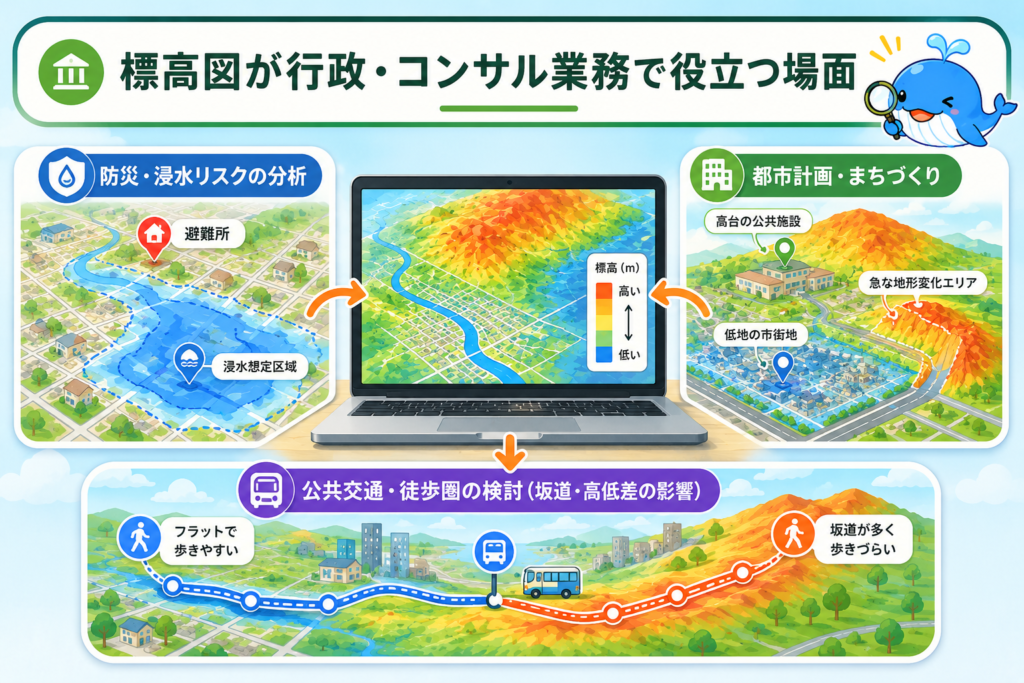
標高図は、行政資料やコンサル業務で幅広く活用できます。
たとえば、防災分野では、低地や河川沿いの地形を確認し、浸水想定区域や避難所の位置と重ねて分析できます。
都市計画やまちづくりでは、住宅地、公共施設、道路網がどのような地形の上にあるのかを確認できます。
高台にある施設、低地に集中する市街地、急な地形変化があるエリアなどを把握しやすくなります。
公共交通の検討でも、標高図は役立ちます。徒歩圏を考えるとき、単純な距離だけでなく、坂道や高低差が利用しやすさに影響する場合があるからです。
このように、標高図は「地形の条件を説明するための補助資料」として非常に便利です。ExcelやWordだけでは表現しにくい空間的な情報を、QGISなら地図としてわかりやすく示せます。
初心者が最初に理解しておきたい「標高データ」と「背景地図」の違い
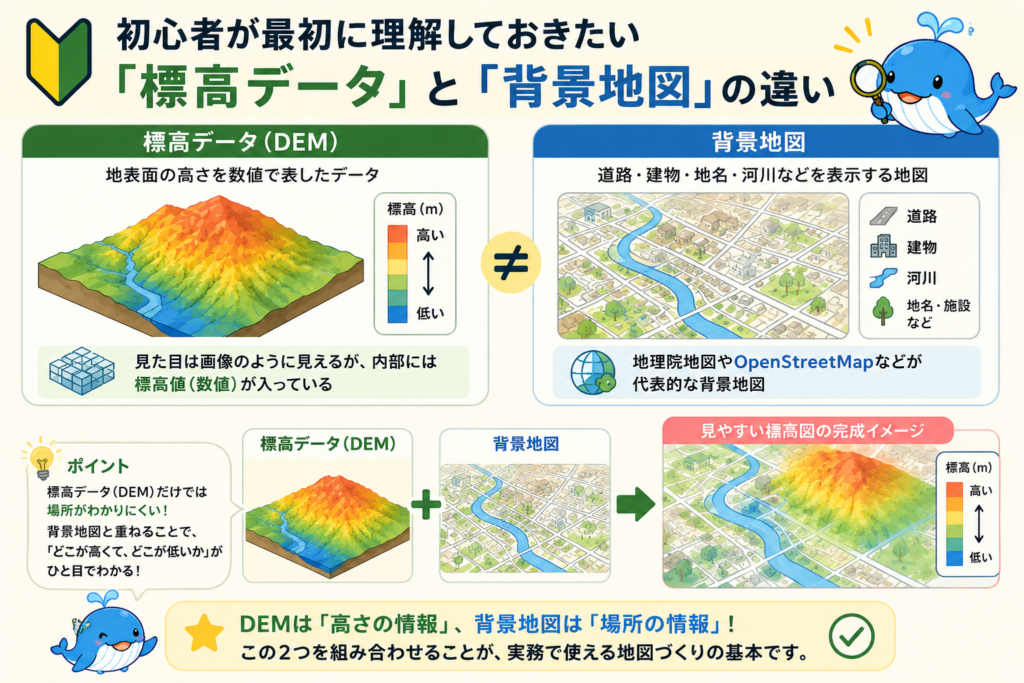
QGIS初心者が混乱しやすいポイントの一つが、「標高データ」と「背景地図」の違いです。
背景地図は、道路、建物、地名、河川などを表示するための地図です。
地理院地図やOpenStreetMapなどが代表例です。
一方、標高データは、地表面の高さを数値として持っているデータです。
見た目は画像のように表示されますが、内部には標高値が入っています。
つまり、背景地図は「場所をわかりやすく見るための地図」、DEMは「高さを分析・表現するためのデータ」と考えるとわかりやすいです。
実務で見やすい標高図を作るには、DEMだけを表示するのではなく、背景地図や道路、行政界などを重ねることが重要です。
標高の色分けだけでは場所がわかりにくいため、背景地図と組み合わせることで、見る人に伝わりやすい資料になります。
完成イメージ|QGISで作れる標高図の具体例

QGISでDEMを使うと、標高の高い場所と低い場所を色で表現した地図を作成できます。
たとえば、低い場所を青系、高い場所を茶色や赤系で表示すると、地形の起伏が直感的にわかります。
さらに、背景地図、道路、行政界、公共施設などを重ねることで、単なる標高データではなく、実務資料として使える地図に仕上げることができます。
完成イメージを先に把握しておくと、QGISで何を設定すればよいのかがわかりやすくなります。
この記事では、最終的に「標高の違いが色でわかり、位置関係も確認できる地図」を作ることを目標にします。
色分けで標高差を見やすく表現する
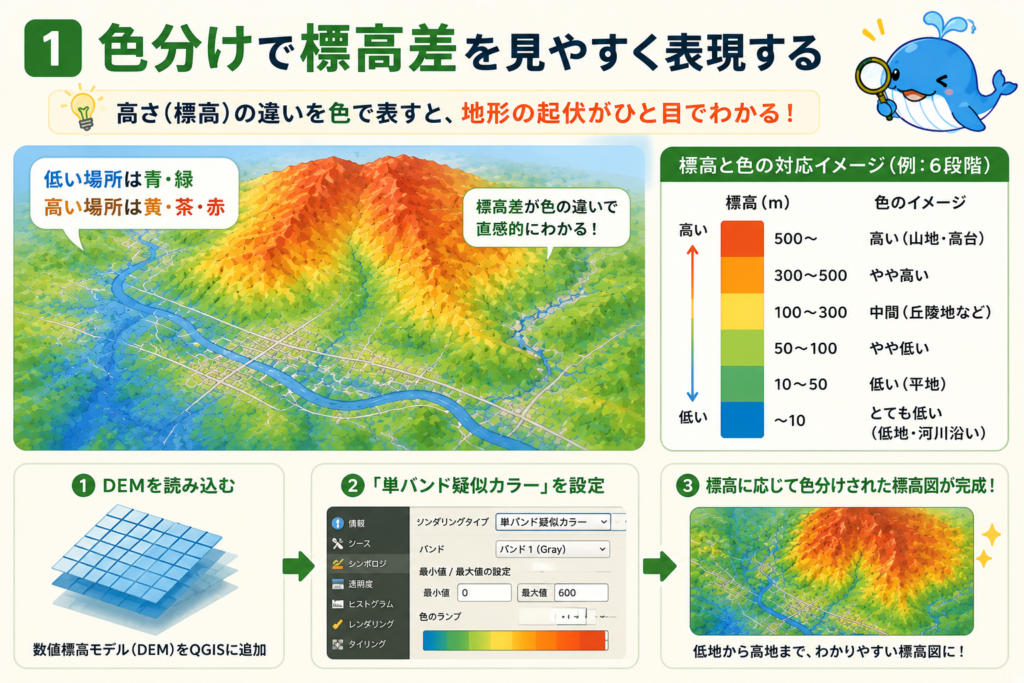
標高図で最も重要なのは、標高差をわかりやすく色分けすることです。
QGISでは、DEMを読み込んだあと、レイヤのスタイル設定から「単バンド疑似カラー」を使うことで、標高値に応じた色分けができます。
たとえば、低い標高を青や緑、高い標高を黄色、茶色、赤系にすると、地形の高低差が視覚的に伝わりやすくなります。
ただし、色を細かくしすぎると、かえって見づらくなることがあります。
初心者の場合は、まず5段階から7段階程度の分類にして、低地・中間・高台の違いがわかる程度に整理するのがおすすめです。
標高図は、正確な数値をすべて読ませる地図というより、「地形の傾向をわかりやすく伝える地図」として作ると使いやすくなります。
背景地図や道路・行政界と重ねて実務資料に使いやすくする
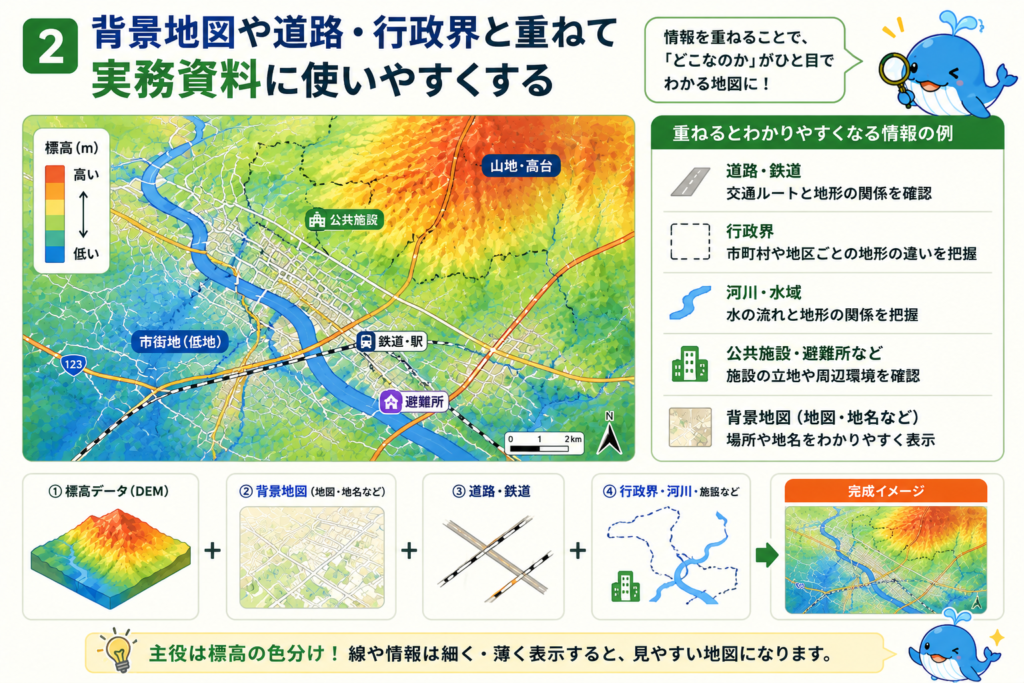
標高図を実務資料として使う場合、DEMの色分けだけでは不十分なことがあります。
なぜなら、標高の色はわかっても、そこがどの道路沿いなのか、どの地区なのか、どの施設の周辺なのかがわかりにくいからです。
そのため、背景地図、道路データ、行政界、河川、公共施設などを重ねると、資料としてのわかりやすさが大きく向上します。
たとえば、標高図の上に行政界を重ねれば、市町村や地区ごとの地形の違いを説明できます。
道路や鉄道を重ねれば、交通ルートと地形条件の関係も確認しやすくなります。
ポイントは、標高の色分けを主役にしつつ、道路や行政界は目立ちすぎないように表示することです。
線を細くしたり、透明度を調整したりすると、全体として見やすい地図になります。
標高図を使った防災・地域分析・まちづくりへの活用例
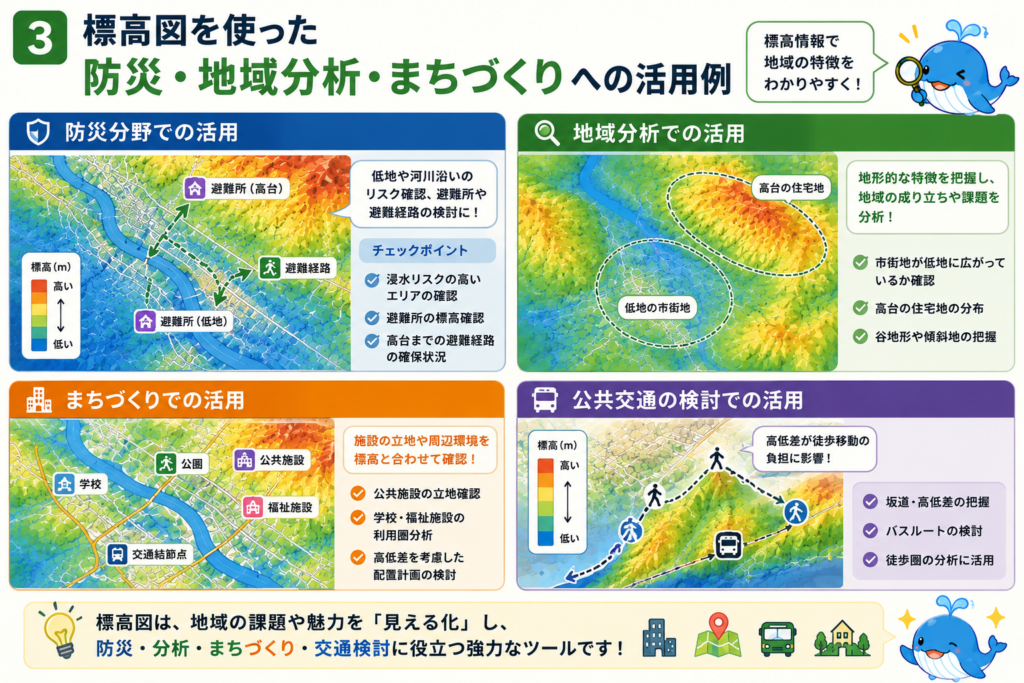
標高図は、さまざまな実務場面で活用できます。
防災分野では、低地や河川沿いの地域を確認し、浸水想定区域、避難所、避難経路と重ねて検討できます。
標高の低い地域に避難所が集中していないか、高台までの移動経路が確保されているかを確認する際にも役立ちます。
地域分析では、市街地が低地に広がっているのか、高台に住宅地が形成されているのかといった地形的な特徴を把握できます。
まちづくりでは、公共施設、学校、福祉施設、交通結節点などの立地を標高と合わせて確認できます。
また、公共交通の検討では、坂道や高低差が徒歩移動に与える影響を考える材料にもなります。
このように、標高図は単なる見た目の地図ではなく、地域の特徴を説明するための実務的な資料として使えます。
基盤地図情報DEMを入手する手順
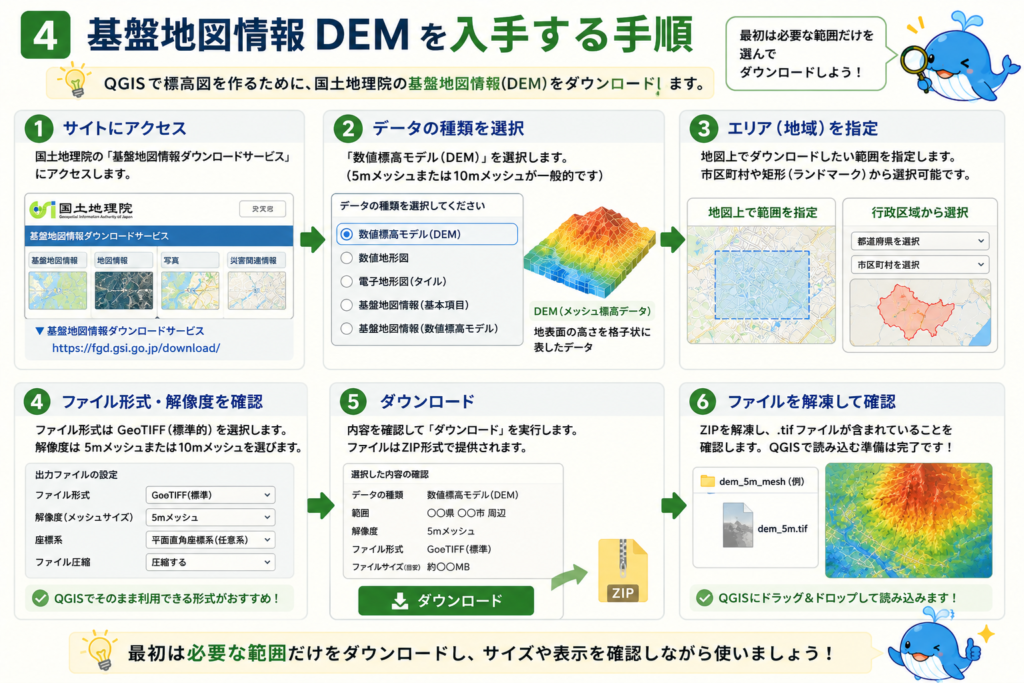
標高図を作成するには、まず基盤地図情報のDEMデータを入手する必要があります。
基盤地図情報は、国土地理院が公開している地理空間情報で、行政やコンサル業務でもよく使われる基本データです。
DEMデータは、対象地域を選択してダウンロードできます。
ただし、初めて利用する場合は、データの種類やファイル形式、ダウンロード範囲の選び方で迷いやすいです。
ここでは、QGISで標高図を作ることを目的として、DEMデータを入手する際の基本的な考え方を整理します。
重要なのは、いきなり広い範囲をダウンロードしすぎないことです。最初は市町村単位や対象地区周辺など、扱いやすい範囲から始めるとスムーズです。
基盤地図情報ダウンロードサービスで取得できるDEMの種類
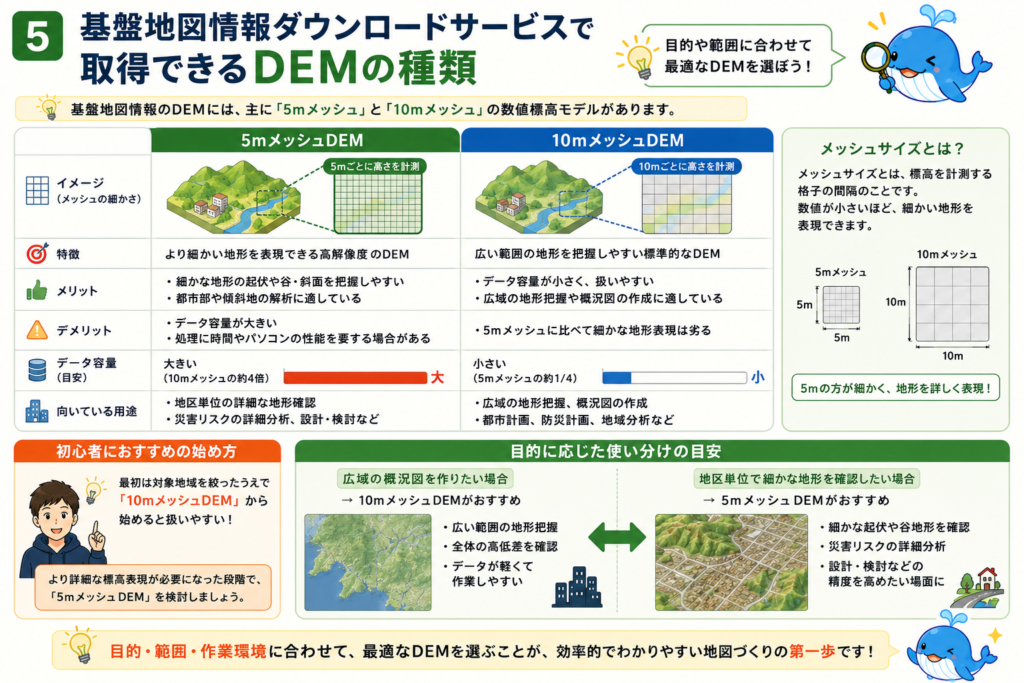
基盤地図情報のDEMには、複数の種類があります。
代表的なものとして、5mメッシュや10mメッシュの数値標高モデルがあります。
メッシュの数値が小さいほど細かい地形を表現できますが、その分データ容量も大きくなります。
たとえば、5mメッシュDEMは、より細かい地形を確認したい場合に向いています。
一方、10mメッシュDEMは、広い範囲の地形をざっくり把握したい場合に扱いやすいです。
初心者が最初に試すなら、対象地域を絞ったうえで10mメッシュから始めると扱いやすいです。
より詳細な標高表現が必要になった段階で、5mメッシュを検討するとよいでしょう。
実務では、目的に応じてデータを選ぶことが重要です。
広域の概況図なら10mメッシュ、地区単位の細かな地形確認なら5mメッシュというように使い分けると、作業しやすくなります。
対象地域の選び方とダウンロード時の注意点
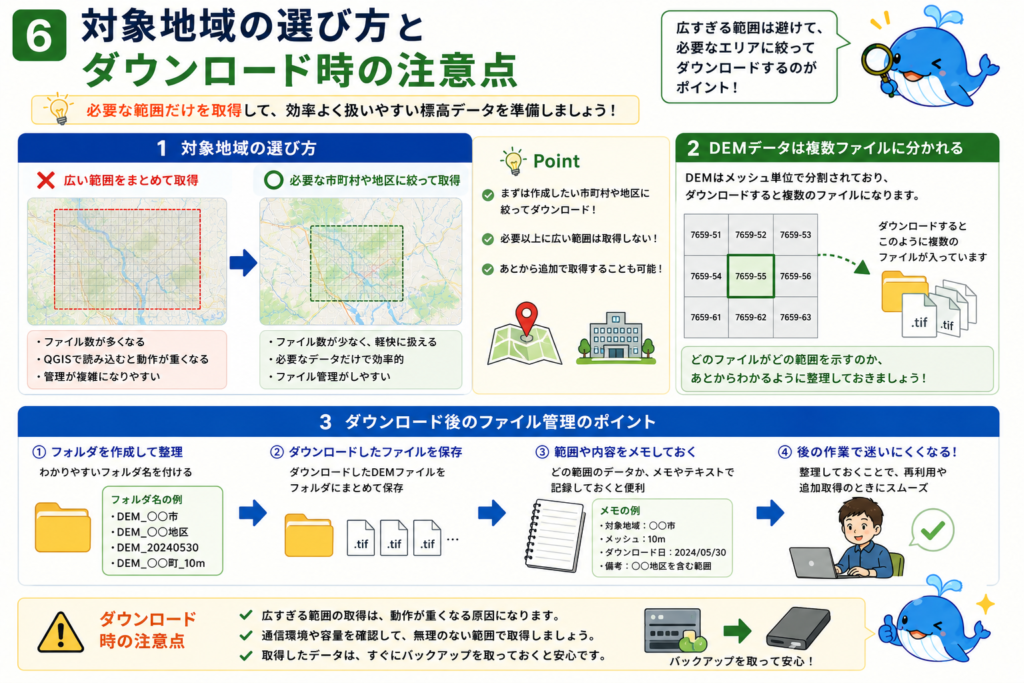
DEMデータをダウンロードするときは、対象地域の選び方に注意が必要です。
広い範囲をまとめて取得すると、ファイル数が多くなり、QGISで読み込むときに動作が重くなることがあります。
最初は、地図を作成したい市町村や地区に絞ってダウンロードするのがおすすめです。
必要以上に広い範囲を取得しないことで、ファイル管理もしやすくなります。
また、DEMデータは複数のファイルに分かれてダウンロードされる場合があります。
そのため、どのファイルがどの範囲を示しているのか、あとからわかるようにフォルダを整理しておくことが大切です。
ダウンロード直後のファイル名だけでは内容がわかりにくい場合もあるため、「DEM_対象市町村名」「DEM_作業日」などのフォルダ名を付けておくと、後の作業で迷いにくくなります。
QGISで扱いやすいようにファイルを整理するコツ
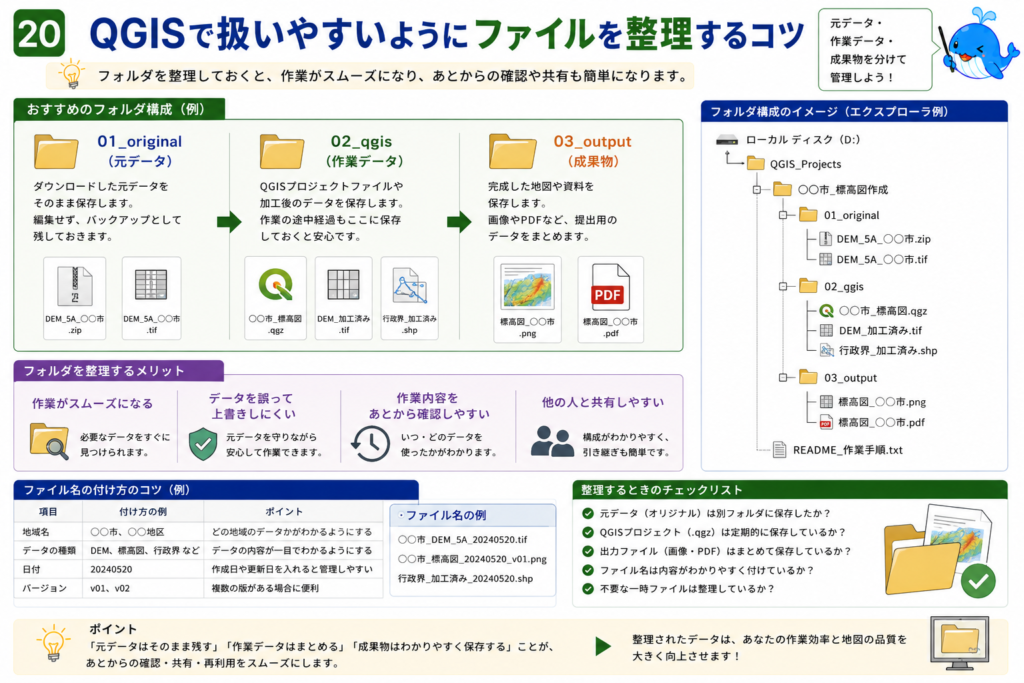
DEMデータをQGISで扱う前に、ファイルを整理しておくと作業がスムーズになります。
おすすめは、作業用フォルダの中に「01_original」「02_qgis」「03_output」のようなフォルダを作る方法です。
「01_original」には、ダウンロードした元データをそのまま保存します。
元データは編集せず、バックアップとして残しておきます。
「02_qgis」には、QGISプロジェクトファイルや加工後のデータを保存します。
「03_output」には、完成した画像やPDFを保存します。
このようにフォルダを分けておくと、元データ、作業データ、成果物が混ざりにくくなります。
特に実務では、あとから作業内容を確認したり、別の人にデータを渡したりする場面があります。
最初に整理しておくだけで、作業ミスやファイル紛失を防ぎやすくなります。
QGISにDEMデータを読み込む方法
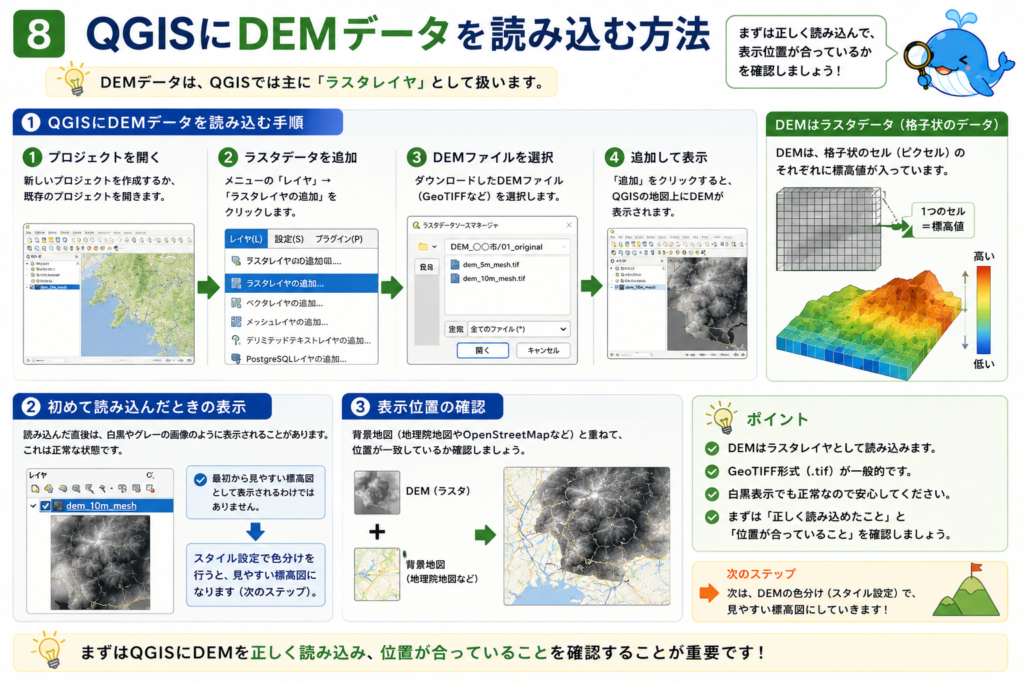
DEMデータを入手したら、次はQGISに読み込みます。
DEMは、QGISでは主にラスタレイヤとして扱います。
ラスタとは、画像のように格子状のセルで構成されたデータのことです。
各セルに標高値が入っているため、QGIS上で色分けや解析を行うことができます。
初めて読み込むと、画面上に白黒やグレーの画像のように表示されることがあります。
これは正常な状態です。最初から見やすい標高図として表示されるわけではなく、あとからスタイル設定で色分けしていきます。
まずは、QGISにDEMを正しく読み込み、表示位置が合っているかを確認することが重要です。
DEMデータをラスタレイヤとして追加する
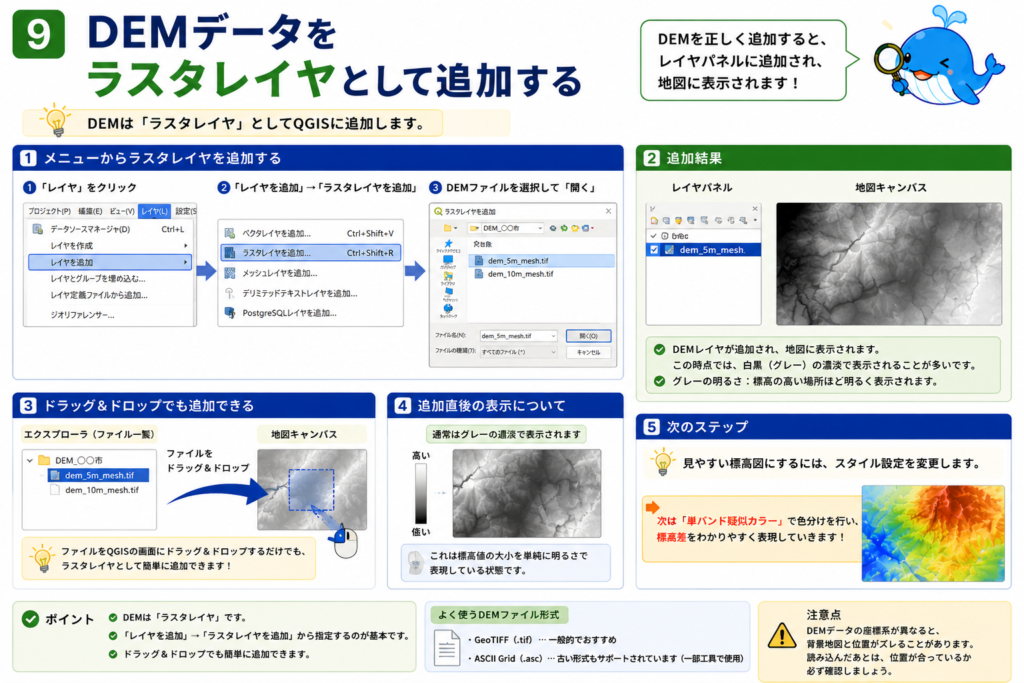
QGISにDEMを読み込むには、ラスタレイヤとして追加します。
基本的には、メニューから「レイヤ」→「レイヤを追加」→「ラスタレイヤを追加」を選び、DEMファイルを指定します。
または、QGISの画面にファイルをドラッグ&ドロップして読み込むこともできます。
読み込みに成功すると、レイヤパネルにDEMレイヤが追加され、地図キャンバス上に表示されます。
この時点では、白黒やグレーの濃淡で表示される場合があります。これは標高値の大小を単純に明るさで表現している状態です。
見やすい標高図にするには、後で「単バンド疑似カラー」を設定して、標高値に応じた色分けを行います。
表示されない・位置がずれるときに確認するポイント
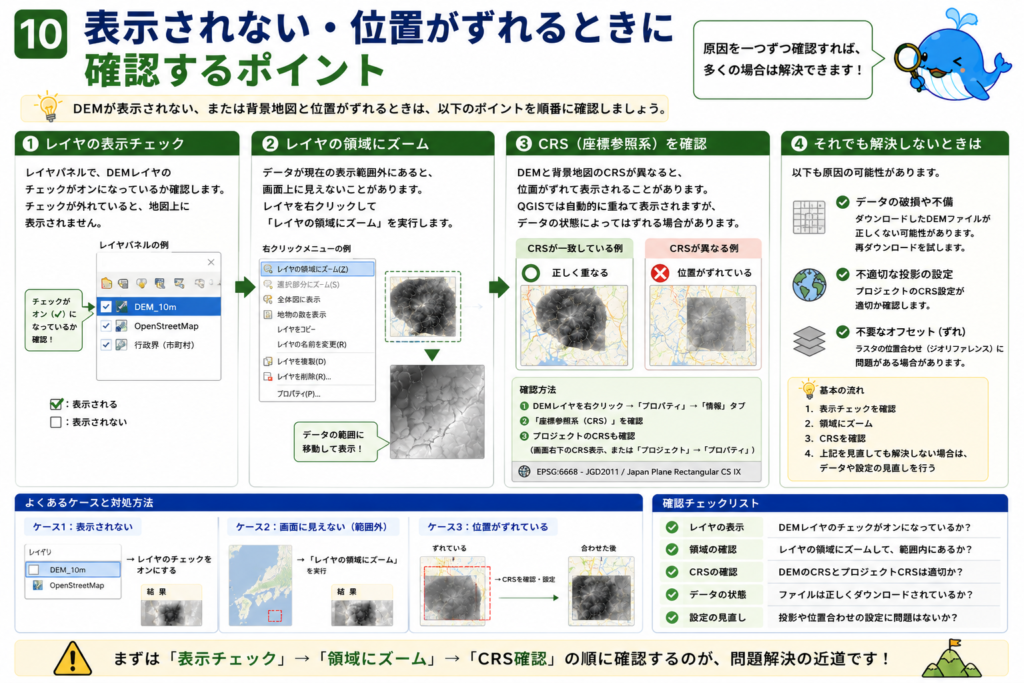
DEMを読み込んでも表示されない場合や、背景地図と位置がずれる場合は、いくつか確認すべきポイントがあります。
まず、レイヤの表示チェックがオンになっているか確認します。レイヤパネルでDEMレイヤにチェックが入っていないと、地図上には表示されません。
次に、レイヤを右クリックして「レイヤの領域にズーム」を実行します。データが現在の表示範囲外にある場合、この操作で表示位置まで移動できます。
それでも背景地図と合わない場合は、座標参照系(CRS)の問題が考えられます。
QGISでは、レイヤごとにCRSが設定されています。DEMと背景地図のCRSが異なる場合でも、通常は自動的に重ねて表示されますが、設定やデータの状態によってはずれて見えることがあります。
位置がずれるときは、DEMレイヤのCRSとプロジェクトCRSを確認しましょう。
座標参照系(CRS)を確認して正しく重ねる
を確認して正しく重ねる-1024x683.png)
QGISで複数の地図データを重ねるときに重要なのが、座標参照系(CRS)です。
CRSとは、地球上の位置を地図上でどのように表すかを決めるルールのことです。
背景地図、行政界、道路、DEMなど、複数のデータを重ねる場合、それぞれのCRSが正しく認識されている必要があります。
DEMを読み込んだあと、レイヤのプロパティからCRSを確認できます。また、QGIS画面右下にはプロジェクトCRSが表示されています。
初心者のうちは、CRSを無理に変更するよりも、まずは「正しく認識されているか」を確認することが大切です。
背景地図とDEMの位置が合っていれば問題ありません。もし大きくずれている場合は、CRSの設定が間違っている可能性があります。
実務では、最終的に面積計算や距離計算を行う場合、平面直角座標系などの投影座標系を使うこともあります。
ただし、標高図を作って見た目を確認する段階では、まず正しく重ねて表示できることを優先しましょう。
QGISで標高を見やすく可視化する設定
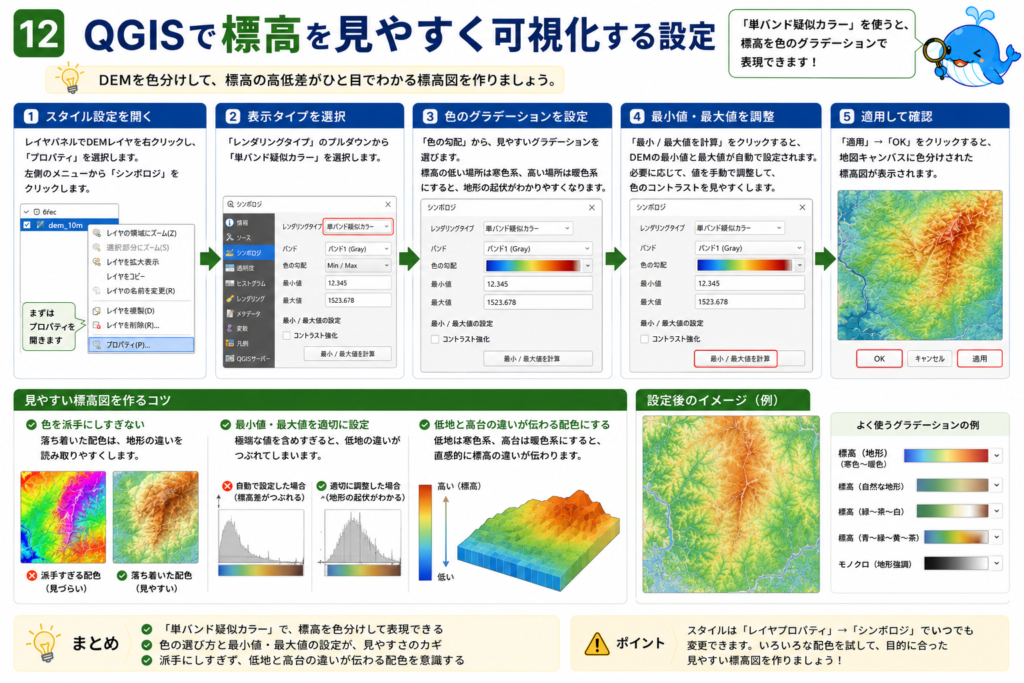
DEMをQGISに読み込んだだけでは、標高図として見やすい状態にはなっていないことが多いです。
そこで、レイヤのスタイル設定を使って、標高値に応じた色分けを行います。
QGISでは、ラスタレイヤの表示方法として「単バンド疑似カラー」を使うと、標高の低い場所から高い場所までを色のグラデーションで表現できます。
この設定を行うことで、地形の高低差がひと目でわかる標高図になります。
見やすい標高図を作るコツは、色を派手にしすぎないこと、標高の最小値・最大値を適切に設定すること、そして低地と高台の違いが伝わる配色にすることです。
単バンド疑似カラーで標高を色分けする
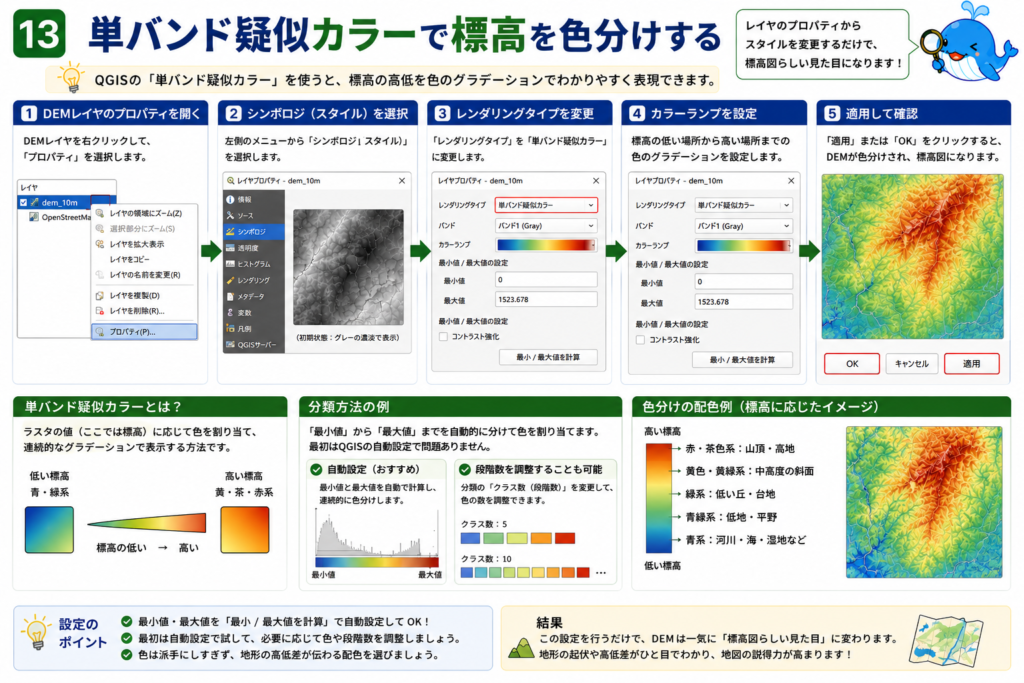
QGISでDEMを色分けするには、レイヤのプロパティからスタイルを変更します。
DEMレイヤを右クリックし、「プロパティ」を開きます。次に「シンボロジ」または「スタイル」の設定画面で、レンダリングタイプを「単バンド疑似カラー」に変更します。
単バンド疑似カラーでは、標高値に応じて色を割り当てることができます。
たとえば、標高の低い場所を青系や緑系、高い場所を黄色、茶色、赤系に設定すると、地形の変化がわかりやすくなります。
分類方法は、最小値から最大値までを自動的に分ける方法でも問題ありません。最初はQGISの自動分類を使い、必要に応じて色や段階数を調整するとよいでしょう。
この設定を行うだけで、DEMは一気に「標高図らしい見た目」になります。
標高の最小値・最大値を調整して見やすくする
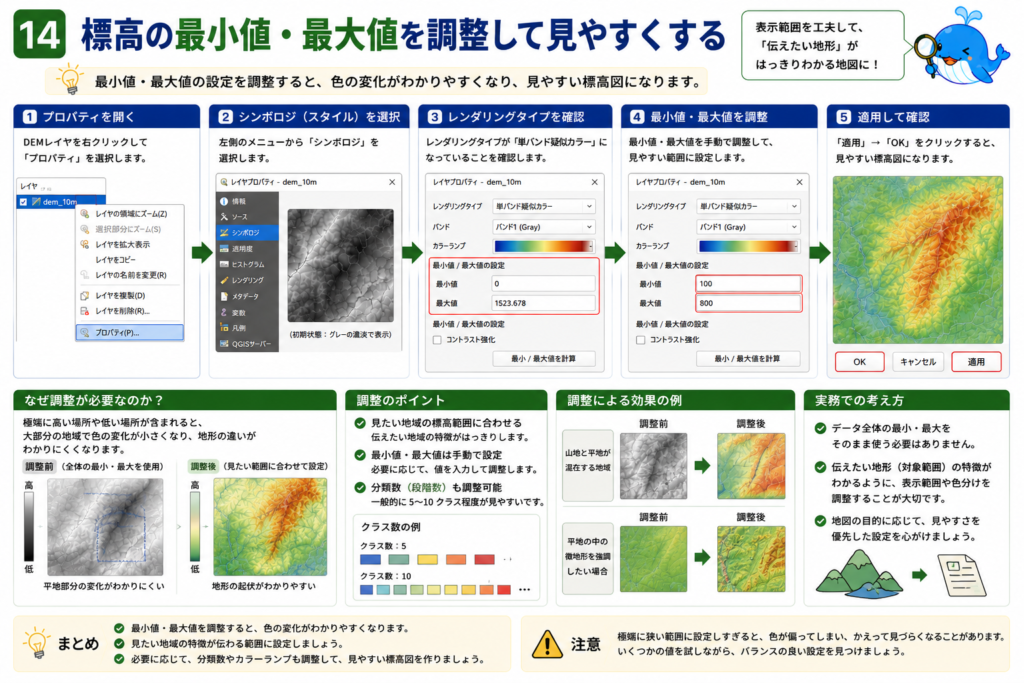
標高図が見づらい場合は、最小値と最大値の設定を確認しましょう。
DEMには、対象範囲内の最も低い標高と最も高い標高の値があります。QGISでは、この範囲をもとに色分けを行います。
しかし、対象地域に極端に高い場所や低い場所が含まれていると、色の変化がわかりにくくなることがあります。
たとえば、山地と平地が同じデータに含まれている場合、平地部分の標高差が小さく見えてしまうことがあります。
その場合は、最小値・最大値を手動で調整したり、分類数を変更したりすると、見やすくなります。
実務資料として使う場合は、必ずしもデータ全体の標高差を均等に表現する必要はありません。伝えたい地域の特徴がわかるように、表示範囲や色分けを調整することが大切です。
低地・高台が伝わりやすい配色の考え方
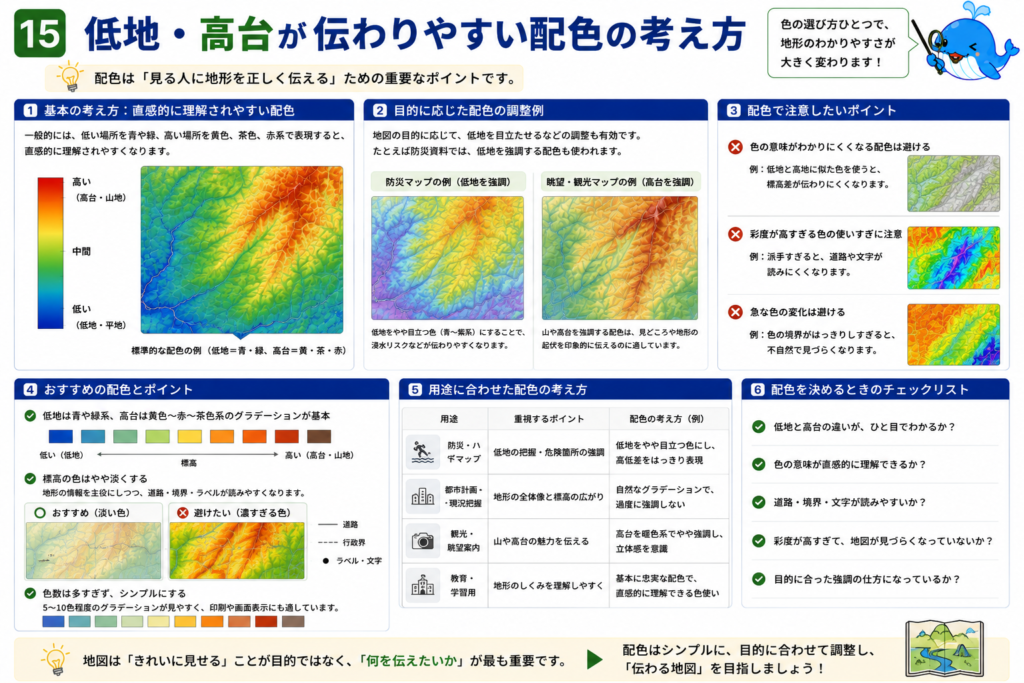
標高図の配色は、見る人に与える印象を大きく左右します。
一般的には、低い場所を青や緑、高い場所を黄色、茶色、赤系で表現すると直感的に理解されやすいです。
ただし、防災資料で低地を強調したい場合は、低い場所を少し目立つ色にするなど、目的に応じた調整も有効です。
配色で注意したいのは、色の意味がわかりにくくならないようにすることです。たとえば、低地と高地に似た色を使うと、標高差が伝わりにくくなります。また、彩度が高すぎる色を多用すると、道路や文字が読みにくくなります。
おすすめは、標高の色はやや淡くし、道路や行政界、ラベルが上から読めるようにすることです。
地図は「きれいに見せる」だけでなく、「何を伝えたいか」が重要です。配色は、目的に合わせてシンプルに設定しましょう。
標高図を実務資料として仕上げる方法
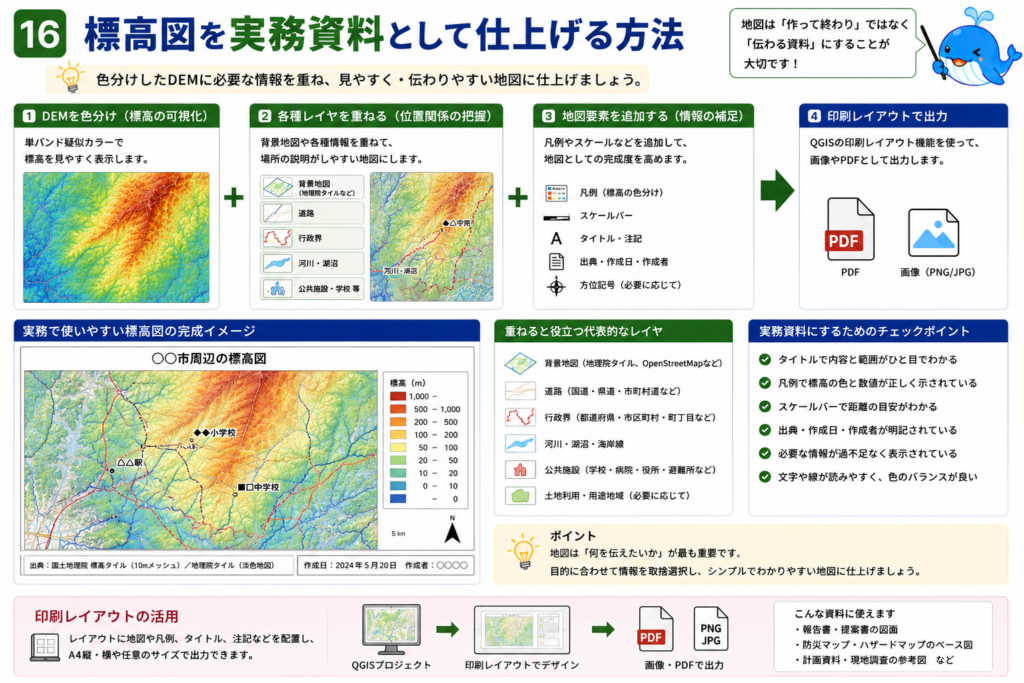
標高を色分けできたら、次は実務資料として使いやすい地図に仕上げます。
DEMの色分けだけでも標高の違いはわかりますが、それだけでは場所の説明がしにくい場合があります。
そこで、背景地図、道路、行政界、河川、公共施設などを重ねて、位置関係がわかる地図にしていきます。
さらに、凡例、スケールバー、タイトル、出典表記を追加すれば、資料や報告書に使いやすい地図になります。
QGISの印刷レイアウト機能を使えば、作成した標高図を画像やPDFとして出力できます。
背景地図・道路・行政界を重ねて位置関係をわかりやすくする
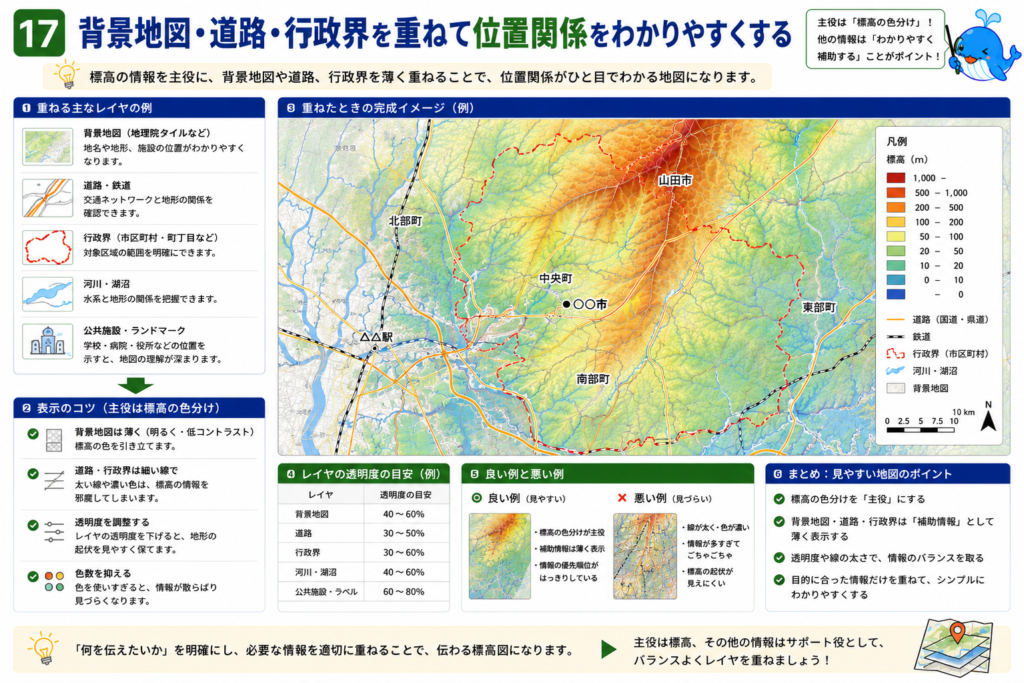
標高図を実務で使う場合、背景地図や道路、行政界を重ねると非常に見やすくなります。
背景地図を重ねることで、地名や道路の位置がわかりやすくなります。行政界を表示すれば、対象区域の範囲を明確にできます。道路や鉄道を重ねれば、交通ネットワークと地形の関係を確認できます。
ただし、すべての情報を目立たせると、地図がごちゃごちゃしてしまいます。標高図では、標高の色分けが主役です。
背景地図や道路、行政界は補助情報として、薄めの色や細い線で表示するのがおすすめです。
レイヤの透明度を調整したり、線の太さを抑えたりすると、標高の情報を邪魔せずに位置関係を示せます。
見やすい地図を作るには、「何を主役にするか」を決めることが大切です。
凡例・スケールバー・タイトルを追加する

地図を資料として使う場合は、凡例、スケールバー、タイトルを追加しましょう。
凡例があると、色がどの標高を表しているのかがわかります。標高図では、色分けの意味を説明する凡例が特に重要です。
スケールバーは、地図上の距離感を伝えるために使います。報告書や説明資料では、縮尺や距離感がわかると、地図の信頼性が高まります。
タイトルには、「○○市周辺の標高図」「○○地区の標高分布」など、地図の内容がすぐにわかる名前を付けます。
また、必要に応じて方位記号や注記も追加します。
実務資料として使う場合は、出典表記も忘れないようにしましょう。基盤地図情報や背景地図を使用している場合は、資料の下部などに出典を記載しておくと安心です。
印刷レイアウトで画像やPDFとして出力する
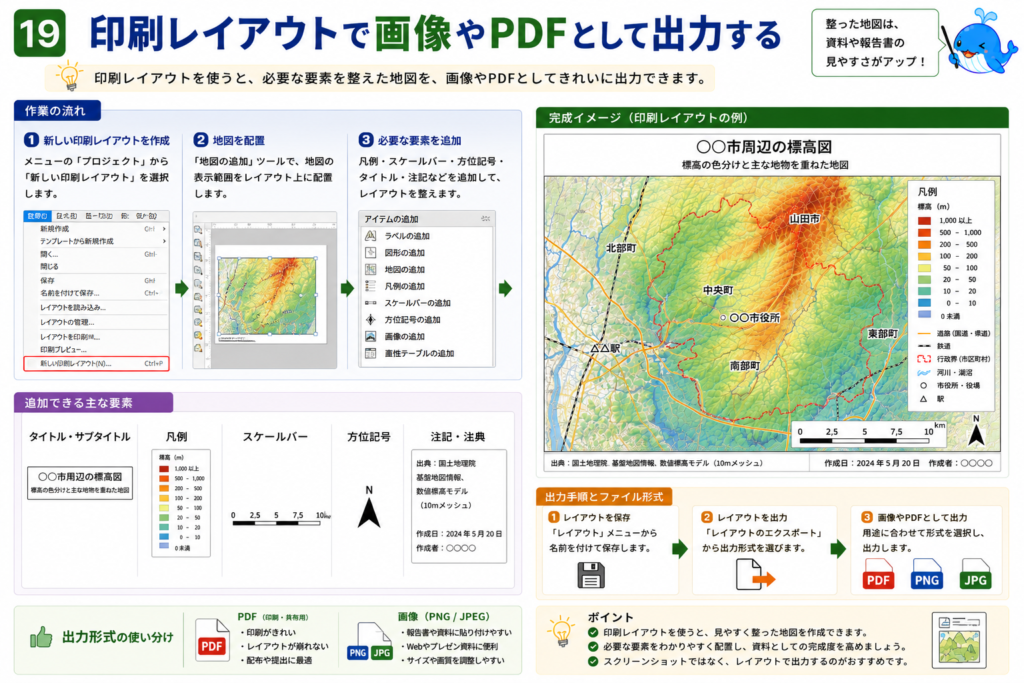
QGISで作成した標高図は、印刷レイアウト機能を使って画像やPDFとして出力できます。
印刷レイアウトでは、地図本体だけでなく、タイトル、凡例、スケールバー、方位記号、注記などを自由に配置できます。
作業手順としては、QGISのメニューから新しい印刷レイアウトを作成し、地図を配置します。その後、凡例やスケールバーを追加し、必要に応じて文字や出典表記を入れます。
完成したら、PDFやPNG画像として出力できます。
報告書に貼り付ける場合はPNGやJPEG、印刷用や共有用にはPDFが使いやすいです。
WordやPowerPointに貼り付けることを想定する場合は、画像として出力しておくと扱いやすくなります。
QGIS上で見えている地図をそのままスクリーンショットで使うよりも、印刷レイアウトで整えて出力した方が、資料としての完成度が高くなります。
よくあるトラブルと対処法
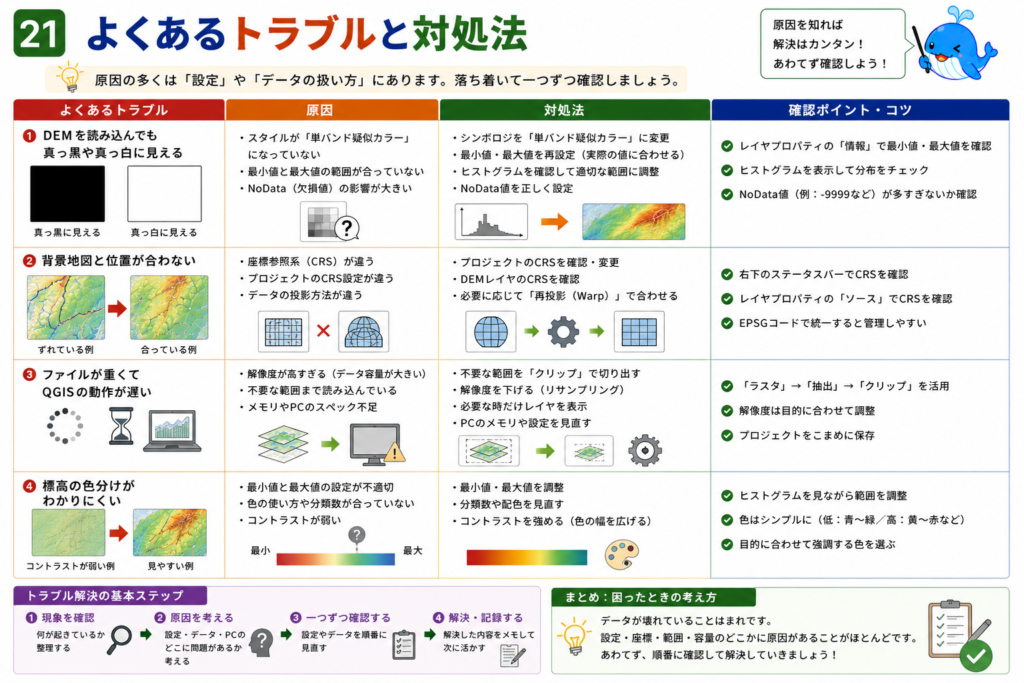
QGISでDEMを扱うとき、初心者がつまずきやすいトラブルがいくつかあります。
代表的なのは、DEMを読み込んでも真っ黒や真っ白に見える、背景地図と位置が合わない、ファイルが重くてQGISの動作が遅くなる、といった問題です。
これらは、データが壊れているというより、表示設定や座標参照系、データ容量が原因で起きていることが多いです。
慌ててデータを削除したり、最初からやり直したりする前に、原因を一つずつ確認しましょう。
ここでは、よくあるトラブルと基本的な対処法を整理します。
DEMを読み込んでも真っ黒・真っ白に見える場合
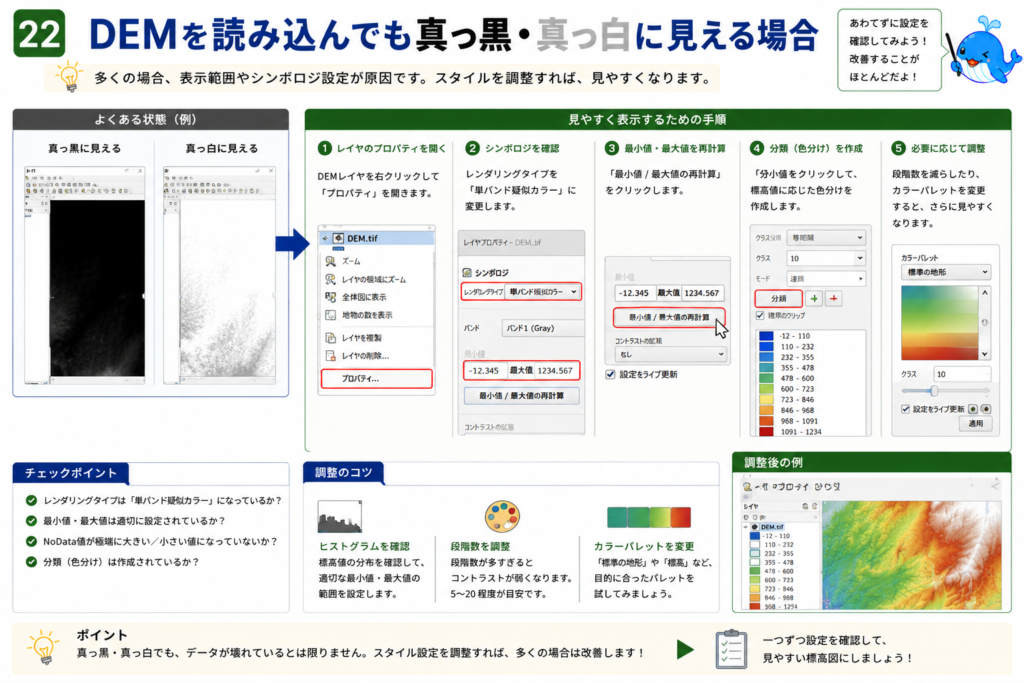
DEMを読み込んだとき、画面が真っ黒や真っ白に見えることがあります。
これは、標高値の表示範囲がうまく設定されていない場合に起こりやすいです。
まずは、DEMレイヤのプロパティを開き、シンボロジ設定を確認します。レンダリングタイプを「単バンド疑似カラー」に変更し、最小値・最大値を再計算してみましょう。
また、分類ボタンを押して、標高値に応じた色分けを再作成すると改善することがあります。
それでも見づらい場合は、色の段階数を減らしたり、別のカラーパレットを試したりするとよいです。
真っ黒や真っ白に見えるからといって、必ずしも読み込みに失敗しているわけではありません。多くの場合、スタイル設定を調整すれば見やすく表示できます。
標高図と背景地図の位置が合わない場合
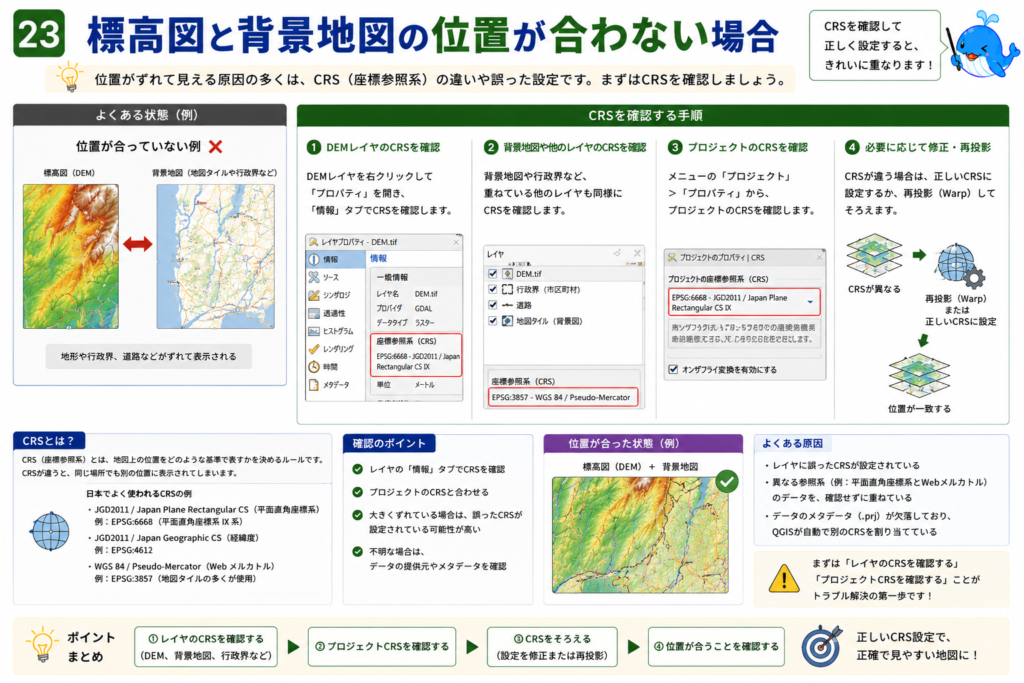
標高図と背景地図の位置が合わない場合は、CRSを確認しましょう。
QGISでは、異なるCRSのデータでも自動的に重ねて表示できることがあります。しかし、データのCRSが正しく認識されていない場合や、誤ったCRSが設定されている場合は、位置がずれて表示されます。
まず、DEMレイヤのプロパティでCRSを確認します。次に、背景地図や行政界など、重ねている他のレイヤのCRSも確認します。
プロジェクトCRSも確認し、意図した座標系になっているかを見ておきましょう。
大きく位置がずれている場合は、レイヤに設定されているCRSが間違っている可能性があります。
初心者の場合は、まず「レイヤのCRSを確認する」「プロジェクトCRSを確認する」「背景地図と重なるかを見る」という順番で確認すると、原因を見つけやすくなります。
ファイルが重くてQGISの動作が遅い場合
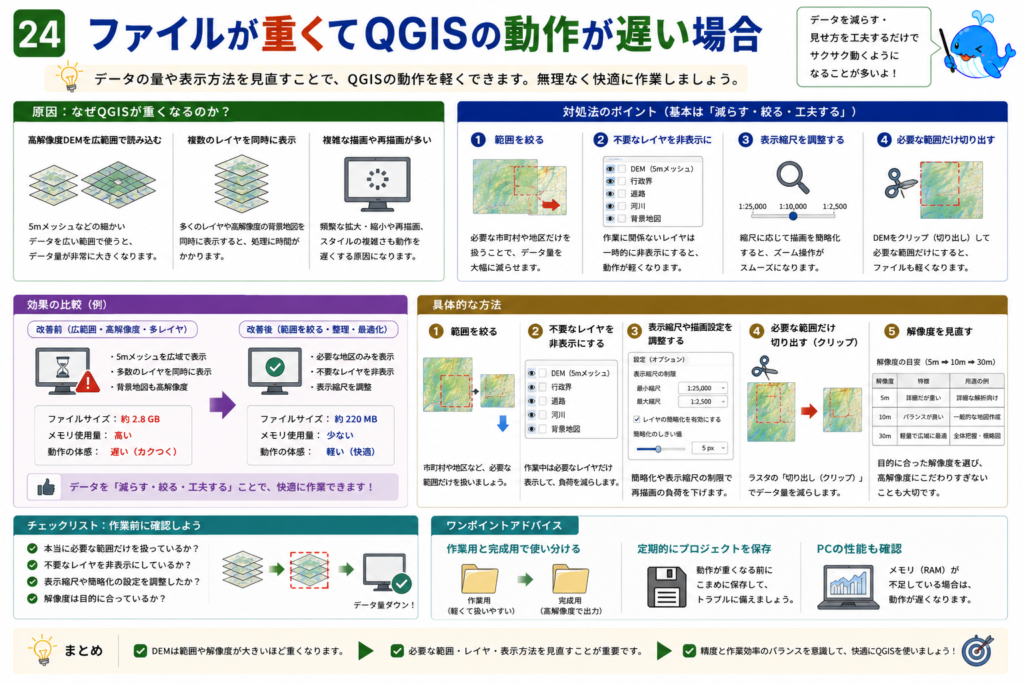
DEMデータは、範囲が広いほどファイルサイズが大きくなります。
特に5mメッシュなどの細かいデータを広範囲で読み込むと、QGISの動作が重くなることがあります。
対処法としては、まず対象範囲を絞ることが重要です。必要な市町村や地区だけを扱うようにすると、動作が軽くなります。
また、複数のDEMファイルを一度に読み込む場合は、不要なレイヤを非表示にする、表示縮尺を調整する、作業に必要な範囲だけ切り出す、といった方法も有効です。
完成図を作るだけであれば、必要以上に高解像度のデータを使わなくても問題ない場合があります。
実務では、「細かいデータほど良い」と考えがちですが、目的に合った解像度と範囲を選ぶことが大切です。
QGISが重くなる場合は、データの精度だけでなく、作業効率とのバランスも考えましょう。
まとめ|基盤地図情報DEMを使えばQGISで標高図を作成できる

基盤地図情報DEMを使えば、QGISで標高がわかる地図を作成できます。
標高図を作る流れは、難しく考える必要はありません。
まず、基盤地図情報からDEMを入手します。次に、QGISへラスタレイヤとして読み込みます。その後、単バンド疑似カラーで標高を色分けし、背景地図や道路、行政界を重ねて見やすく整えます。
最後に、印刷レイアウトで凡例やスケールバー、タイトルを追加すれば、報告書や説明資料に使いやすい標高図として出力できます。
標高情報は、防災、まちづくり、都市計画、公共交通、地域分析など、さまざまな場面で役立ちます。
ExcelやWordだけでは表現しにくい「地形の特徴」も、QGISを使えば視覚的にわかりやすく示せます。
最初は、対象地域を小さく絞って試すのがおすすめです。小さな範囲でDEMの読み込みや色分けに慣れてから、実務で使う範囲に広げていくと、失敗しにくくなります。
QGISで標高図を作れるようになると、地図資料の表現力が一気に広がります。ぜひ基盤地図情報DEMを活用して、地域の地形や標高をわかりやすく伝える地図を作成してみてください。

コメント