
.png)
「前回作った地図と同じ色にしたいのに、設定をまた最初からやり直している…」
「部署やチームで地図デザインがバラバラになってしまう…」
「QGISの見た目設定って保存できないの?」
QGISを使い始めたばかりの方が、意外と最初につまずきやすいのが“スタイル設定”です。
特に、コンサルタント業務や行政資料では、
・地図の色分けを統一したい
・毎回同じデザインを使い回したい
・他の担当者と同じ表示設定を共有したい
という場面が頻繁に発生します。
しかし、QGISでは「スタイルのコピー&ペースト」や「スタイルファイル(QML)の保存」を使うことで、こうした作業を大幅に効率化できます。
一度作った地図デザインを再利用できるようになると、資料作成のスピードや品質が一気に安定するため、初心者のうちに覚えておきたい重要機能のひとつです。
この記事では、QGIS初心者向けに、
- スタイルのコピー&ペースト方法
- スタイルファイル(QML)のエクスポート・インポート手順
- 複数人で地図デザインを共有するコツ
- 「色が変わらない」「反映されない」ときの注意点
を、できるだけわかりやすく図解イメージで解説します。
「毎回同じ設定をやり直していて面倒…」という方は、ぜひ最後まで読んでみてください。
QGISで毎回“色や設定を作り直してしまう”問題
なぜQGIS初心者は地図デザインが統一できないのか
QGIS初心者がつまずきやすい理由は、「設定の保存」という概念に慣れていないためです。
ExcelやWordでは、基本的にファイルそのものに見た目が保存されます。
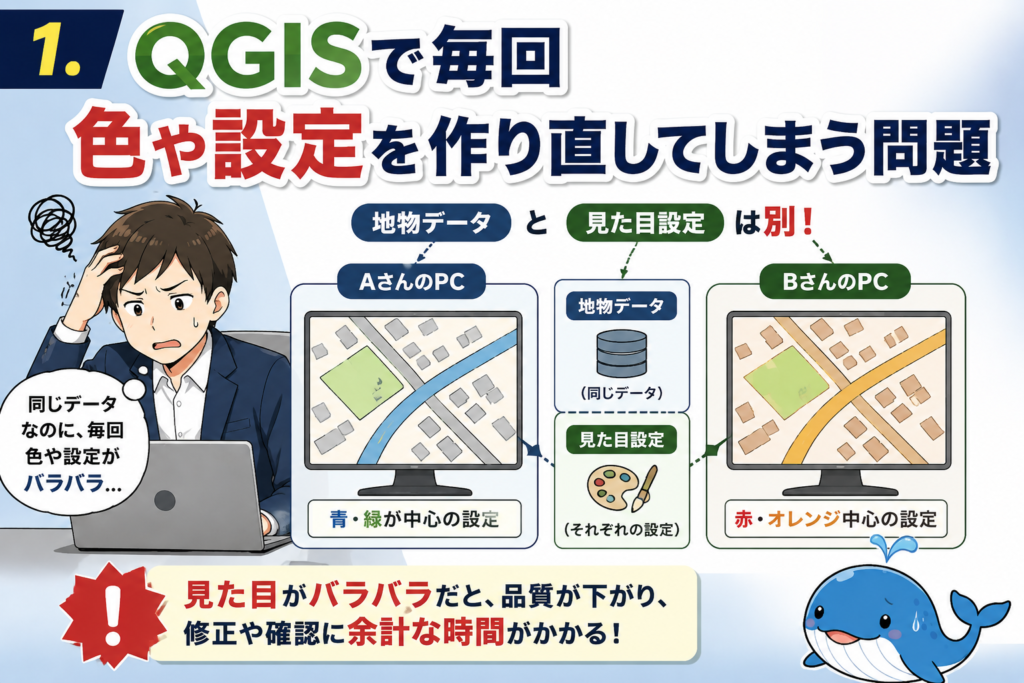
しかしQGISでは、「地物データ」と「見た目設定」が分離されています。
つまり、同じシェープファイルを読み込んでも、別PCでは色が変わることがあります。
この仕組みを理解していないと、
・毎回色を設定し直す
・他人のPCで表示が崩れる
・成果品ごとにデザインが変わる
といった問題が発生します。
Excel・Word感覚ではハマりやすい「レイヤごとの設定」
QGISでは、レイヤ単位で表示設定を管理します。
例えば、
・道路レイヤ
・建物レイヤ
・河川レイヤ
それぞれに個別の色や線設定が存在します。
そのため、Excelのように「ファイル全体の見た目」を変更する感覚で操作すると、管理が複雑になりやすいです。
逆に言えば、レイヤ単位でスタイルを保存できるようになると、非常に効率的に運用できます。
実務で起きる“スタイル不統一”のよくあるトラブル
実務では、以下のようなトラブルが頻繁に発生します。
・同じ道路なのに担当者ごとに色が違う
・PDF出力時に線幅がバラバラ
・ラベルフォントが統一されていない
・前年成果と見た目が異なる
特に行政案件では、「前年と同じデザイン」が求められるケースも多いため、スタイル管理は重要です。
QGISのスタイル共有を覚えるだけで、こうした問題をかなり減らせます。
QGISの「スタイル」とは?まず理解しておくべき基本
QGISにおける「スタイル」とは、レイヤの見た目設定のことです。
具体的には、
・色
・線幅(線の太さ)
・ラベル
・透過率
・シンボル
・分類表示
などが含まれます。
地図データそのものではなく、「どう表示するか」を保存しているのがスタイルです。
スタイルで保存される内容(色・線・ラベルなど)
スタイルには、さまざまな表示設定が含まれます。
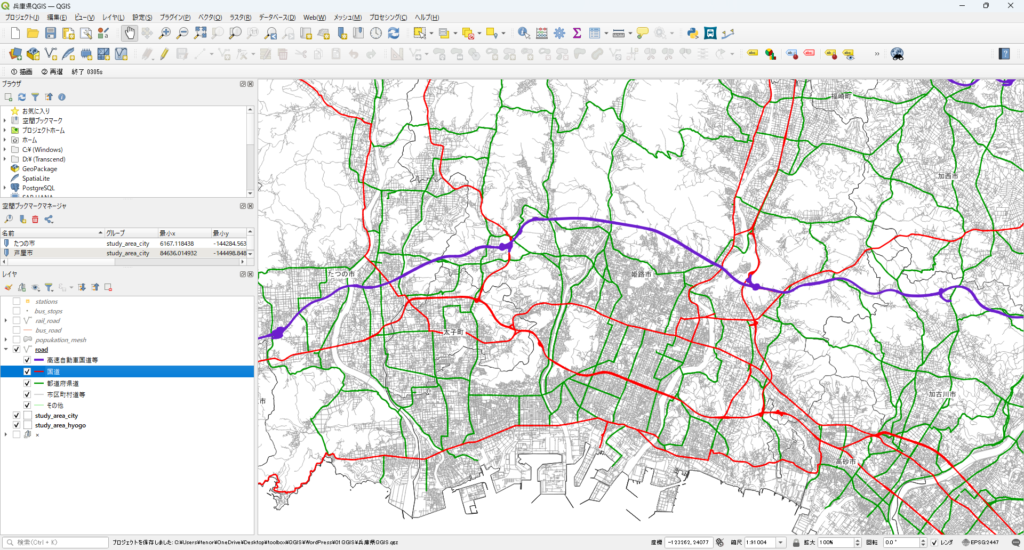
例えば道路データの場合、
・国道を赤色
・県道を青色
・市道を灰色
のような分類設定も保存できます。
また、ラベル設定も保存可能です。
・文字サイズ
・縁取り
・表示条件
なども再利用できます。
「データ」と「見た目」は別管理という考え方
QGIS初心者が最初に理解すべきなのが、「データ」と「見た目」は別という考え方です。
例えば、
・シェープファイル → 地物情報
・QMLファイル → 見た目設定
という役割分担になっています。
この構造を理解すると、「なぜ色が消えたのか」がわかるようになります。
スタイルファイル(QML)とは何か
QMLファイルとは、QGIS専用のスタイル保存ファイルです。
レイヤの表示設定を外部ファイルとして保存できるため、
・別プロジェクトで再利用
・他人へ共有
・テンプレート化
が可能になります。
実務では、「道路.qml」「河川.qml」のように用途別に管理すると便利です。
QGISでスタイルをコピー&ペーストする方法
QGISには、スタイルを簡単にコピーできる機能があります。
同じ属性構造のレイヤであれば、数秒で見た目を統一できます。
スタイルのコピー手順
まず、元となるレイヤを右クリックします。
その後、
「スタイル」→「スタイルをコピー」
を選択します。
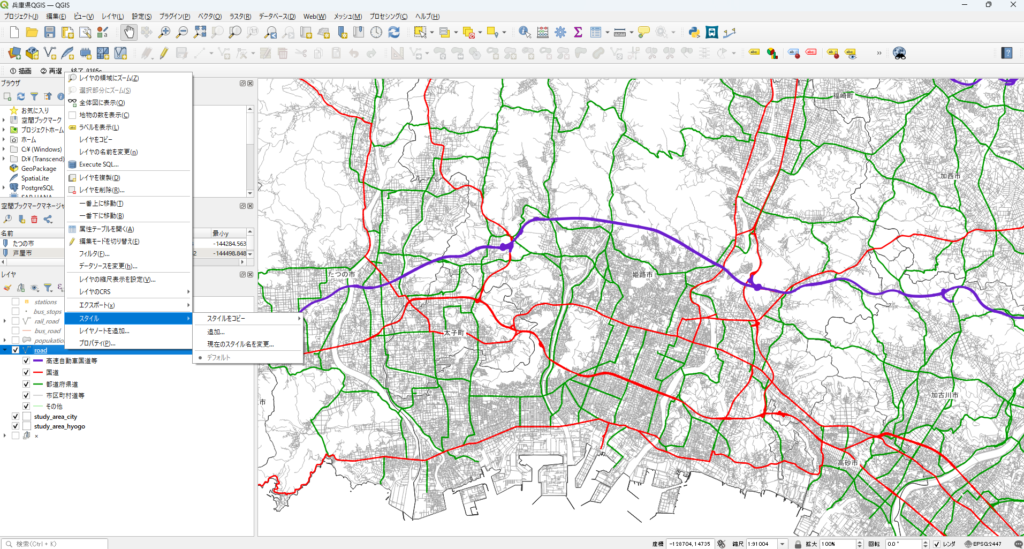
これで、現在の表示設定がコピーされます。
別レイヤへ貼り付ける方法
貼り付け先レイヤを右クリックし、
「スタイル」→「スタイルを貼り付け」
を選択します。
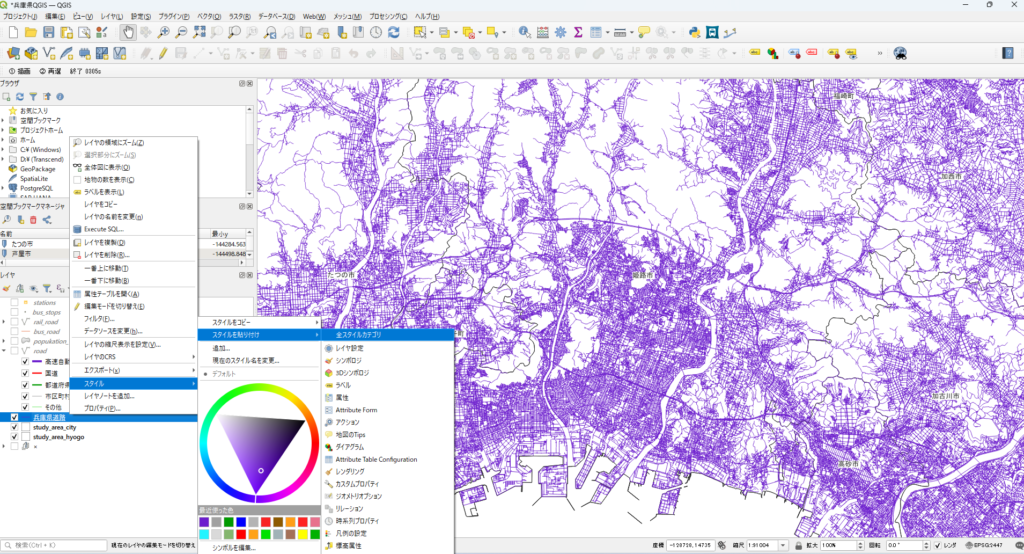
すると、色やラベル設定が一括反映されます。
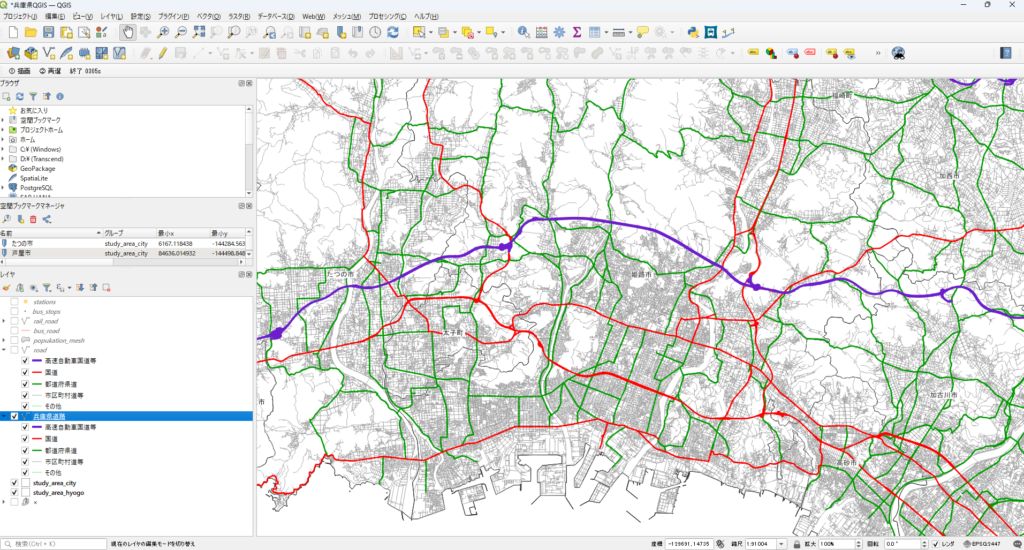
非常に便利なので、まず最初に覚えておきたい機能です。
同じ属性構造でない場合の注意点
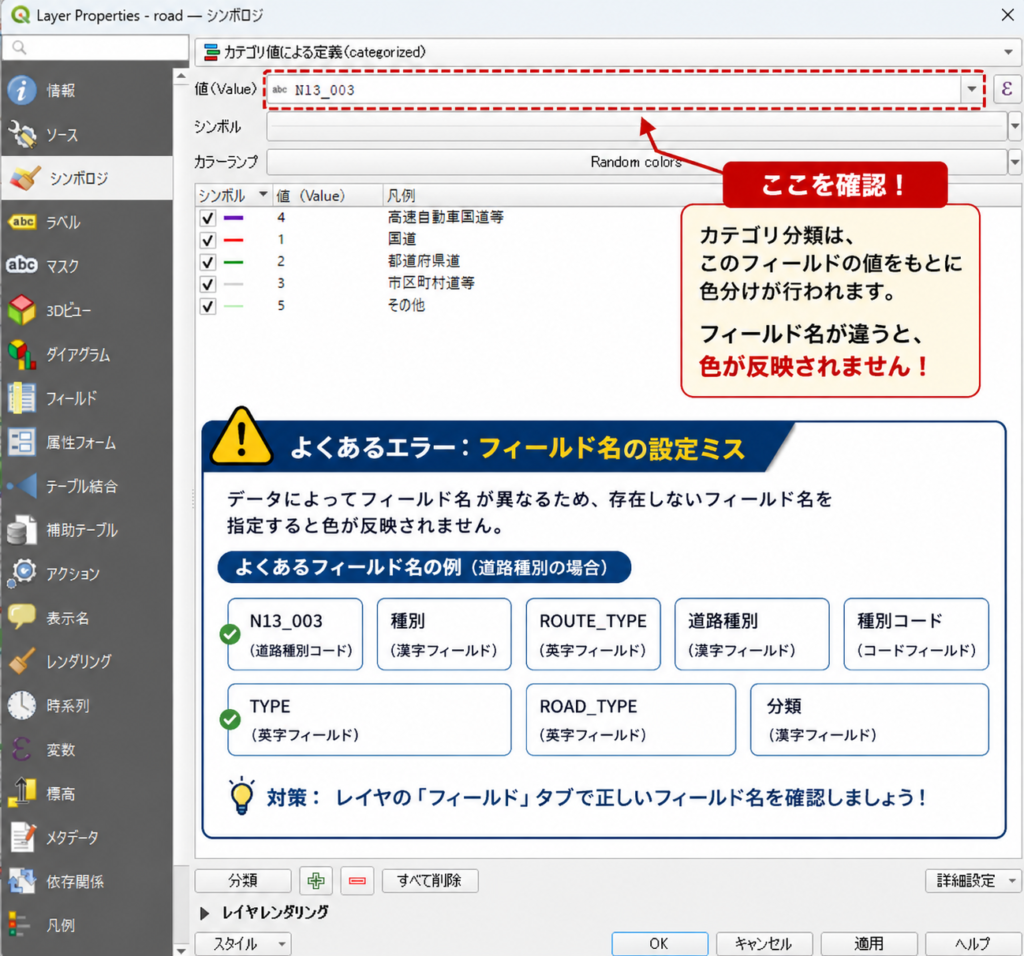
ただし、フィールド名(属性テーブルの名称)が異なる場合は注意が必要です。
スタイルファイルは色・ラベル設定を反映したフィールド名を元に同じスタイルを再現する機能です。
例えば、
・道路種別
・路線名
などのフィールド名が一致しないと、分類設定が崩れることがあります。
特にカテゴリ分類を使っている場合は確認が必要です。「貼り付けできない」「反映されない」原因と対策
よくある原因は以下の通りです。
・レイヤタイプが異なる
ラインレイヤのスタイルファイルをポリゴンレイヤに反映しようとしている
・属性名が違う
エクスポート時、データ加工時にフィールド名が変わっている
・QGISバージョン差異
QGISのバージョンが異なると、フォントやアイコンなど対応していない場合がある
一度シンプルな単色設定で試すと、原因切り分けしやすくなります。
QGISのスタイルファイル(QML)を保存する方法
スタイルは、QMLファイルとして保存できます。
これを使えば、毎回設定し直す必要がなくなります。
スタイルをエクスポートする手順
レイヤを右クリックし、
「プロパティ」→「シンボロジ」
を選択します。
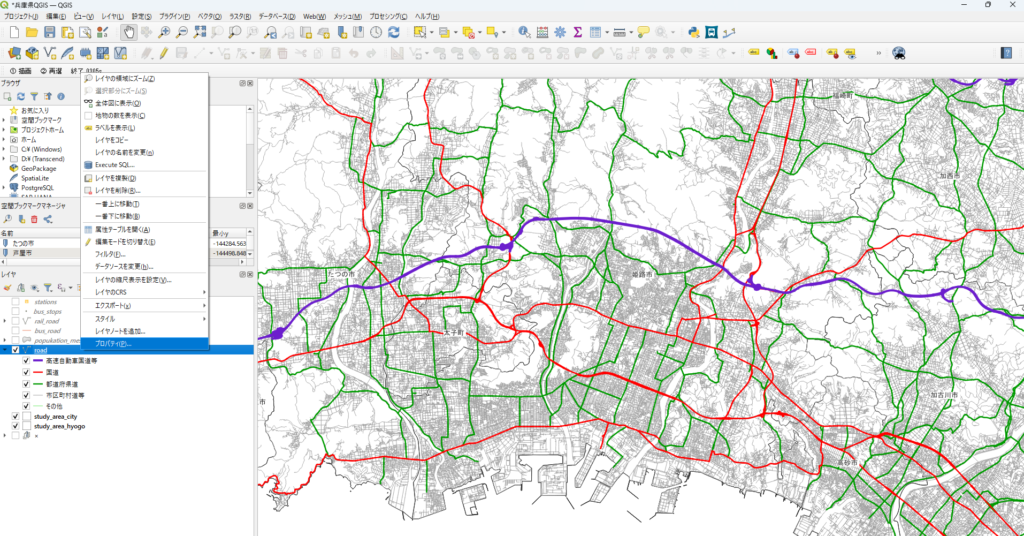
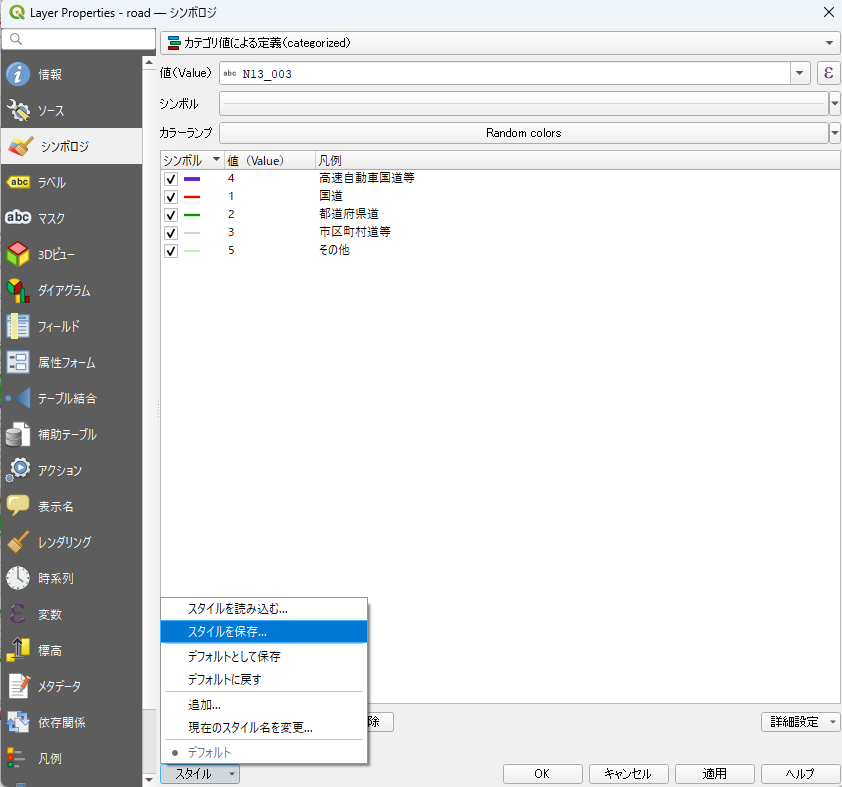
左下の「スタイル」⇒「スタイルを保存」をクリックし、ファイル名と保存場所を指定します。
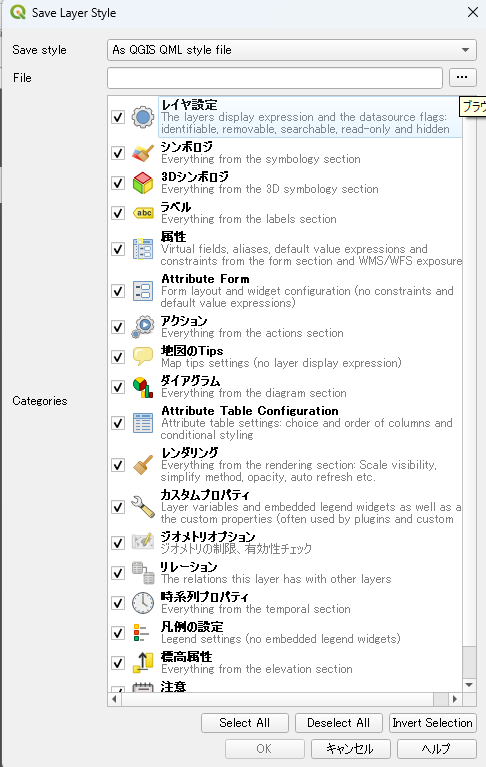
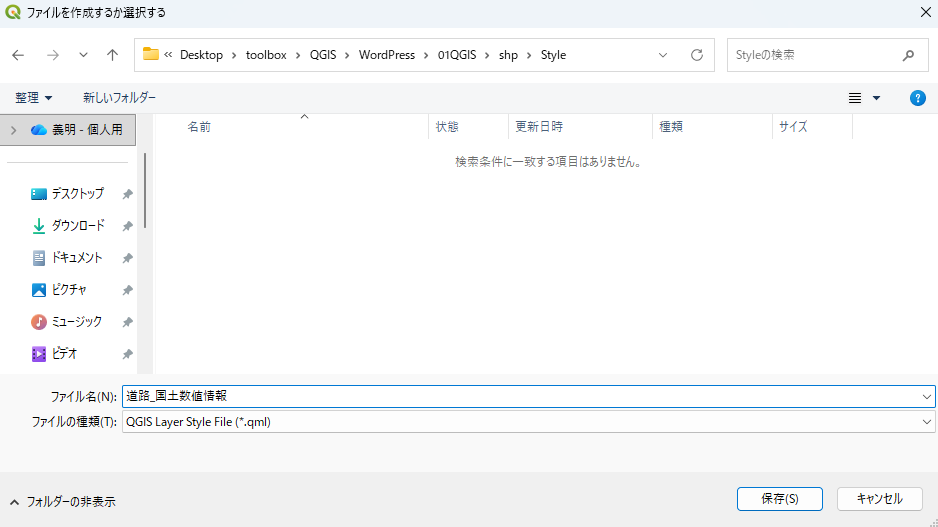
保存形式として「QGIS Layer Style File(.qml)」を指定すればOKです。
QMLファイルの保存場所おすすめ管理方法
おすすめは、プロジェクト内に「style」フォルダを作る方法です。
例:
・project
├ data
├ output
└ style
このように整理すると、共有しやすくなります。
SLDファイルとの違いとは?
SLDは、他GISソフトとの互換性を意識した形式です。
一方、QMLはQGIS専用のため、設定保持能力が高い特徴があります。
基本的にはQML運用がおすすめです。
QGISでスタイルファイルをインポートする方法
保存済みQMLは、別プロジェクトでも利用できます。
保存済みQMLを読み込む手順
レイヤを右クリックし、
「プロパティ」→「シンボロジ」
を選択します。
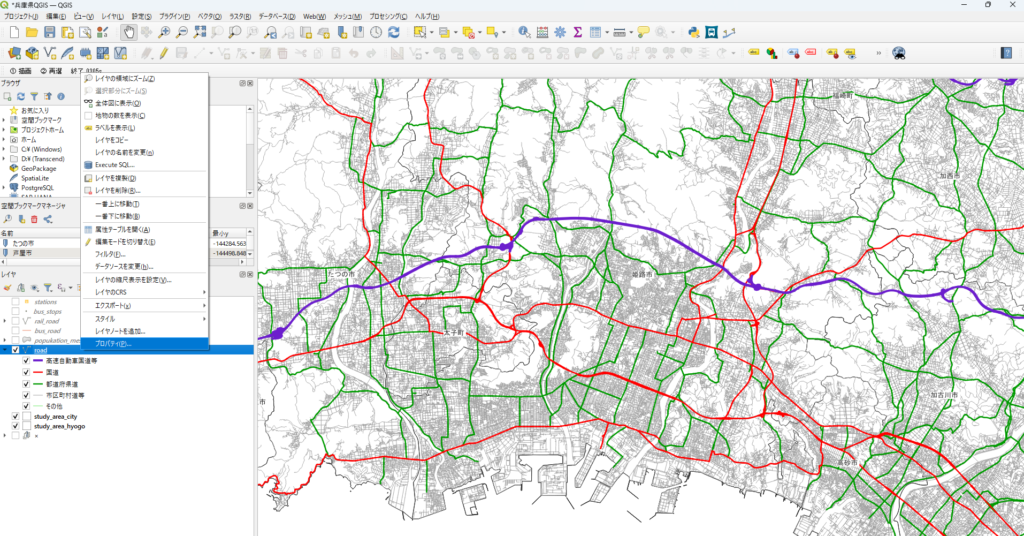
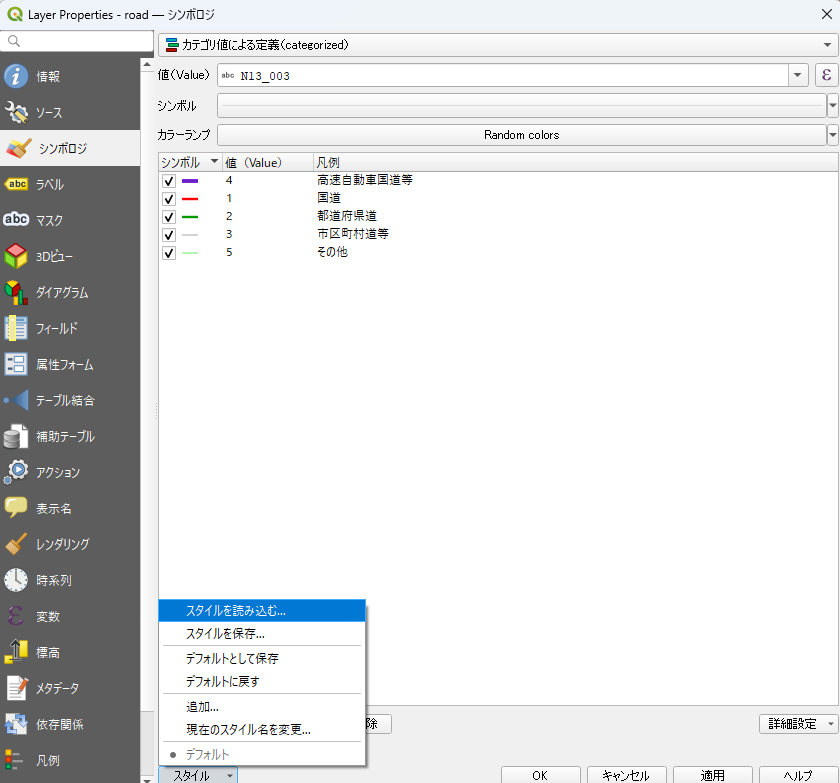
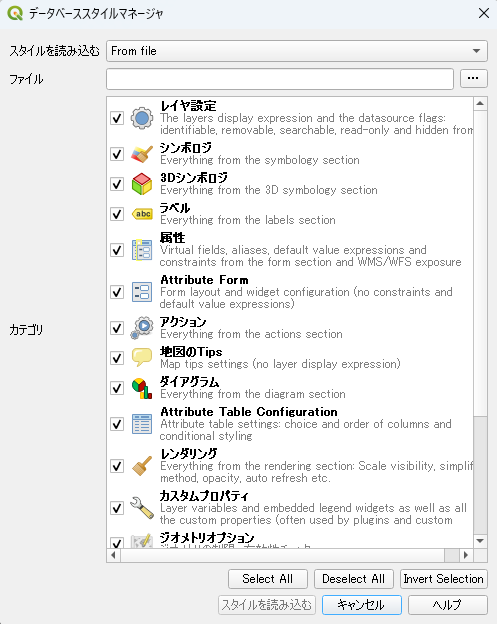
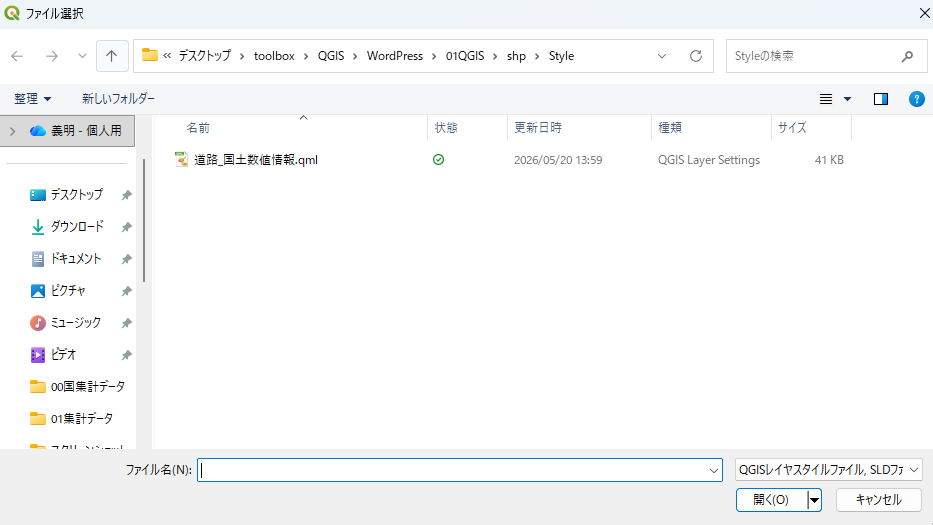
左下の「スタイル」⇒「スタイルを読み込む」をクリックし、ファイル名と保存場所を指定します。
別PC・別プロジェクトで再利用する方法
QMLを共有フォルダに置いておけば、
・複数PC
・複数担当者
でも統一デザインを使用できます。
行政・コンサル業務での共有運用例
例えば、
・道路系スタイル
・都市計画系スタイル
・防災系スタイル
をテンプレート化しておくと、業務効率が大幅に向上します。
複数人で地図デザインを統一するコツ
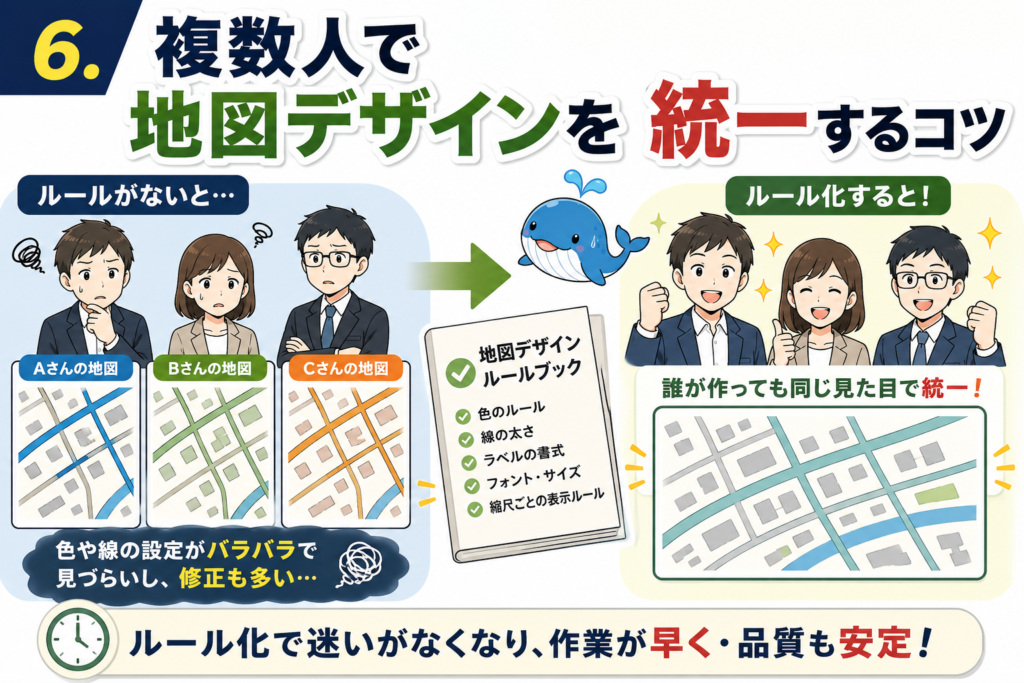
スタイル共有は、チーム運用で特に効果を発揮します。
チームでルール化すると便利なポイント
おすすめなのは、
・道路色
・フォント
・縮尺別線幅
をルール化することです。
「誰が作っても同じ地図」にする方法
QMLテンプレートを共通化するだけで、かなり統一できます。
「最初にテンプレを読み込む」ルールにすると管理しやすいです。
フォルダ構成・命名ルールのおすすめ例
例えば、
・road_major.qml
・river_blue.qml
・city_label.qml
のように用途がわかる名前がおすすめです。
【実務向け】スタイル管理でよくあるトラブルと対処法
色が変わらない・反映されない場合
シンボロジ設定が意図したフィールドとは異なるフィールドに依存しているケースが多いです。
「プロパティ」→「シンボロジ」で、シンボロジが設定しているフィールド名を確認しましょう。
ラベル設定だけ崩れる原因
フォント未インストールが原因の場合があります。
別PCでは注意が必要です。
QGISバージョン違いによる注意点
古いQGISでは、一部設定が正常読込されないことがあります。
可能ならバージョン統一がおすすめです。
QGIS初心者ほど“スタイル管理”を最初に覚えるべき理由
スタイル管理は、単なる時短機能ではありません。
実務品質そのものを安定させる重要機能です。
資料作成時間が大幅に短縮される
毎回設定する必要がなくなるため、作業時間を大幅に削減できます。
地図品質が安定し、修正指示が減る
デザイン統一により、成果品品質が安定します。
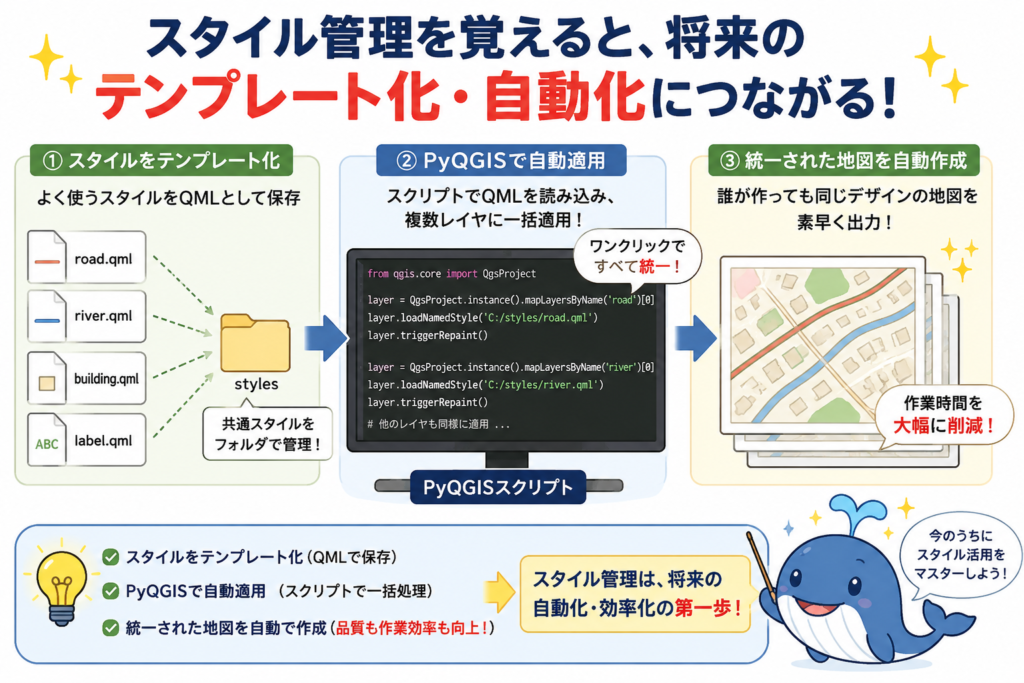
将来的なテンプレート化・自動化にもつながる
将来的には、
・PyQGIS
・レイアウト自動出力
などの自動化とも相性が良いです。
まとめ|QGISのスタイル共有を覚えると業務効率が一気に上がる
QGISのスタイル共有を覚えるだけで、
・地図品質の統一
・作業時間短縮
・チーム運用効率化
が実現できます。
特に、行政・コンサル業務では「前年踏襲」が重要になるため、スタイル管理は非常に実務的です。
まずは、
・スタイルコピー
・QML保存
・QML読込
の3つから試してみましょう。
一度使い始めると、「もう手動設定には戻れない」と感じるはずです。


コメント