
.png)
「道路ラインを少し横にズラしたい…」
「道路中心線を2重線っぽく表現したい…」
「ポリゴンの外周だけキレイに縁取りしたい…」
QGISを使い始めると、こんな“地図の見た目調整”で悩むことがかなり多いです。
特に、ExcelやWord中心だった人ほど、
- そもそも“オフセット”って何?
- どのメニューを使えばいいの?
- レイヤがズレたり消えたりして怖い…
- なんとなく触っていたら元に戻せなくなった…
という状態になりがちです。
ですが実は、QGISの「オフセット」機能を使うと、
- 道路ラインを左右に並べる
- 中心線から片側だけラインを作る
- ポリゴンの縁取り線を作る
- 地図を見やすく整理する
といった作業が、比較的かんたんに実現できます。
しかも、道路台帳っぽい表現や、行政資料・説明資料でよく見る“見やすい地図”も作れるようになります。
この記事では、QGIS初心者向けに、
- ラインオフセットの基本
- よくある実務活用例
- 道路ラインを2重化する方法
- ポリゴンを縁取る方法
- 失敗しやすいポイント
を、できるだけ専門用語を減らしながら解説します。
「QGISって難しそう…」と感じている人でも大丈夫です。
まずは“線を少しズラす”ところから、一緒に触っていきましょう。
そもそもQGISの「オフセット」とは?初心者が最初に理解したい基本

QGISを使い始めると、
「線を少し横にズラしたい」
「道路を2重線っぽくしたい」
「境界線をもっと見やすくしたい」
と思う場面がかなり多くあります。
そんな時に便利なのが、「オフセット」機能です。
ただ、初心者のうちは、
・オフセットって何?
・移動と何が違うの?
・データが壊れないか不安…
と感じやすいポイントでもあります。
ですが実際には、オフセットは“地図を見やすく整理するための基本機能”です。
特に、
・道路
・河川
・行政界
・ポリゴン境界
などを扱う実務では非常によく使われています。
ここでは、まず「オフセットとは何か?」を初心者向けに整理していきます。
オフセット機能でできること
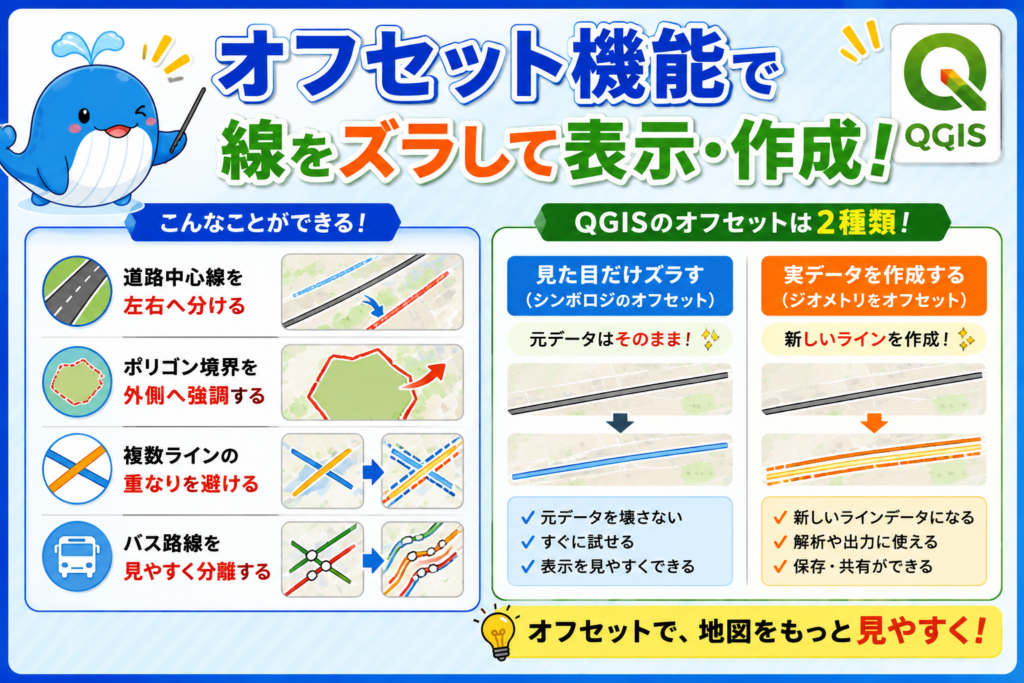
QGISのオフセット機能を使うと、線を“元の位置から少しズラして表示・作成”できます。
例えば、
・道路中心線を左右へ分ける
・ポリゴン境界を外側へ強調する
・複数ラインの重なりを避ける
・バス路線を見やすく分離する
といった使い方が可能です。
特に道路データでは、
「完全に同じ場所へ線が重なって見づらい」
というケースがかなり多いため、オフセットがよく使われます。
また、QGISでは、
・見た目だけズラす方法
・実際に新しいラインを作る方法
の両方が使えます。
そのため、
「ちょっと見やすくしたい」
「解析用データを作りたい」
のどちらにも対応できるのが大きな特徴です。
「レイヤ移動」と「オフセット」の違い
初心者が最初に混乱しやすいのが、
「移動と何が違うの?」
という点です。
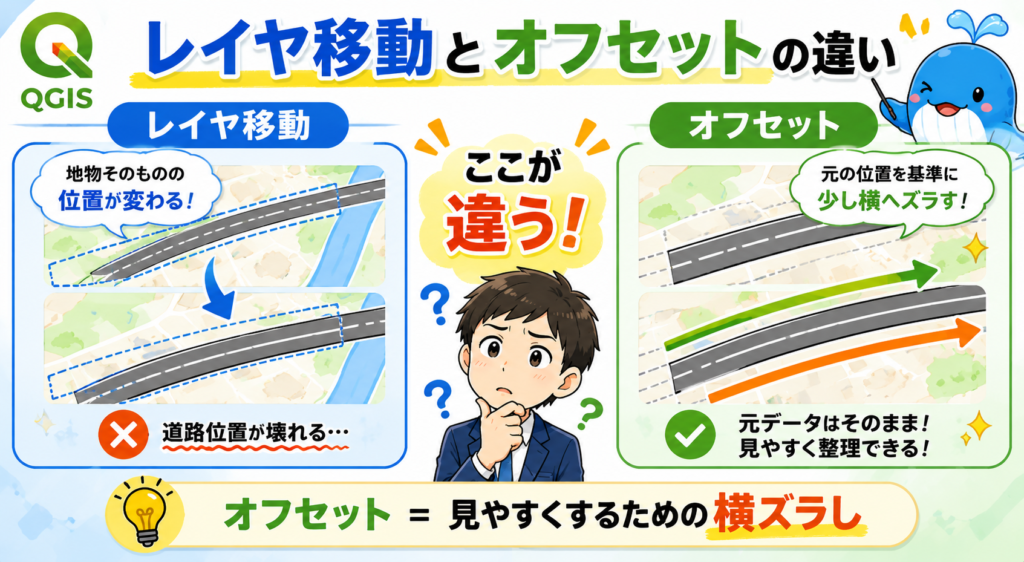
例えば、普通の移動ツールを使うと、地物そのものの位置が変わります。
つまり、
“本当に道路が移動した状態”
になります。
一方、オフセットは、
“元位置を基準に、少し横へズラして表示・生成する”
機能です。
この違いはかなり重要です。
例えば道路中心線なら、
・移動 → 道路位置が壊れる
・オフセット → 道路を見やすく表現できる
という差があります。
特に実務では、
「元データは維持したまま、見た目だけ調整したい」
ケースが非常に多いため、オフセットが重宝されます。
初心者のうちは、
「オフセット=見やすくするための横ズラし」
と覚えておくと理解しやすいです。
なぜ実務でオフセット処理がよく使われるのか
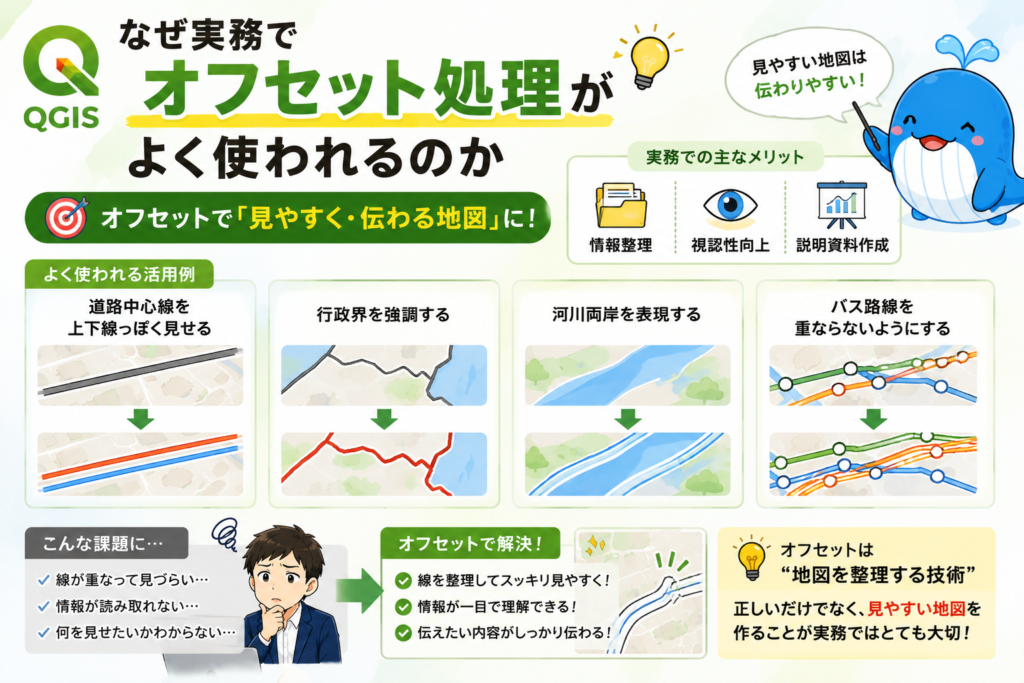
オフセットは、単なるデザイン機能ではありません。
実際の業務では、
・情報整理
・視認性向上
・説明資料作成
のために非常によく使われています。
例えば、
・道路中心線を上下線っぽく見せる
・行政界を強調する
・河川両岸を表現する
・バス路線を重ならないようにする
などです。
特に行政・コンサル業務では、
「正しいだけでなく、見やすい」
ことが非常に重要になります。
どれだけ正確な分析をしていても、
・線が重なって見づらい
・情報が読み取れない
・何を見せたいかわからない
状態では、資料として伝わりません。
そのため、QGIS実務では“地図を整理する技術”として、オフセットが頻繁に使われています。
初心者のうちは難しく感じるかもしれませんが、慣れてくると「とりあえず少しズラして見やすくする」という感覚で自然に使えるようになります。
QGISでラインをオフセットする基本手順
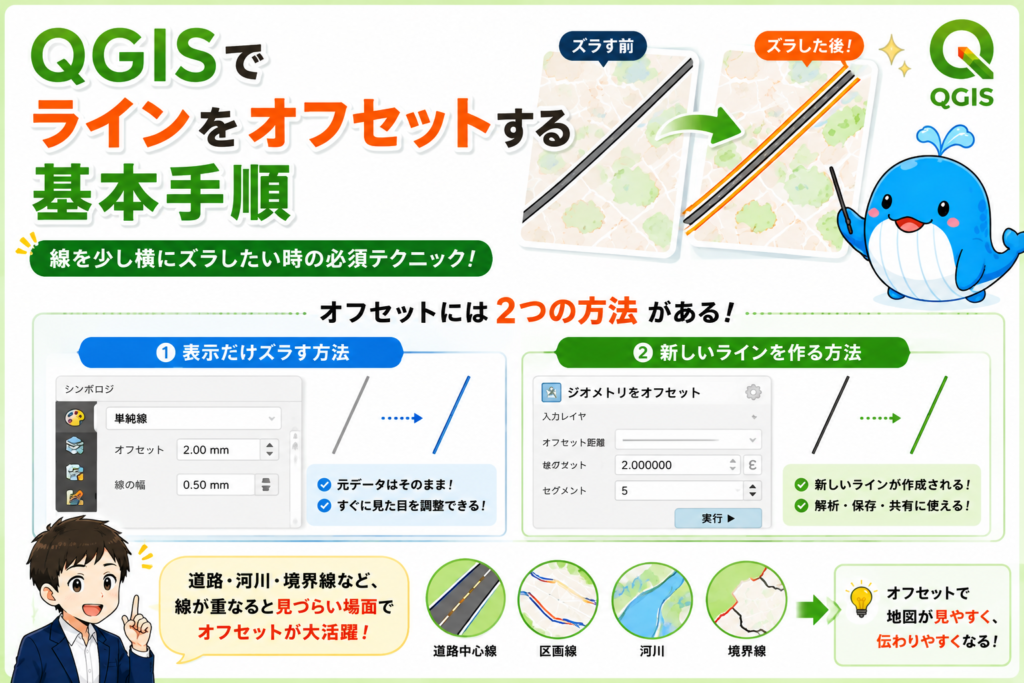
QGISで「線を少し横にズラしたい」と思った時に使うのが、オフセット機能です。
一見すると難しそうに見えますが、実際には、
・表示だけズラす方法
・実際に新しいラインを作る方法
の2種類を理解すれば、かなり多くの実務に対応できます。
特に道路中心線や区画線、河川、境界線などは、「完全に同じ位置に線が重なると見づらい」というケースが非常に多く、オフセットはQGIS実務でよく使われる機能の1つです。
ここでは、初心者向けに「まず何を触ればいいのか」を順番に整理しながら解説していきます。
オフセットに必要なラインデータを準備する
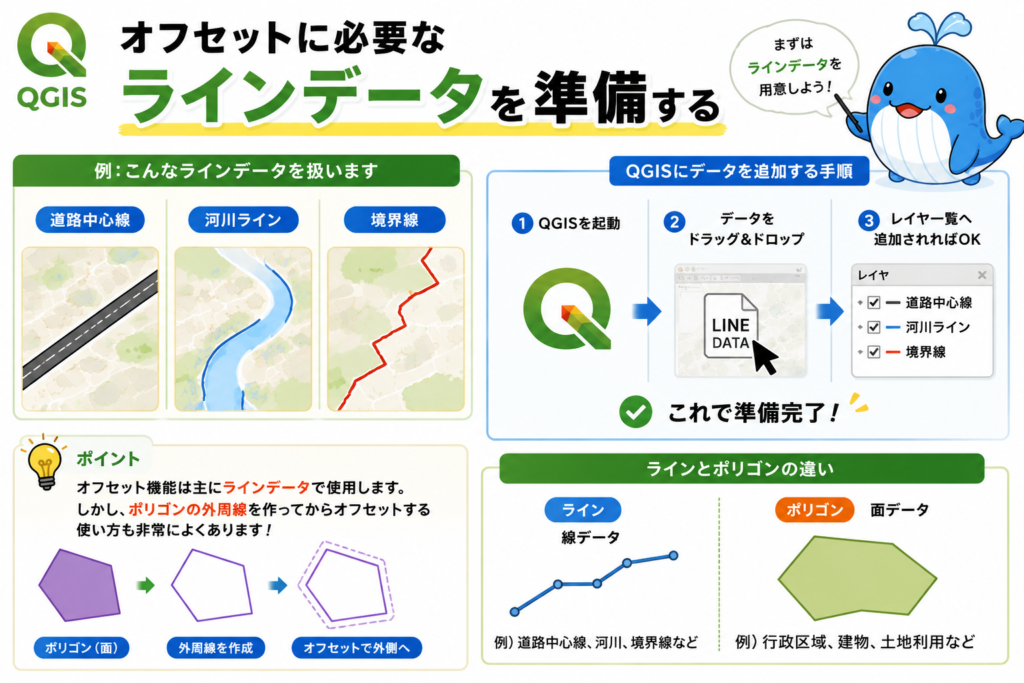
まずは、オフセット対象となるラインデータをQGISに読み込みます。
今回は例として、
・道路中心線
・河川ライン
・境界線
などのラインデータを想定します。
QGISへデータを追加する方法は非常に簡単です。
【手順】
① QGISを起動
② データをドラッグ&ドロップ
③ レイヤ一覧へ追加されればOK
この時点では、普通の1本線として表示されている状態です。
なお、初心者が最初に混乱しやすいのが「ポリゴン」と「ライン」の違いです。
・ライン:線データ
・ポリゴン:面データ
となっており、今回のオフセット機能は主にラインで使われます。
ただし、後半で紹介するように、ポリゴンの外周線を作ってからオフセットする使い方も非常に多いです。
シンボロジだけで線をズラして表示する方法
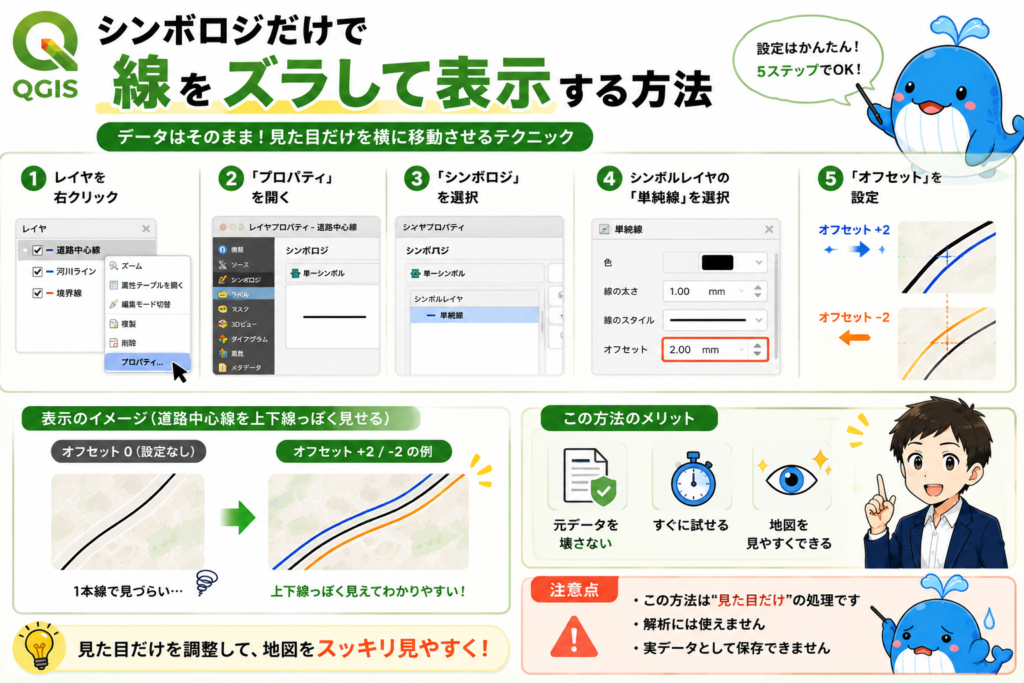
最も簡単なのが、「表示だけをズラす」方法です。
これは実際のデータ位置は変えず、見た目だけを横へ移動させる機能です。
【操作手順】
① レイヤを右クリック
② 「プロパティ」
③ 「シンボロジ」
④ シンボルレイヤの「単純線」を選択
⑤ 「オフセット」を設定
例えば、
・+2 → 右方向
・-2 → 左方向
のように表示されます。
この方法のメリットは、
・元データを壊さない
・すぐ試せる
・地図を見やすくできる
という点です。
特に、道路中心線を「上下線っぽく」見せたい時によく使われます。
一方で、この方法は“見た目だけ”の処理です。
そのため、
・解析には使えない
・実データとして保存できない
という点には注意が必要です。
「ジオメトリをオフセット」で実データを作成する方法
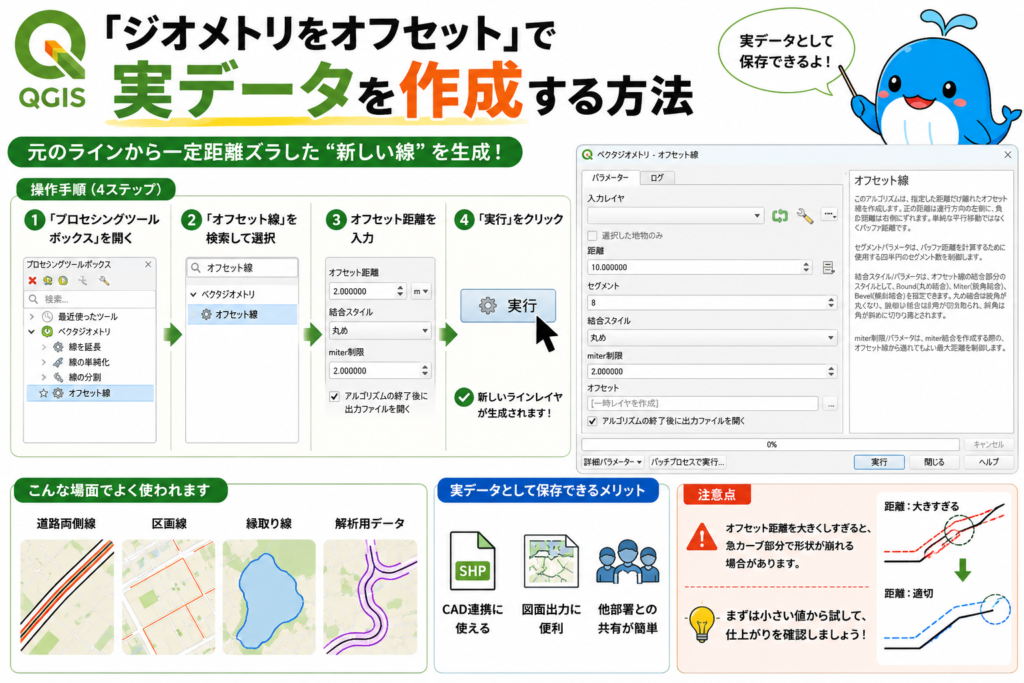
実際に新しいラインデータを作りたい場合は、「オフセット線」のプロセシングツールを使います。
これは、元のラインから一定距離ズラした“新しい線”を生成する処理です。
【操作手順】
① 「プロセシングツールボックス」を開く
② 「オフセット線」を検索
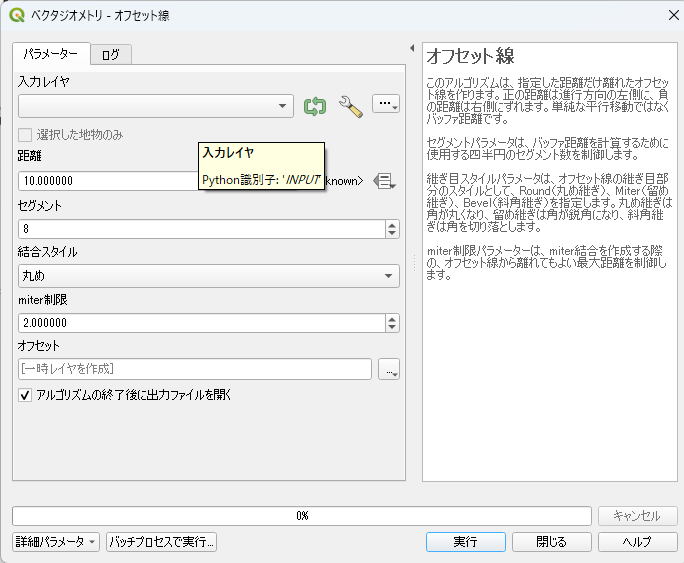
③ オフセット距離を入力
④ 実行
すると、新しいラインレイヤが生成されます。
この方法は、
・道路両側線
・区画線
・縁取り線
・解析用データ
などで非常によく使われます。
また、実データとして保存できるため、
・CAD連携
・図面出力
・他部署共有
にも向いています。
なお、オフセット距離を大きくしすぎると、急カーブ部分で形状が崩れる場合があります。
まずは小さい値から試すのがおすすめです。
オフセット距離の考え方(プラス・マイナス方向)
-1024x683.png)
初心者が最も混乱しやすいのが、「どっち方向へズレるの?」問題です。
QGISのオフセットは、
・プラス値
・マイナス値
で方向が変わります。
ただし、これはラインの描画方向に依存します。
つまり、
A→B方向に描かれたラインなのか
B→A方向に描かれたラインなのか
によって、左右が変わります。
そのため、
「同じ+5なのに逆方向へズレる」
という現象が普通に起こります。
実務では、
・まず少しだけズラして確認
・必要ならライン方向を反転
・左右を統一する
という流れで調整するケースが多いです。
特に道路データでは、上下線で方向が混在している場合もあるため注意しましょう。
道路ラインを2重線にしたいときの実践テクニック
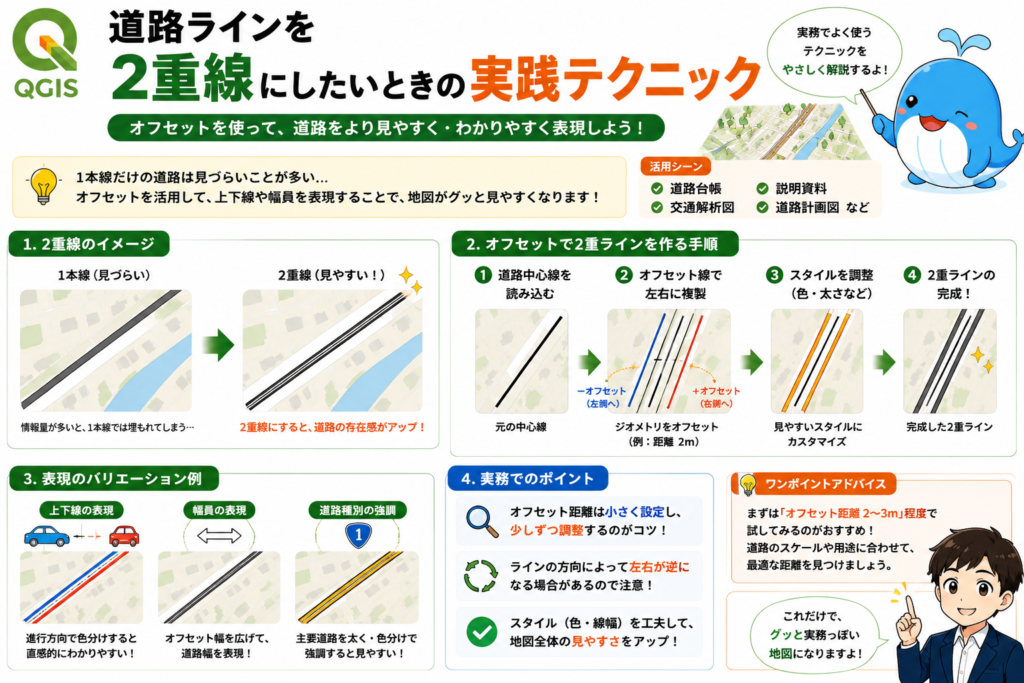
QGISで特に需要が高いのが、「道路を2重線っぽく表現したい」というケースです。
例えば、
・道路台帳
・説明資料
・交通解析図
・道路計画図
などでは、1本線だけだと見づらいことがあります。
そんな時に便利なのが、オフセットを使った2重ライン表現です。
ここでは、初心者でも実務っぽい地図を作れるように、具体例を交えながら解説します。
中心線から左右にラインを作る方法
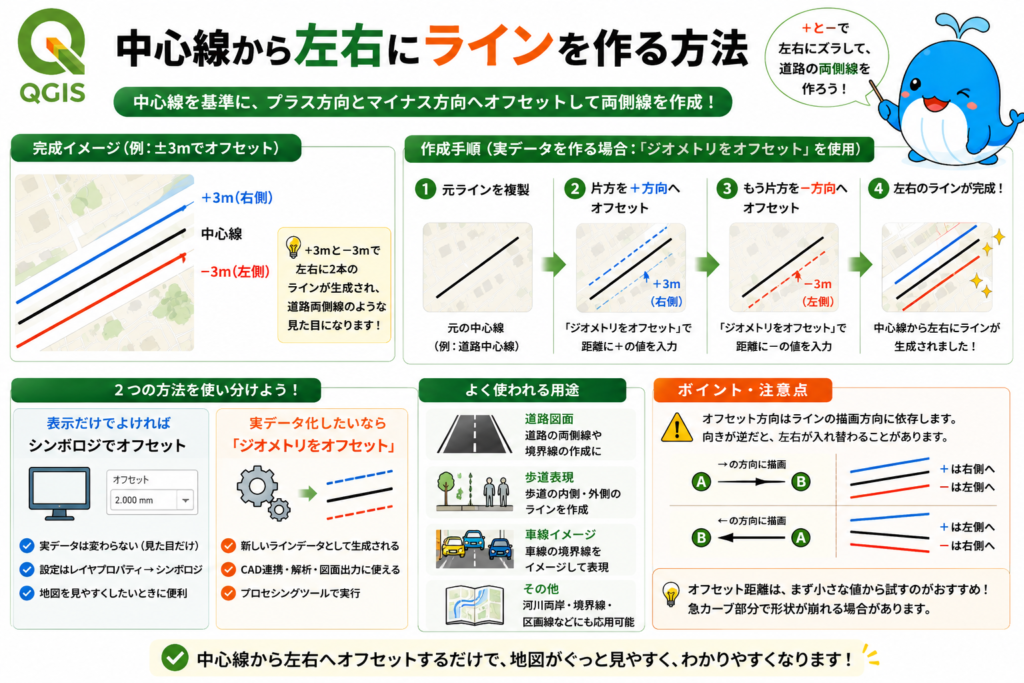
最も基本的なのが、中心線から左右へオフセットする方法です。
例えば、
・+3m
・-3m
で2本生成すると、道路両側線のような見た目になります。
手順としては、
① 元ラインを複製
② 片方を+方向へオフセット
③ もう片方を-方向へオフセット
という流れです。
表示だけでよければシンボロジ、実データ化したいなら「ジオメトリをオフセット」を使います。
この方法は、
・道路図面
・歩道表現
・車線イメージ
などで非常によく使われます。
道路台帳・図面っぽく見せるコツ
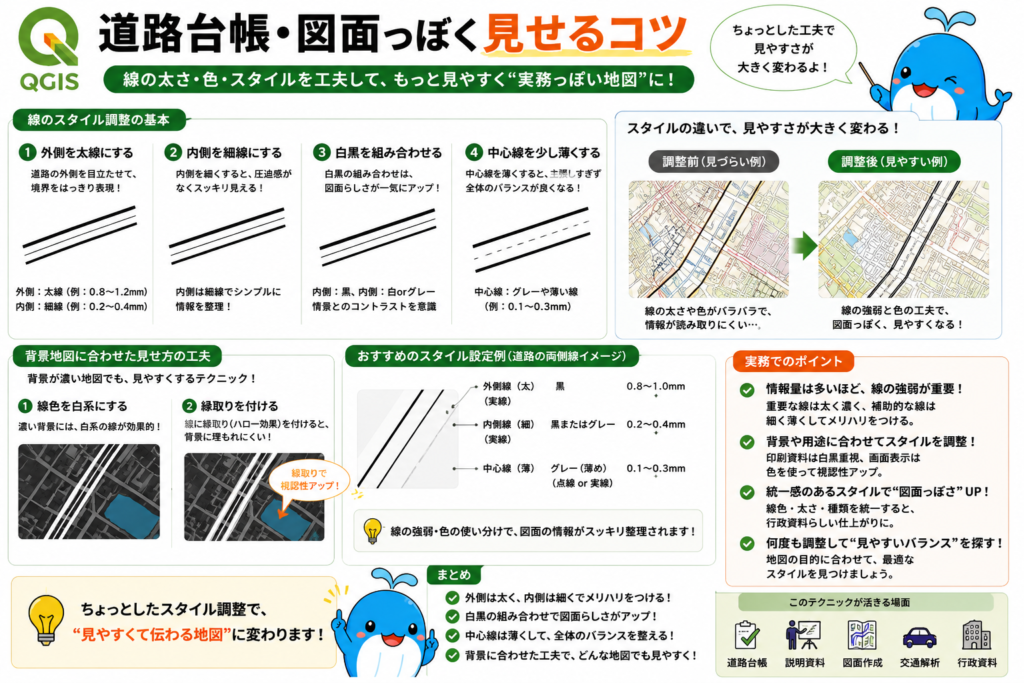
ただ線をズラすだけでも見やすくなりますが、少し工夫すると一気に“実務っぽさ”が出ます。
おすすめなのは、
・外側を太線
・内側を細線
・白黒を組み合わせる
・道路中心を少し薄くする
などの調整です。
特に行政資料では、
「情報量は多いのに見やすい」
という状態が重要になります。
また、背景地図が濃い場合は、
・線色を白系にする
・縁取りを付ける
だけでもかなり見やすくなります。
QGISはシンボロジの自由度が高いため、慣れてくると“見せ方”の幅が一気に広がります。
線が重なる・途切れるときの対処法
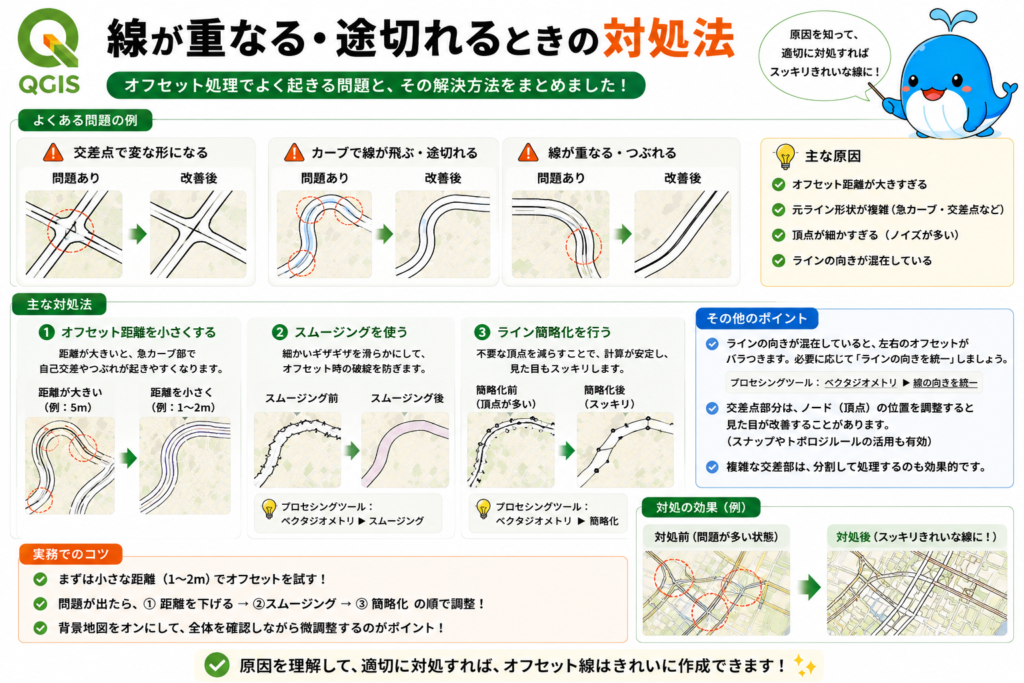
オフセット処理でよく起きるのが、
・交差点で変な形になる
・カーブで線が飛ぶ
・線が重なる
という問題です。
これは主に、
・オフセット距離が大きすぎる
・元ライン形状が複雑
・頂点が細かすぎる
などが原因です。
対策としては、
・距離を小さくする
・スムージングを使う
・ライン簡略化を行う
などがあります。
また、道路ネットワーク系データは細かい頂点が大量に入っていることも多いため、適度な整理が重要です。
実務でよくある活用例(道路・区画線・河川など)
-1024x683.png)
オフセットは、単なる“見た目調整”ではありません。
実際の業務では、
・道路中心線から車線境界を作る
・区画線位置を整理する
・河川両岸ラインを作る
・行政界の縁取りを強調する
など、かなり幅広く使われています。
特にコンサル業務では、
「見やすい図面を短時間で作る」
ことが求められるため、オフセット機能を知っているだけで作業効率がかなり変わります。
初心者のうちは、“少しズラしてみる”だけでも十分です。
まずは触りながら、「どんな見え方になるのか」を体感してみましょう。
ポリゴンを縁取るラインを作る方法
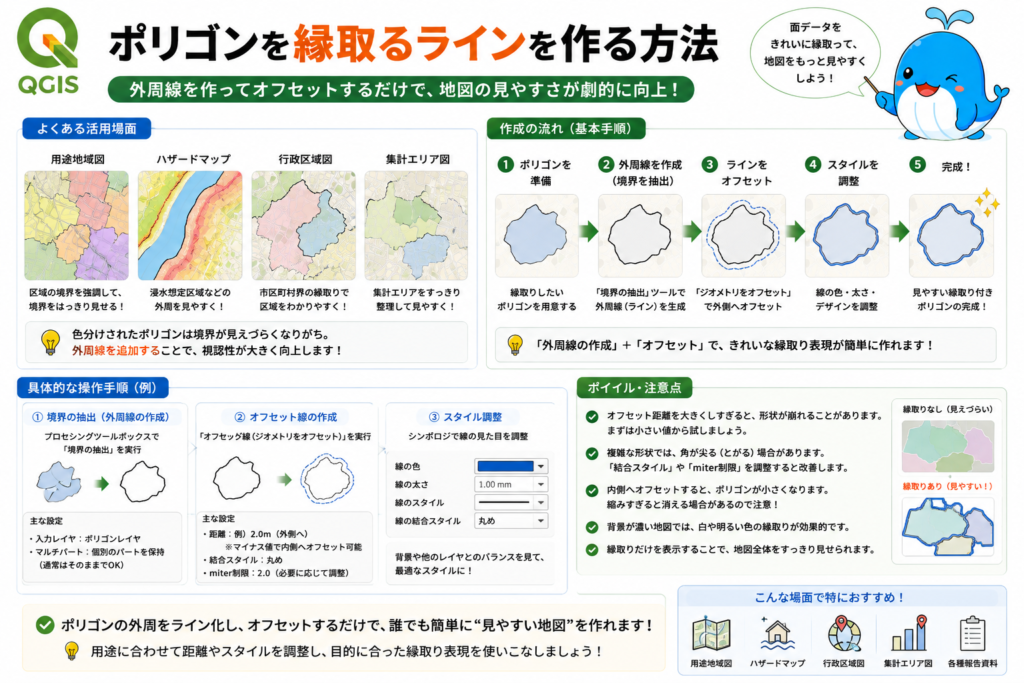
QGISでは、ポリゴン(面データ)の外周をライン化し、さらにオフセットすることで「縁取り表現」を作ることができます。
これは、
・用途地域図
・ハザードマップ
・行政区域図
・集計エリア図
などで非常によく使われる表現です。
特に、色分けされたポリゴンは境界が見づらくなることが多く、外周線を追加するだけで視認性が大きく向上します。
また、「面をそのまま強調すると地図がゴチャつく」というケースでも、縁取りだけを強調することで見やすく整理できます。
ここでは、初心者でも実践しやすい方法を順番に解説していきます。
ポリゴンの外周ラインを作成する基本手順
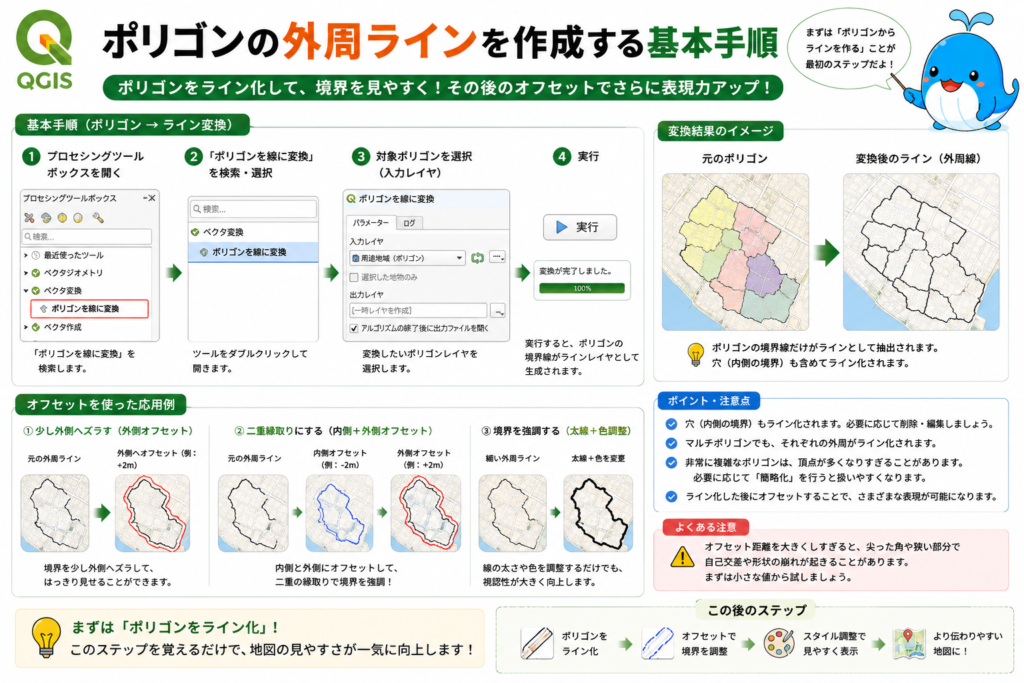
まずは、ポリゴンから外周ラインを作成します。
QGISでは、「ポリゴン→ライン変換」を使うことで簡単に作成できます。
【操作手順】
① プロセシングツールボックスを開く
② 「ポリゴンを線に変換」を検索
③ 対象ポリゴンを選択
④ 実行
これだけで、ポリゴン境界線がラインデータとして生成されます。
その後、必要に応じてオフセットを使うことで、
・少し外側へズラす
・二重縁取りにする
・境界を強調する
といった表現が可能になります。
初心者のうちは、「まずライン化する」という流れを覚えるだけでもかなり便利です。
境界線だけ強調したい場合の設定
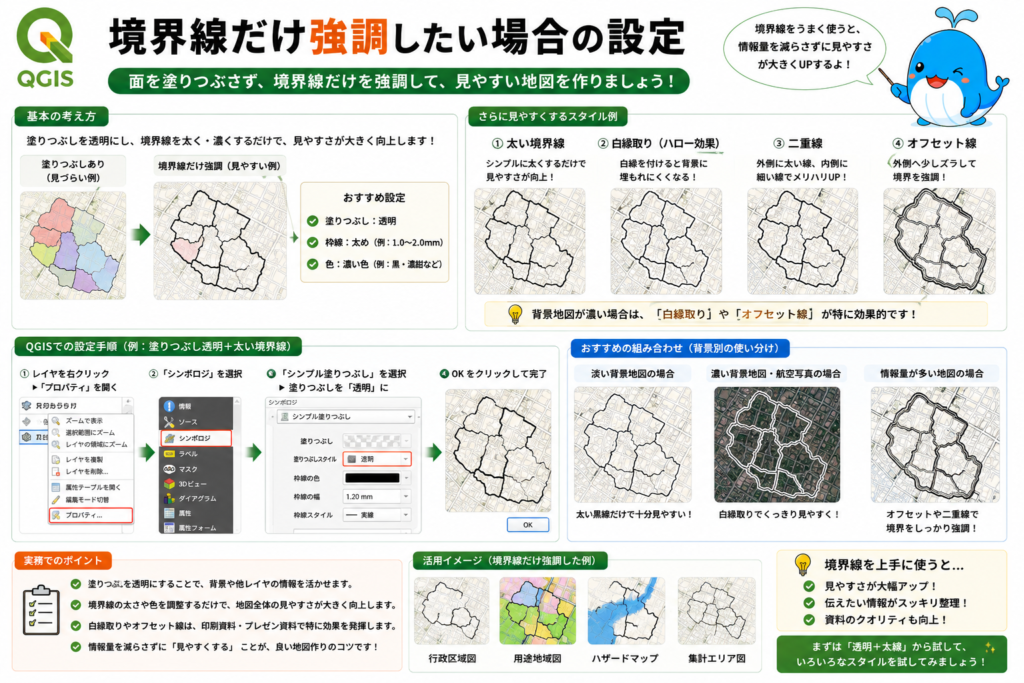
「面を塗りつぶすと見づらい…」
そんな時は、境界線だけを強調する方法がおすすめです。
例えば、
・塗りつぶし:透明
・枠線:太め
・色:濃い色
にするだけでも、かなり見やすくなります。
さらに、
・白縁取り
・二重線
・オフセット線
などを追加すると、行政資料っぽい表現になります。
特に背景地図の上へ重ねる場合は、縁取りの有無で見やすさが大きく変わります。
実務では、「情報量を減らさずに見やすくする」ことが重要なので、境界線強調は非常によく使われるテクニックです。
色分けポリゴンを見やすくするデザイン例
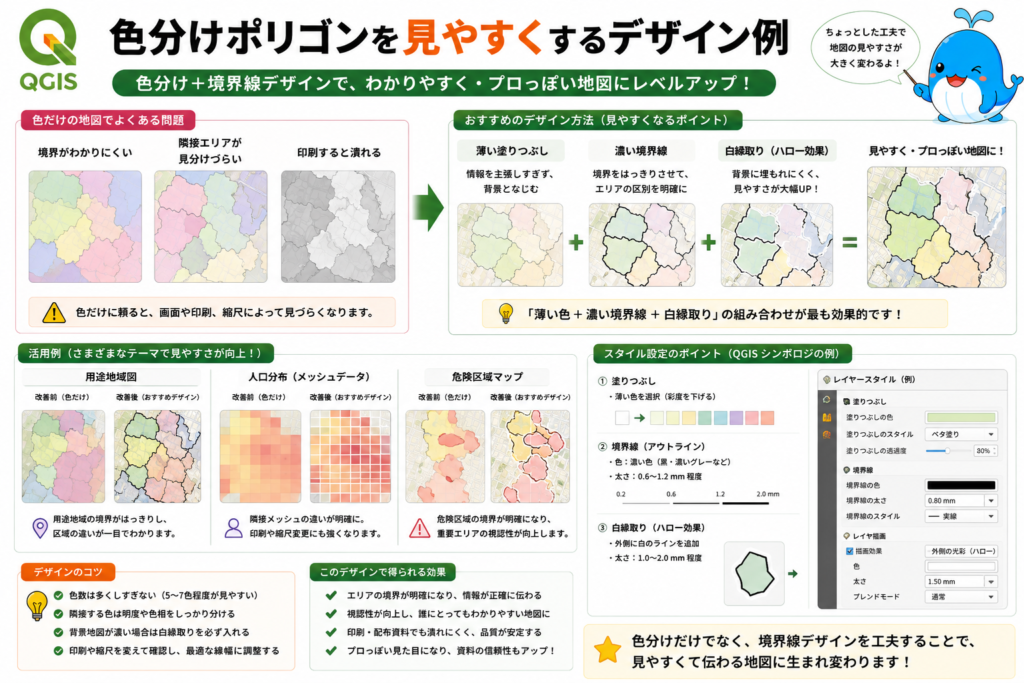
QGISでは、カテゴリ分類を使ってポリゴンを色分けするケースが非常に多いです。
しかし、色だけで区別すると、
・境界がわかりにくい
・隣接エリアが見分けづらい
・印刷すると潰れる
という問題が発生します。
そこでおすすめなのが、
・薄い塗りつぶし
・濃い境界線
・白縁取り
を組み合わせる方法です。
例えば、
・用途地域
・人口分布
・危険区域
などは、この方法でかなり見やすくなります。
また、線幅を少し太くするだけでも、プロっぽい地図表現になります。
「なんとなく見づらい地図」から抜け出すためにも、境界線デザインは非常に重要です。
ハザードマップ・エリア図での活用例
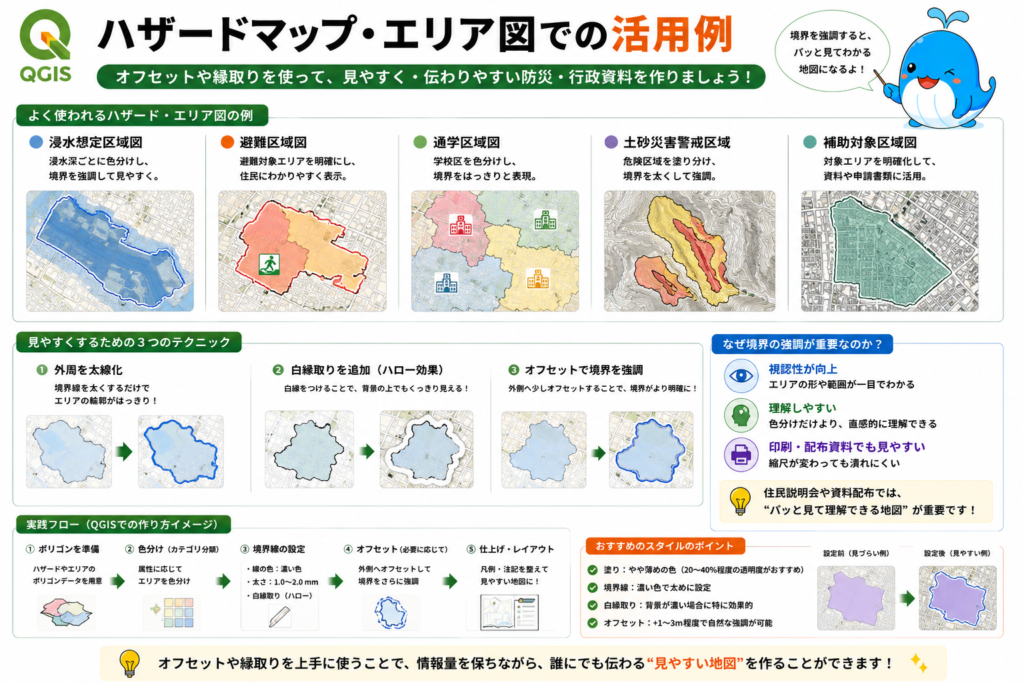
オフセットや縁取りは、防災・行政系資料でも非常によく使われます。
例えば、
・浸水想定区域
・避難区域
・通学区域
・補助対象区域
などです。
これらは単純に色を塗るだけでは見づらくなりやすいため、
・外周を太線化
・白縁取り追加
・オフセットで境界を強調
することで、視認性を高めています。
特に住民説明会向け資料では、
「パッと見て理解できる」
ことが重要です。
そのため、単なるデータ分析だけでなく、“見せ方”としてのオフセット活用も非常に重要になります。
QGIS初心者がハマりやすい「オフセットできない」原因と対策
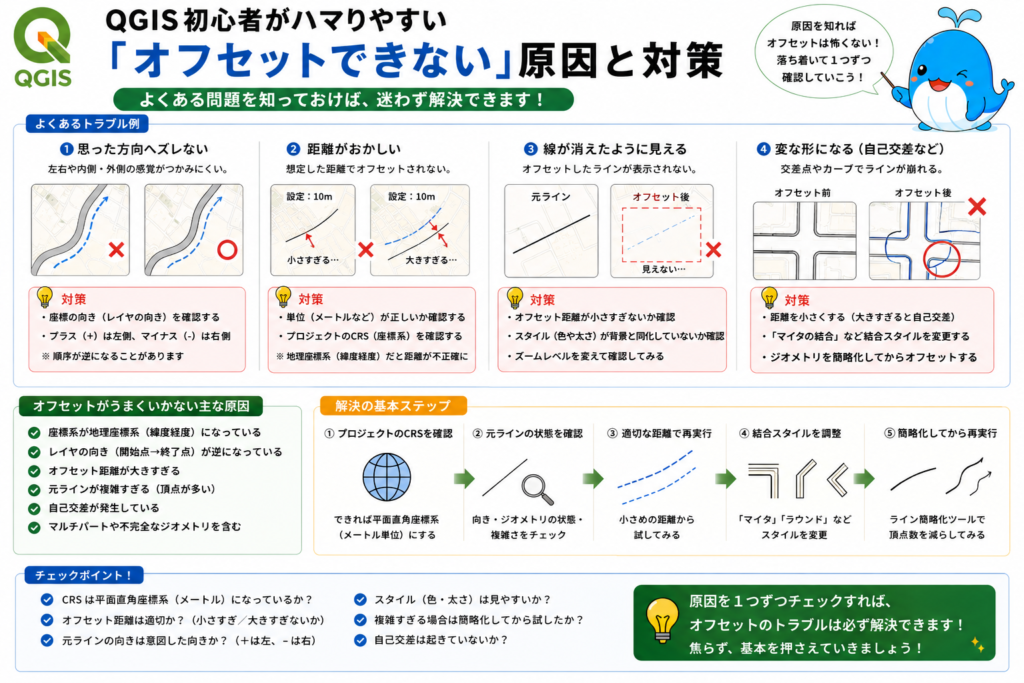
QGISのオフセット機能は便利ですが、初心者がかなりハマりやすいポイントでもあります。
特に多いのが、
・思った方向へズレない
・距離がおかしい
・線が消えたように見える
・変な形になる
といったトラブルです。
ただ、ほとんどはQGIS特有の“考え方”を知れば解決できます。
ここでは、初心者がよく遭遇する問題と対処法を整理していきます。
オフセット方向が逆になる原因
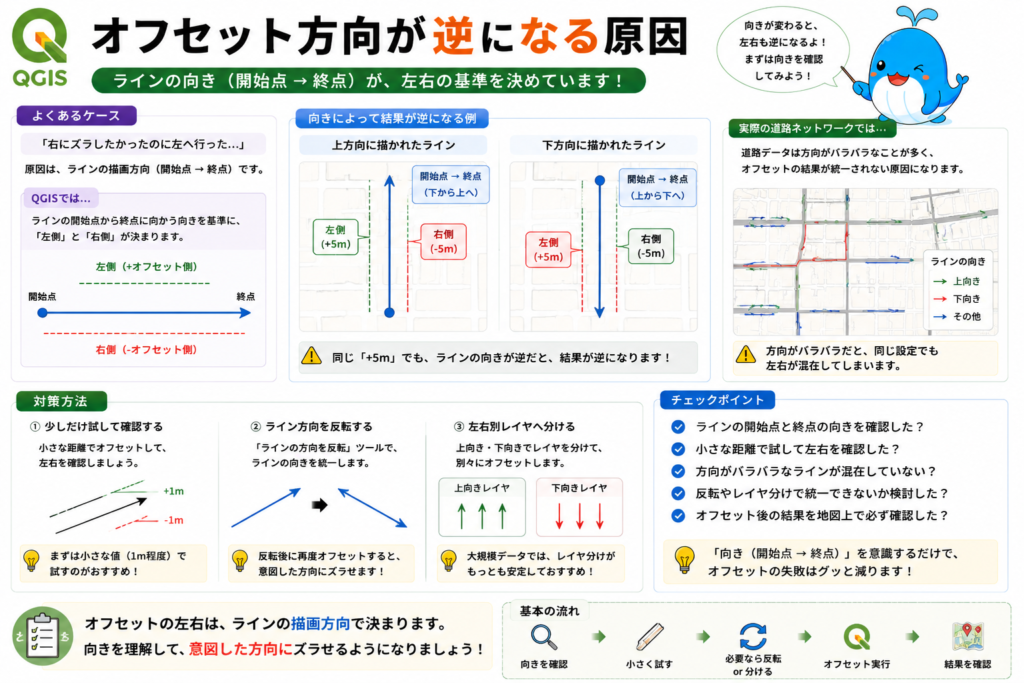
「右にズラしたかったのに左へ行った…」
これはQGIS初心者あるあるです。
原因は、ラインの描画方向です。
QGISでは、
ライン開始点 → 終点
の向きを基準に左右が決まります。
つまり、同じ+5mでも、
・上方向ライン
・下方向ライン
では結果が逆になります。
対策としては、
・少しだけ試して確認する
・ライン方向を反転する
・左右別レイヤへ分ける
などがあります。
特に道路ネットワークデータでは方向がバラバラな場合も多いため、注意が必要です。
CRS(座標系)が原因で距離がおかしくなるケース
が原因で距離がおかしくなるケース-1024x683.png)
初心者が最も気づきにくいのが、CRS(座標系)問題です。
例えば、
「5mズラしたのに全然違う距離になる」
という場合、地理座標系(緯度経度)のまま処理している可能性があります。
QGISでは、
・緯度経度系
・投影座標系
で距離計算の考え方が変わります。
オフセットのような“距離を扱う処理”では、基本的に投影座標系を使うのがおすすめです。
日本の実務では、
・JGD2011
・平面直角座標系
などがよく使われます。
「なんか距離がおかしい」と感じたら、まずCRSを確認しましょう。
ラインがガタガタ・ズレる場合の対処法
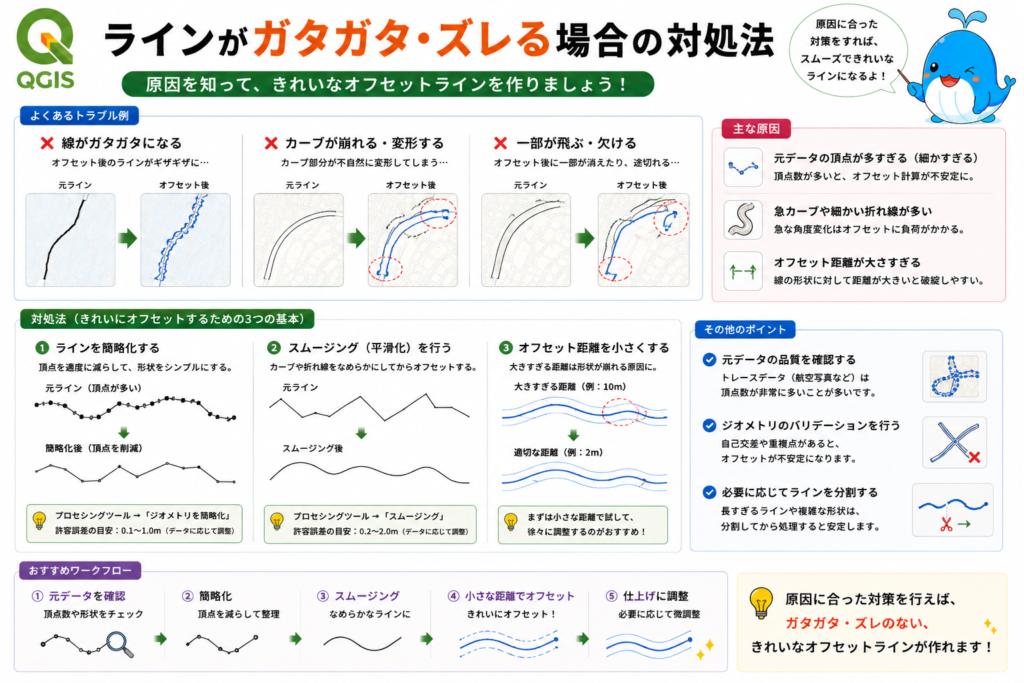
オフセット後に、
・線がガタガタになる
・カーブが崩れる
・一部が飛ぶ
ことがあります。
これは主に、
・元データが細かすぎる
・急カーブが多い
・オフセット距離が大きい
ことが原因です。
対策としては、
・ライン簡略化
・スムージング
・距離を小さくする
などがあります。
また、航空写真トレース系データは頂点数が非常に多いこともあるため、事前整理すると安定しやすくなります。
「地物が消えたように見える」時の確認ポイント
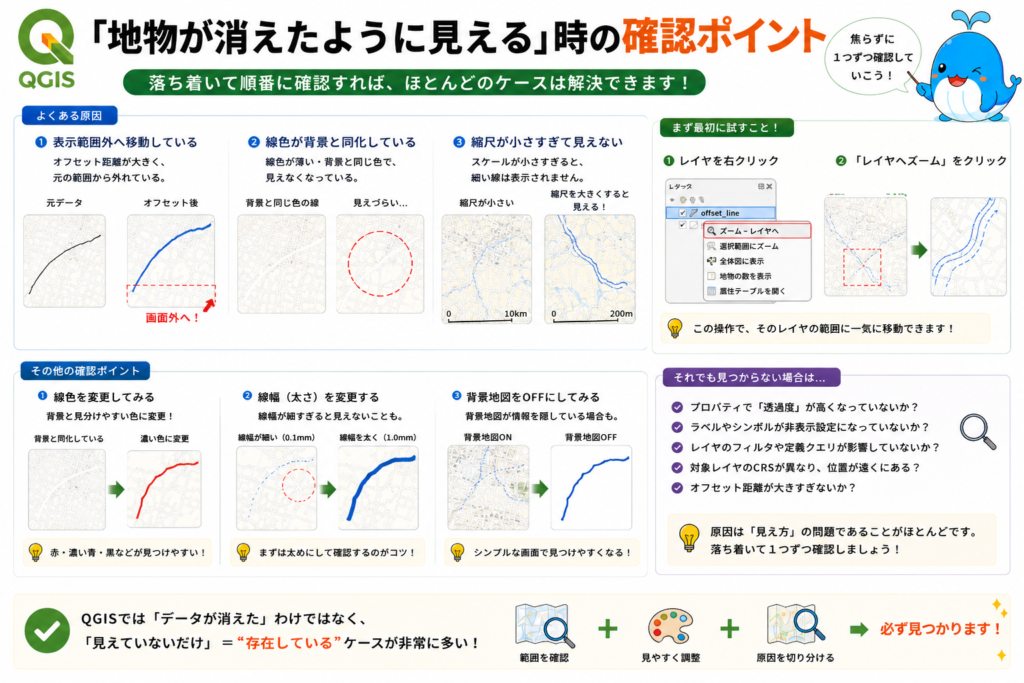
オフセット実行後に、
「何も表示されない!」
と焦ることがあります。
ですが、多くの場合は、
・表示範囲外へ移動
・線色が背景と同化
・縮尺が小さすぎる
などが原因です。
まずは、
① レイヤ右クリック
② 「レイヤへズーム」
を試しましょう。
また、
・線色変更
・線幅変更
・背景地図OFF
も有効です。
QGISでは「実は存在しているけど見えてない」というケースがかなり多いため、落ち着いて確認するのが大切です。
見やすい地図を作るためのオフセット活用術
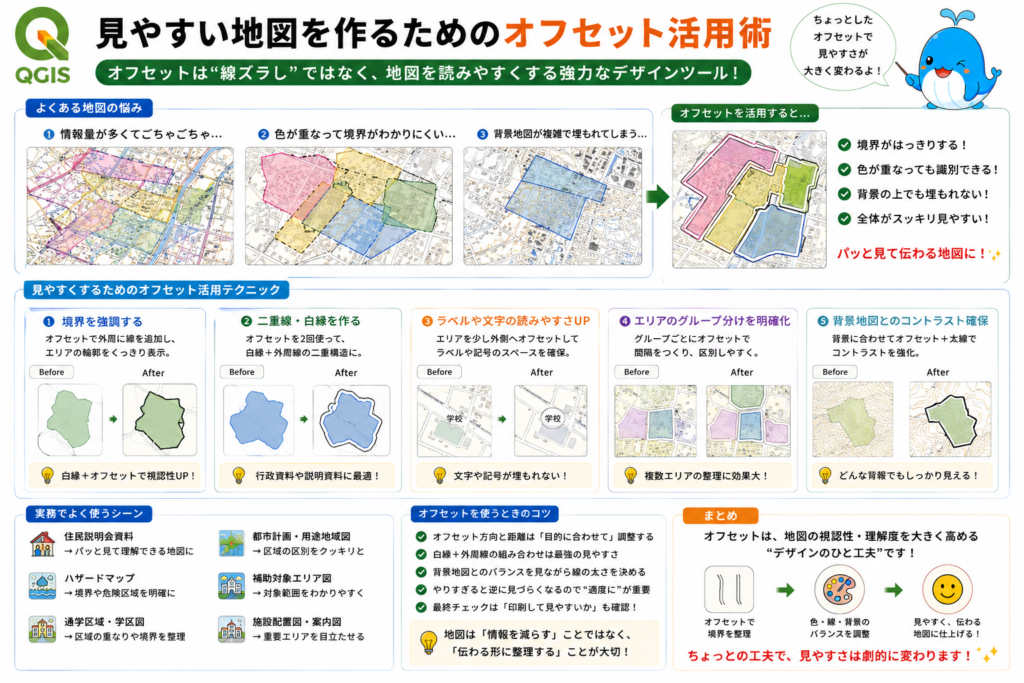
オフセット機能は、単なる“線ズラし”ではありません。
実は、
「地図を読みやすくする」
ために非常に重要な機能です。
特に行政資料や説明会資料では、
・情報量が多い
・色が重なる
・背景地図が複雑
という問題がよくあります。
そんな時、オフセットをうまく使うだけで、一気に見やすくなるケースが多いです。
ここでは、“実務で見やすい地図”を作るためのコツを紹介します。
線の重なりを減らして視認性を上げる方法
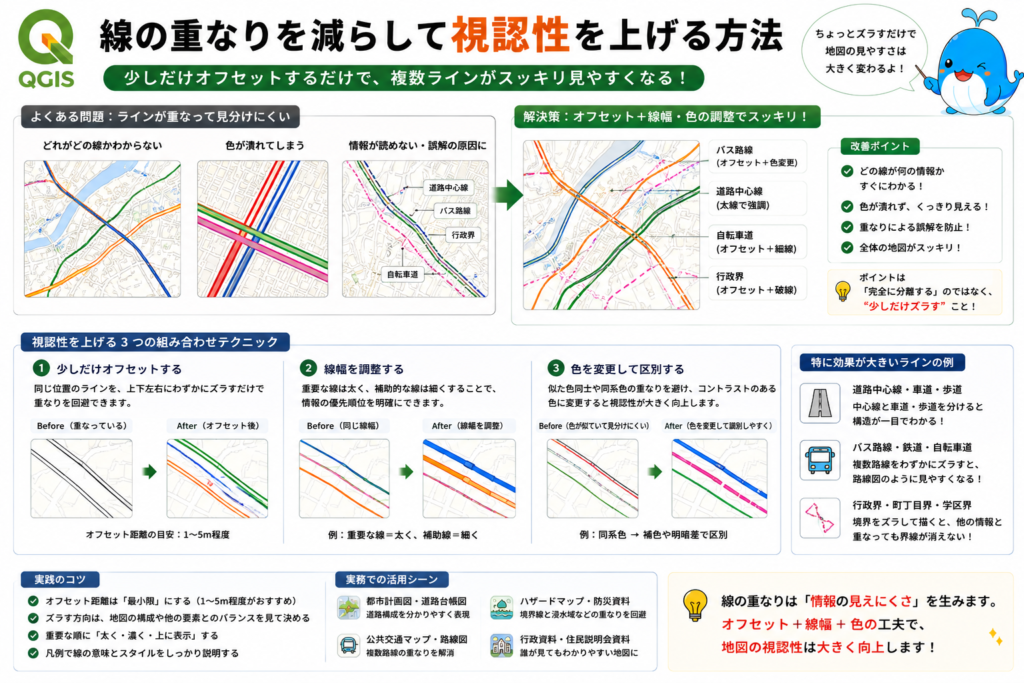
道路や河川などは、同じ位置に複数ラインが重なることがあります。
そのままだと、
・どれがどの線かわからない
・色が潰れる
・情報が読めない
という状態になります。
そんな時は、
・少しだけオフセット
・線幅変更
・色変更
を組み合わせると、かなり見やすくなります。
特に、
・道路中心線
・バス路線
・行政界
などは効果が大きいです。
「完全に分離する」のではなく、“少しだけズラす”のがポイントです。
背景地図と組み合わせる時のコツ
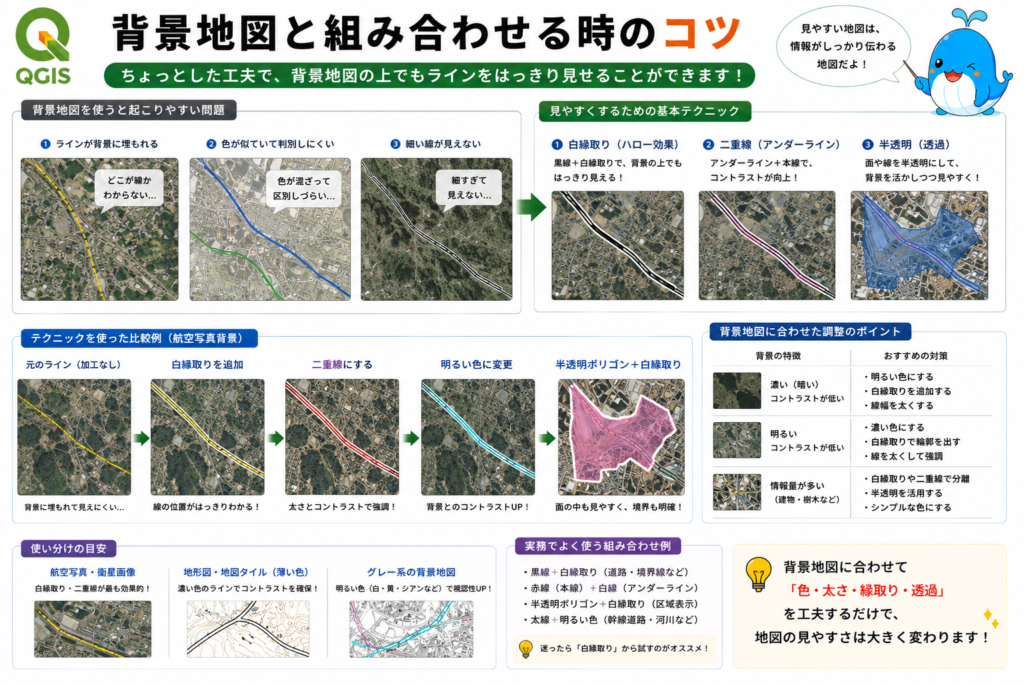
背景地図を使うと情報量は増えますが、その分ラインが埋もれやすくなります。
そこでおすすめなのが、
・白縁取り
・二重線
・半透明
の活用です。
例えば、
黒線+白縁取り
だけでも、航空写真上でかなり見やすくなります。
また、背景地図が濃い場合は、
・線を明るくする
・境界を太くする
のも効果的です。
QGISでは“データの正しさ”だけでなく、“見やすさ”も非常に重要になります。
行政資料・説明資料で見やすくする設定
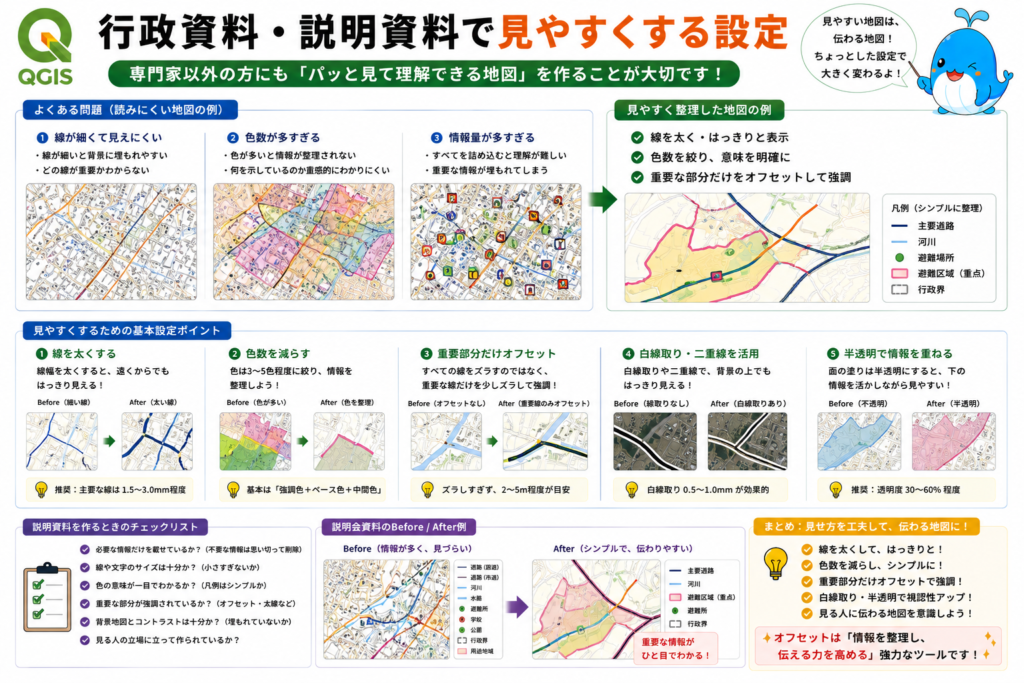
行政資料では、
「専門家以外が見ても理解できる」
ことが非常に重要です。
そのため、
・線を太くする
・色数を減らす
・重要部分だけオフセット
といった整理が効果的です。
特に説明会資料では、
・文字が小さい
・線が細い
・情報量が多すぎる
と、一気に読まれなくなります。
実務では、“分析力”と同じくらい“見せ方”も重要です。
オフセットは、その見せ方を改善する強力な手段になります。
印刷レイアウトで映えるライン表現
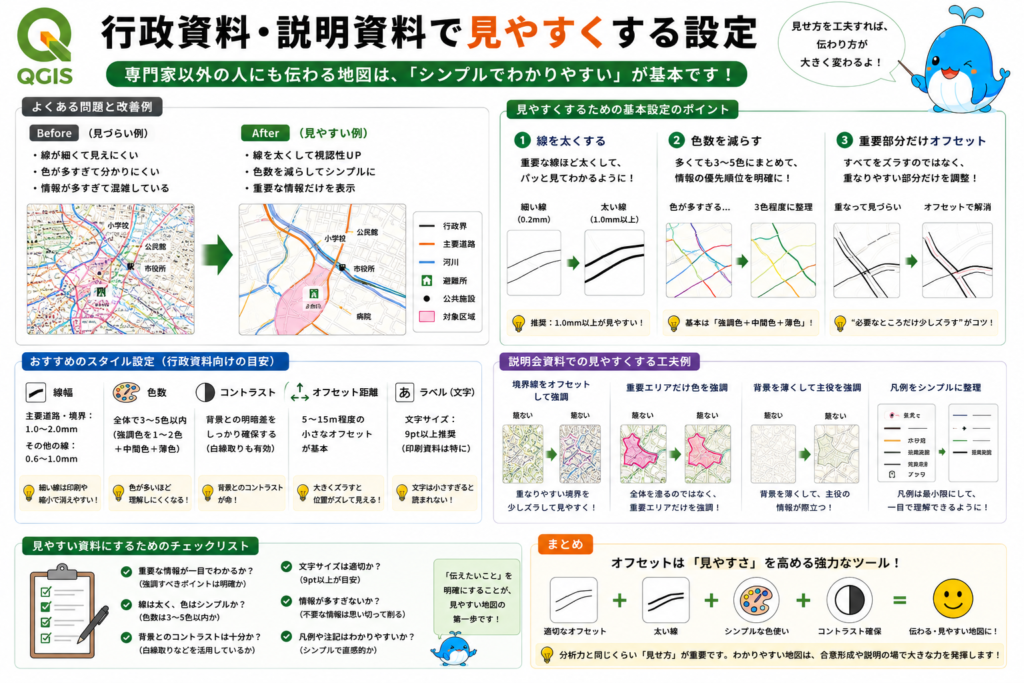
QGISは画面表示だけでなく、印刷レイアウトでも非常に強力です。
ただし、画面上で見やすくても、印刷すると潰れることがあります。
そのため、
・線幅を少し太くする
・縁取り追加
・オフセットで分離
が重要になります。
特にA3印刷や説明資料では、
「遠くから見ても理解できるか」
が大切です。
実際の業務でも、印刷前にオフセット調整するケースはかなり多くあります。
【応用編】QGISオフセット機能をさらに便利に使う方法
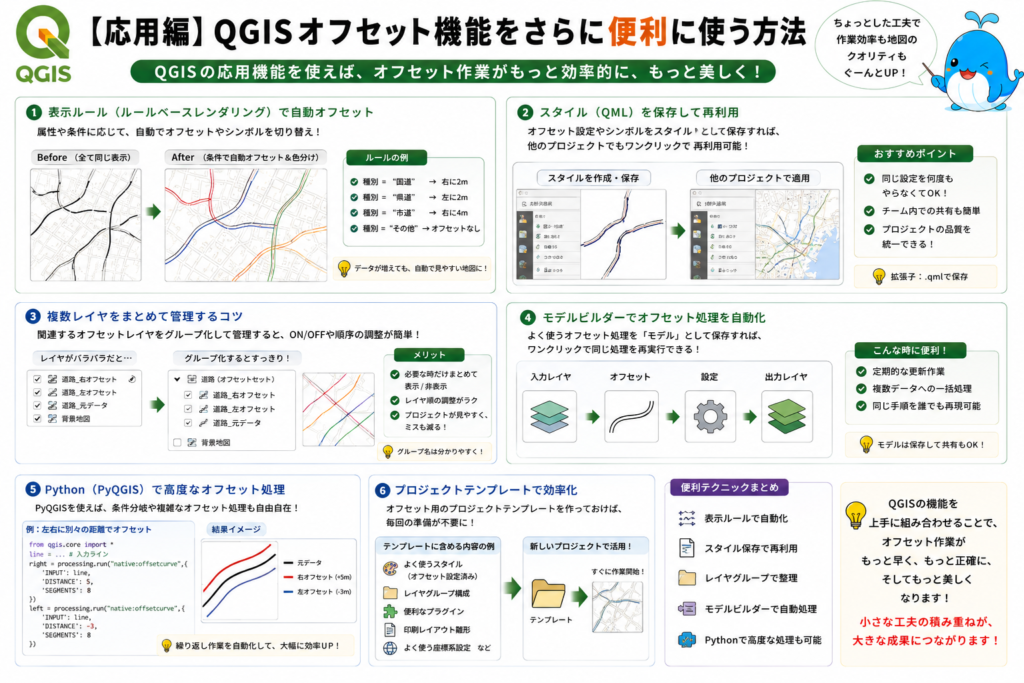
オフセットに慣れてくると、
「毎回設定するのが面倒…」
と感じるようになります。
そんな時に便利なのが、QGISの応用機能です。
QGISは非常にカスタマイズ性が高く、
・表示ルール
・スタイル保存
・複数レイヤ管理
などを組み合わせることで、かなり効率化できます。
ここでは、実務向けの便利テクニックを紹介します。
ルールベース表示と組み合わせる
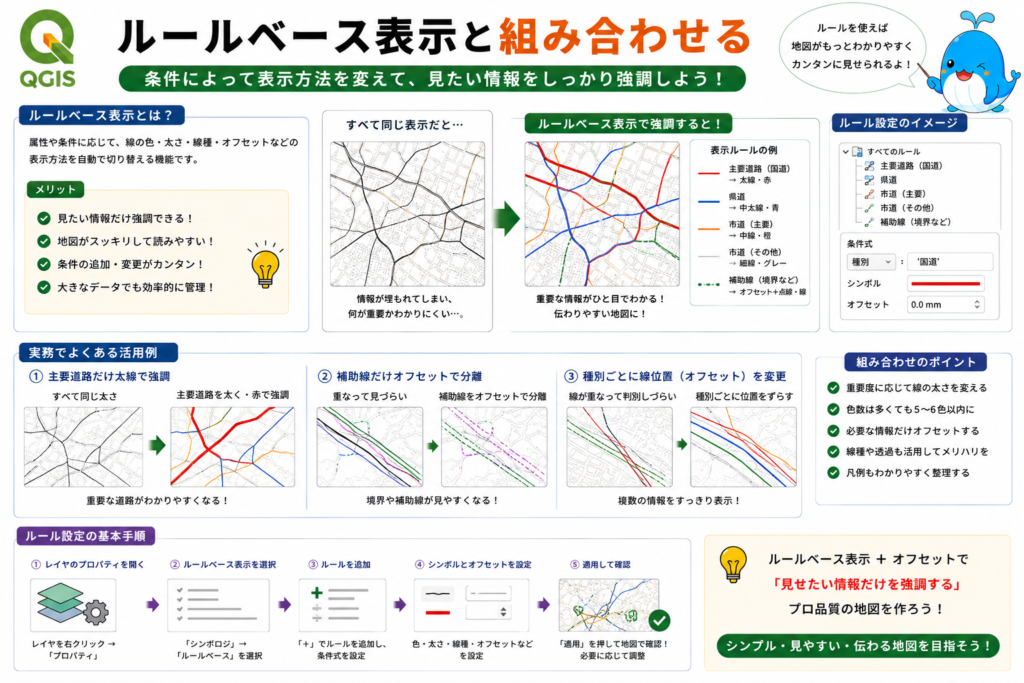
QGISには「ルールベース表示」という便利機能があります。
これは、
条件によって表示方法を変える
機能です。
例えば、
・主要道路だけ太線
・補助線だけオフセット
・種別ごとに線位置変更
などが可能になります。
慣れると、“見せたい情報だけ強調する”地図が作れるようになります。
複数ラインをまとめて調整する方法
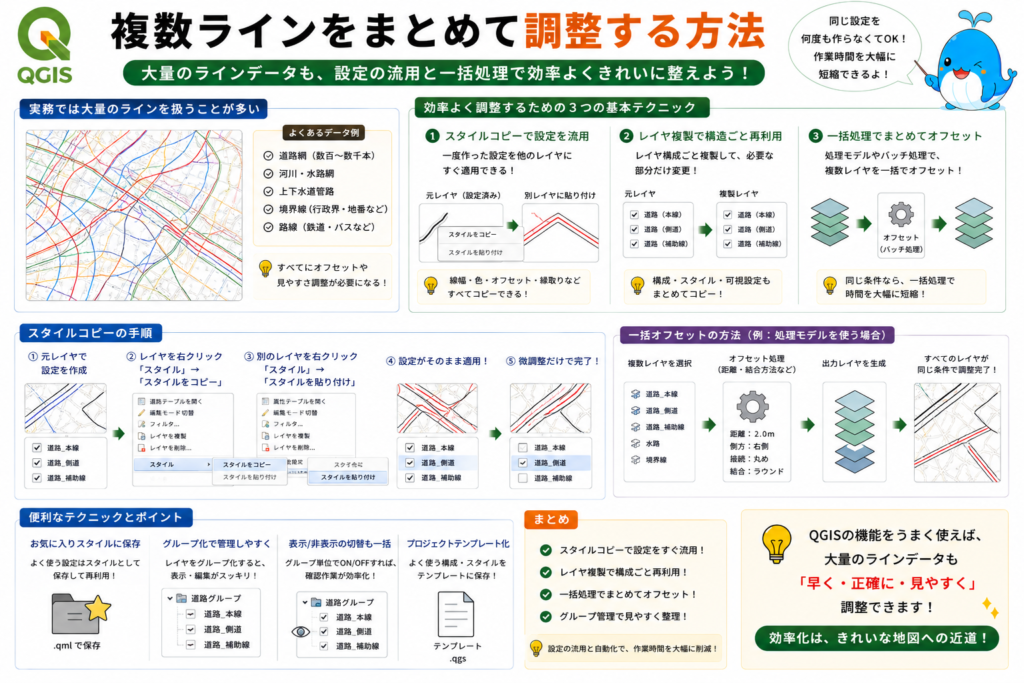
実務では、
数百〜数千ライン
を扱うことも珍しくありません。
そんな時に便利なのが、
・スタイルコピー
・レイヤ複製
・一括処理
です。
特に、
「同じ設定を何度も作る」
のはかなり非効率です。
QGISは一度作った設定を流用できるため、慣れると作業速度が大きく向上します。
オフセット結果を保存・再利用するコツ
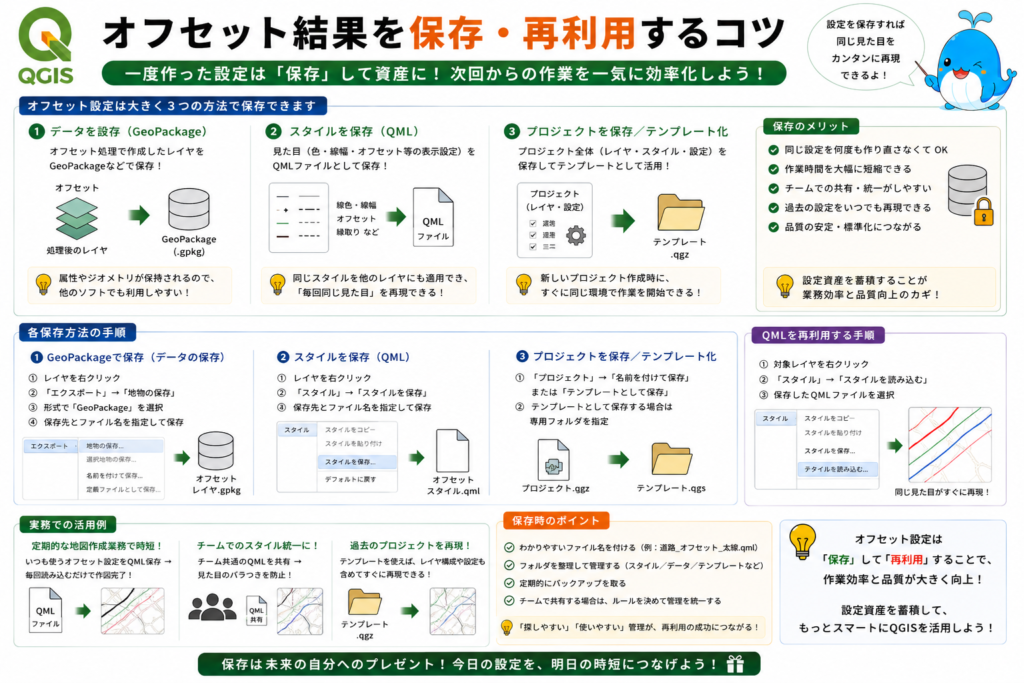
せっかく作ったオフセット設定も、保存しないと次回やり直しになります。
おすすめなのは、
・GeoPackage保存
・スタイル保存(QML)
・プロジェクトテンプレート化
です。
特にQML保存は非常に便利で、
「毎回同じ見た目を再現」
できるようになります。
実務では、“設定資産を蓄積する”意識がかなり重要です。
スタイル保存で毎回の設定を省力化する
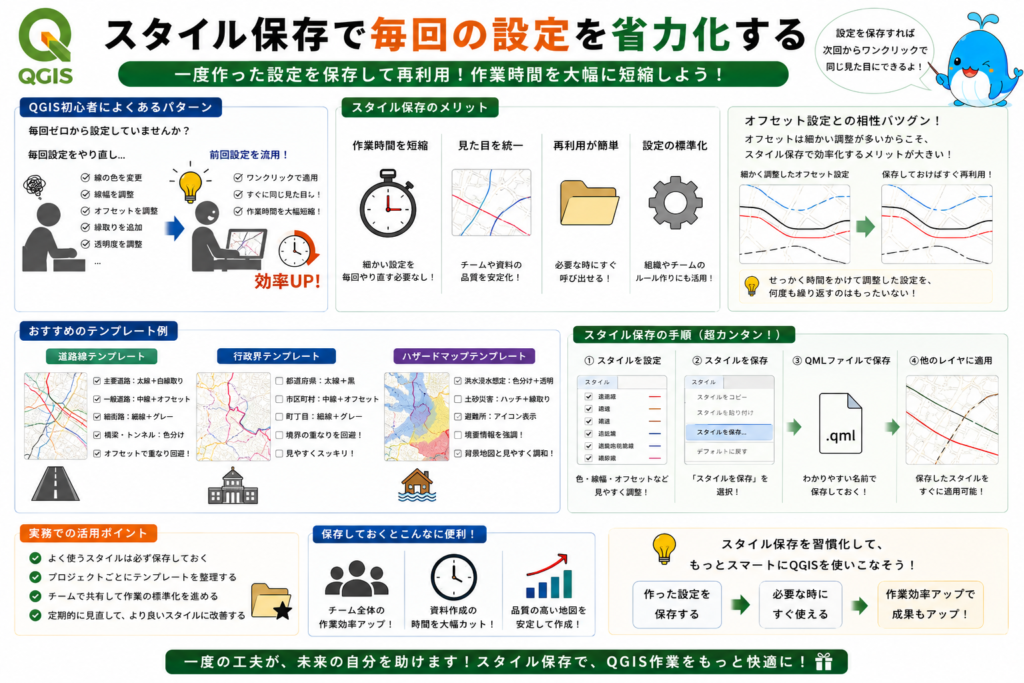
QGIS初心者は、毎回ゼロから設定しがちです。
ですが、実務では、
「前回設定を流用する」
方が圧倒的に効率的です。
例えば、
・道路線テンプレ
・行政界テンプレ
・ハザードマップテンプレ
などを保存しておくと、かなり時短できます。
特にオフセット設定は細かい調整が多いため、テンプレート化との相性が非常に良いです。
まとめ|「ラインをズラせる」とQGISの表現力が一気に広がる

QGISのオフセット機能は、一見すると地味な機能に見えるかもしれません。
ですが実際には、
・道路を見やすくする
・境界線を強調する
・図面っぽい表現を作る
・情報整理をしやすくする
など、実務で非常によく使われる重要機能です。
特に初心者のうちは、
「地図をどう見せるか」
を意識するだけで、QGISの理解が一気に深まります。
まずは、
・線を少しズラす
・縁取りを付ける
・背景地図と重ねる
といった簡単なところから試してみましょう。
“見やすい地図”が作れるようになると、QGISは一気に楽しくなります。
コメント