
.png)
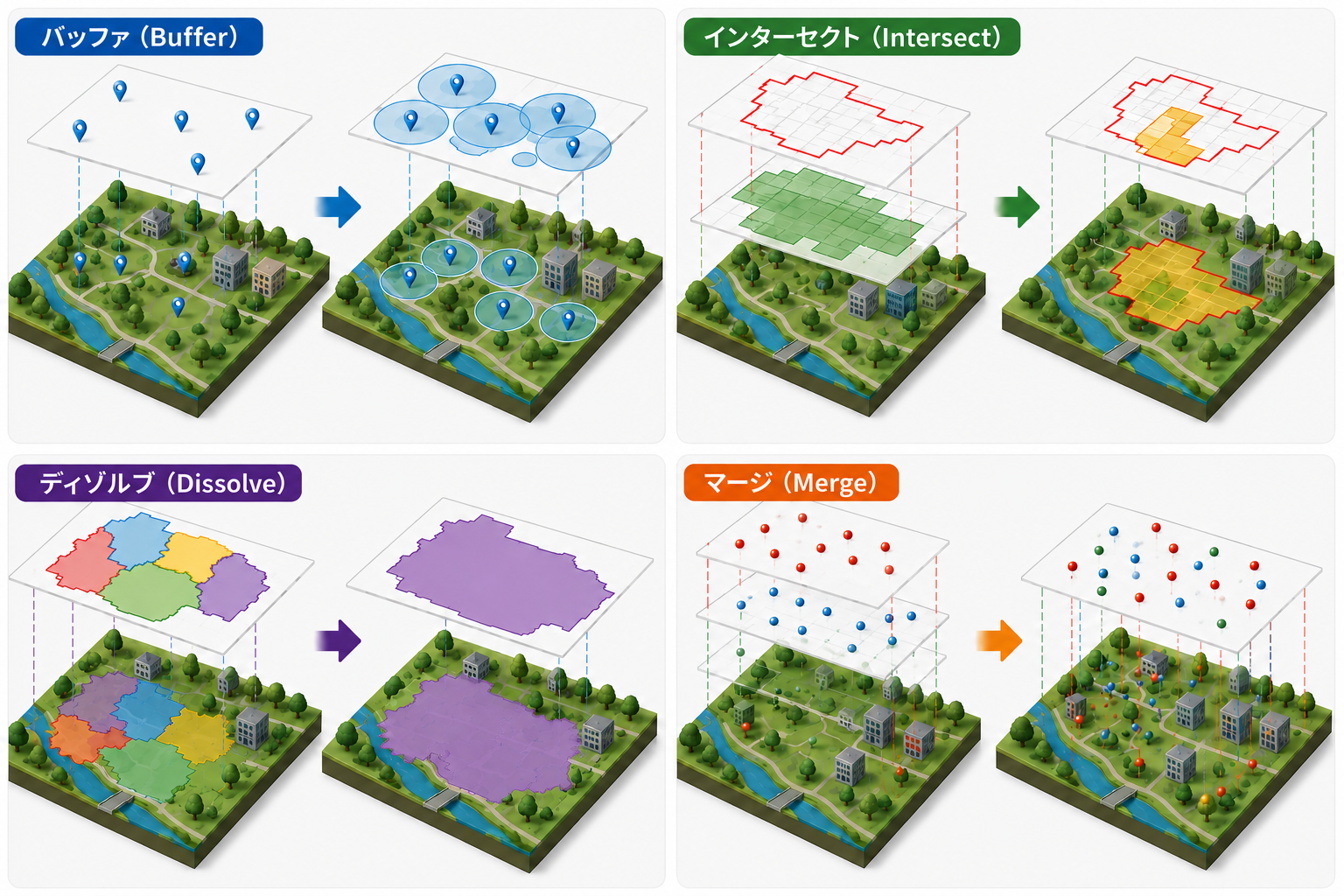
「QGISって、なんとなく難しそう…」
「バッファ?インターセクト?用語が多すぎてよくわからない…」
そんな状態で止まっていませんか?
実はQGISの“空間処理”は、
「広げる」「重ねる」「まとめる」というシンプルな操作の組み合わせです。
この基本さえ押さえれば、例えばこんなことができるようになります。
- 駅から500m圏内のエリアを一瞬で可視化する
- バス停から近い人口だけを抽出する
- サービスが届いていない“空白地”を見つける
これらはすべて、Excelでは難しいですが、QGISなら数クリックで実現できます。
本記事では、初心者の方でも理解できるように、
バッファ・インターセクト・ディゾルブ・マージという4つの基本処理を、図解イメージと具体例を交えて解説します。
また、多くの人がつまずく
「CRS(座標系)の不一致によるエラー」についても、実務目線でわかりやすく整理しています。
「なんとなく難しそう」から
「これなら自分でも使える」へ。
QGISの空間処理を、ここで一気に理解していきましょう。
QGISの空間処理とは?初心者でもわかる基本の考え方
空間処理=「地図データを加工する操作」
空間処理とは、ひとことで言うと
「地図データを加工する操作」のことです。
もう少し具体的に言うと、
位置情報を持ったデータに対して条件を与え、形や範囲を変える処理を指します。
Excelでは、数値の合計や条件による抽出といった処理が中心ですが、QGISではそれに加えて「どこにあるか」という位置情報を使った分析が可能になります。
例えば、次のような処理があります。
・ある地点から一定距離の範囲を作る(バッファ)
・複数のデータの重なっている部分だけを取り出す(インターセクト)
・同じ属性を持つ地物をひとつにまとめる(ディゾルブ)
バッファの距離は500mのように固定されているわけではなく、目的に応じて自由に設定できます。
また、インターセクトは特定の形式に限らず、点・線・面といったさまざまなデータ同士で重なりを抽出することができます。
ディゾルブについてもポリゴンだけでなく、点や線のデータにも適用可能です。
このように空間処理は、単に見た目を変える操作ではなく、データそのものを加工する点に特徴があります。
処理結果は新しいレイヤとして保存されるため、その後の分析や集計にも活用できます。
最初は難しく感じるかもしれませんが、実際に行っていることはシンプルです。
「広げる」「重ねる」「まとめる」といった基本操作の組み合わせとして捉えることで、空間処理の全体像が理解しやすくなります。
Excelとの違い|“位置”を扱うのがGISの強み
Excelは、表形式のデータを整理・集計することに優れたソフトウェアです。
一方、QGISは「位置情報」を扱える点に大きな特徴があります。
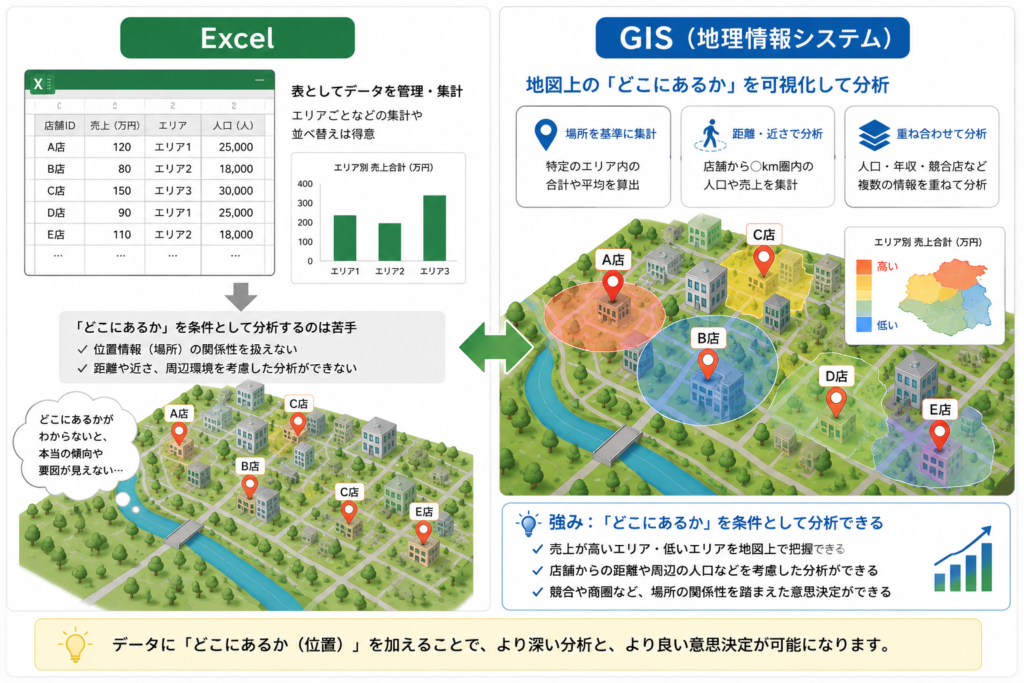
例えばExcelでは、
・売上の合計
・条件別の件数集計
・フィルタによる抽出
といった処理が中心になります。
しかしQGISでは、それに加えて、
・駅から近い場所
・川の周辺エリア
・特定施設と重なっている地域
など、「どこにあるか」を条件として分析できます。
この「位置関係」を扱える点が、GISの最大の強みです。
例えば、同じ人口データでも、
・駅徒歩圏内の人口
・浸水想定区域内の人口
・公共交通空白地の人口
といった分析が可能になります。
単なる数値集計ではなく、「場所」と組み合わせて分析できることで、実務上の判断材料として活用しやすくなります。
この記事でわかること(4つの基本処理+エラー対策)
本記事では、QGISの空間処理を初めて学ぶ人向けに、基本となる4つの処理を整理しながら解説します。
対象となるのは、次の4つです。
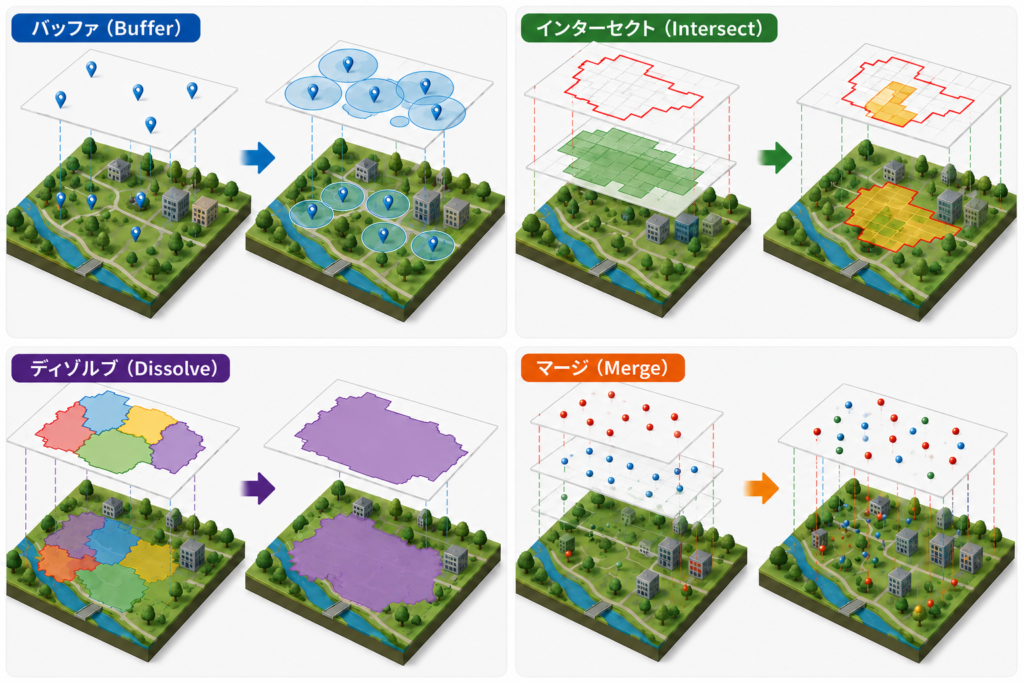
・バッファ
・インターセクト
・ディゾルブ
・マージ
これらは、QGISを使った分析の中でも特によく利用される基本機能です。
また、操作方法だけでなく、初心者がつまずきやすいポイントについても整理しています。
【図解】空間処理の全体像|よく使う4つの処理を一発理解
バッファ(Buffer)|距離で広げる
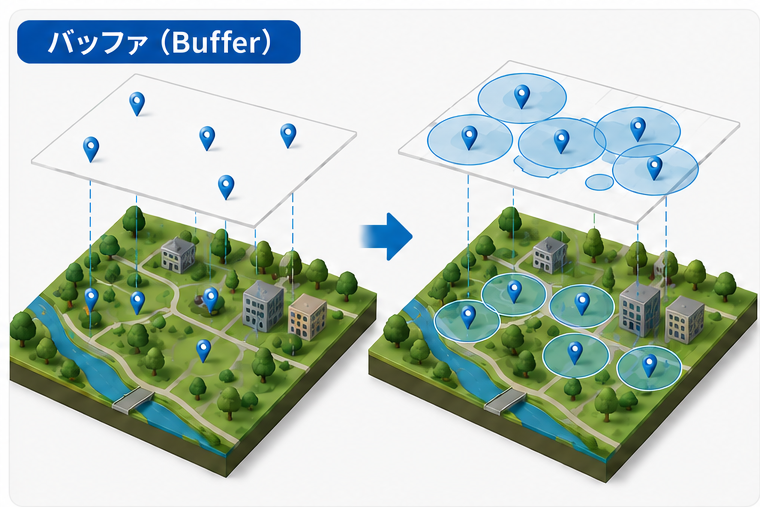
バッファとは、指定した距離の範囲を作成する処理です。
例えば、駅の位置データから500mの範囲を作成することで、「駅徒歩圏」を可視化できます。
この処理は、公共交通分析、防災、商圏分析など、さまざまな分野で活用されています。
バッファ距離は自由に設定できるため、分析目的に応じて柔軟に利用できます。
QGISの空間処理の中でも、最も基本的で利用頻度の高い機能のひとつです。
インターセクト(Intersection)|重なりを抽出
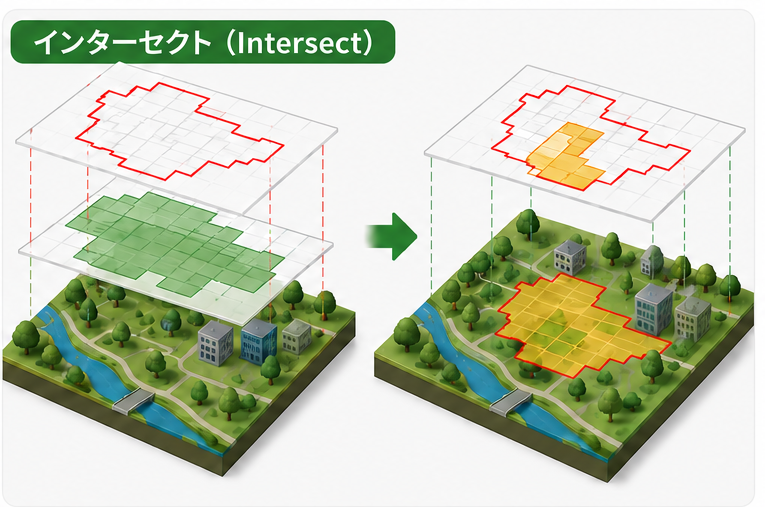
インターセクトとは、複数のレイヤが重なっている部分だけを抽出する処理です。
例えば、
・駅徒歩圏
・人口メッシュ
を重ね合わせることで、「駅徒歩圏内に住む人口」を分析できます。
位置関係を条件として抽出できるため、GISらしい分析を行う際に重要な機能となります。
点・線・面など、さまざまな形式のデータ同士で利用できる点も特徴です。
ディゾルブ(Dissolve)|まとめる
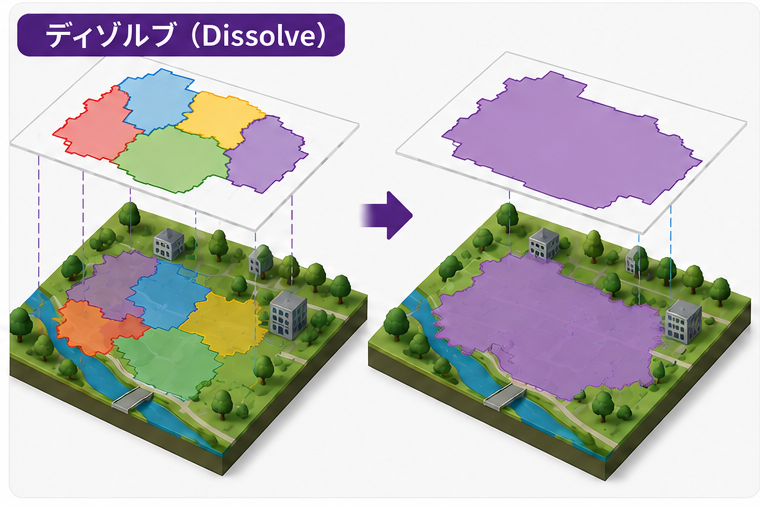
ディゾルブとは、同じ属性を持つデータをひとつにまとめる処理です。
例えば、市区町村コードごとにポリゴンを統合することで、行政区域単位のデータを作成できます。
また、用途地域や道路分類など、同じカテゴリの地物を集約する際にも利用されます。
分析や集計を行いやすい形に整理するための重要な処理です。
マージ(Merge)|レイヤを結合する
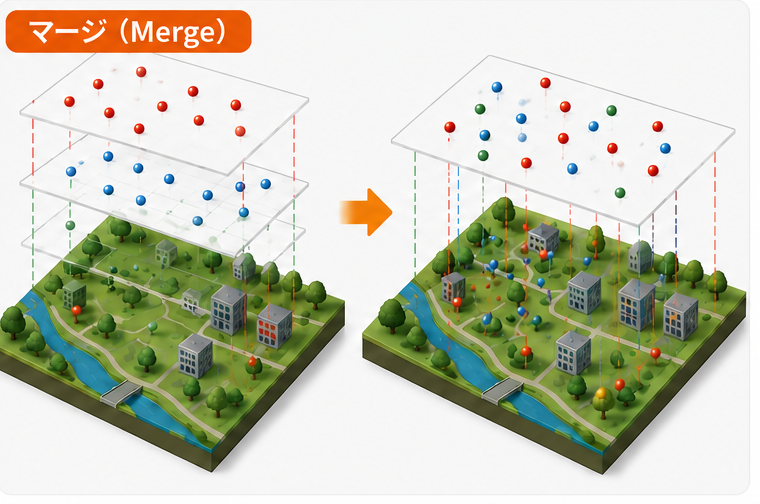
マージとは、複数のレイヤをひとつに統合する処理です。
例えば、
・地域別データ
・年度別データ
・担当者別データ
などを、ひとつのレイヤとして整理できます。
複数ファイルに分かれたデータを統合できるため、実務でも利用頻度の高い処理です。
ただし、フィールド構造が異なる場合には、想定通りに結合されないことがあるため注意が必要です。
バッファとは?距離を使った分析の基本
バッファの仕組み(半径○mの範囲を作る)
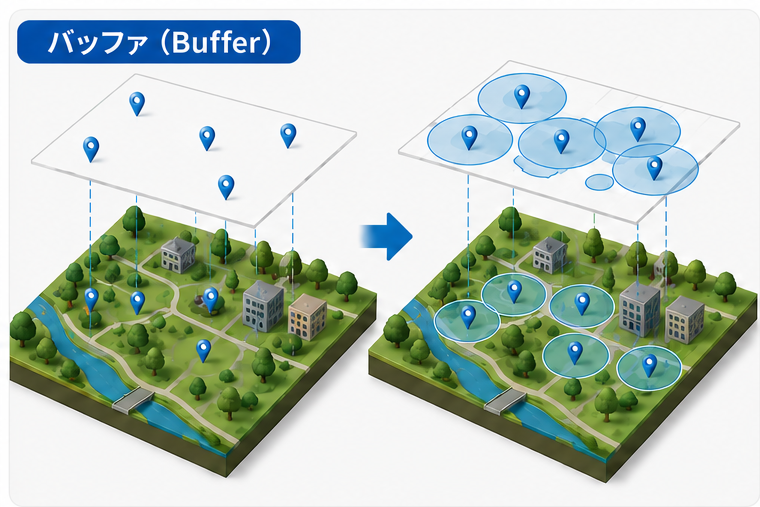
バッファは、対象データの周囲に一定距離の範囲を生成する処理です。
例えば、ポイントデータに対して500mのバッファを設定すると、その地点を中心とした500m圏内のエリアが作成されます。
距離は自由に設定できるため、
・徒歩圏
・自転車圏
・到達圏
など、分析目的に応じた使い分けが可能です。
GIS分析において、距離の概念を扱うための基本機能と言えます。
具体例|駅から500m圏内を可視化
駅データにバッファを設定することで、「駅徒歩圏」を可視化できます。
例えば、駅ポイントに500mのバッファを作成すると、「駅から徒歩約5〜10分程度の範囲」を地図上で表現できます。
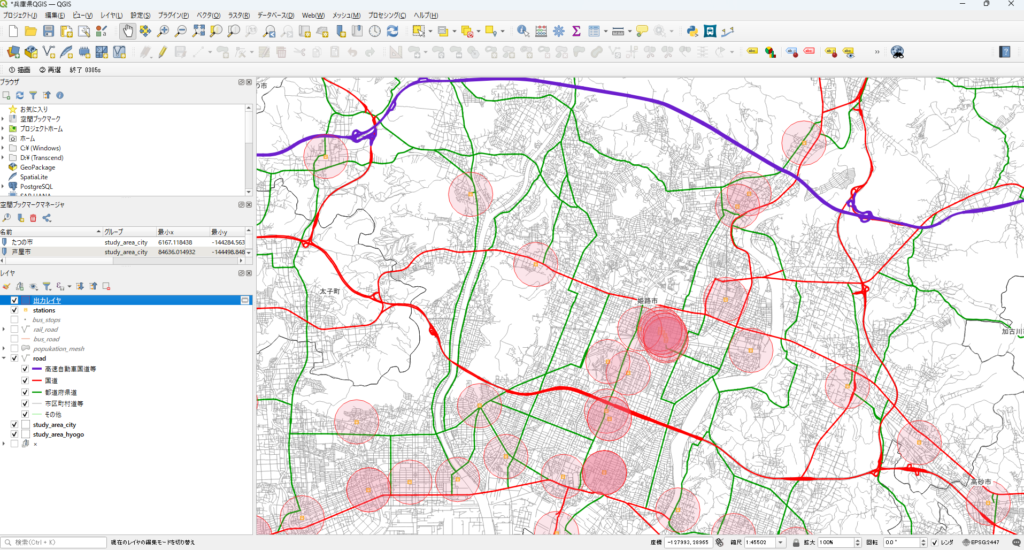
このデータを人口メッシュや施設データと重ねることで、
・駅徒歩圏人口
・駅近施設数
・交通利便性
などの分析が可能になります。
公共交通分析で非常によく利用される代表的な活用例です。
操作手順(初心者向けステップ解説)
QGISでバッファ処理を行う基本手順は次の通りです。
① 処理対象レイヤを準備
② 「ベクタ」→「空間演算ツール」を開く
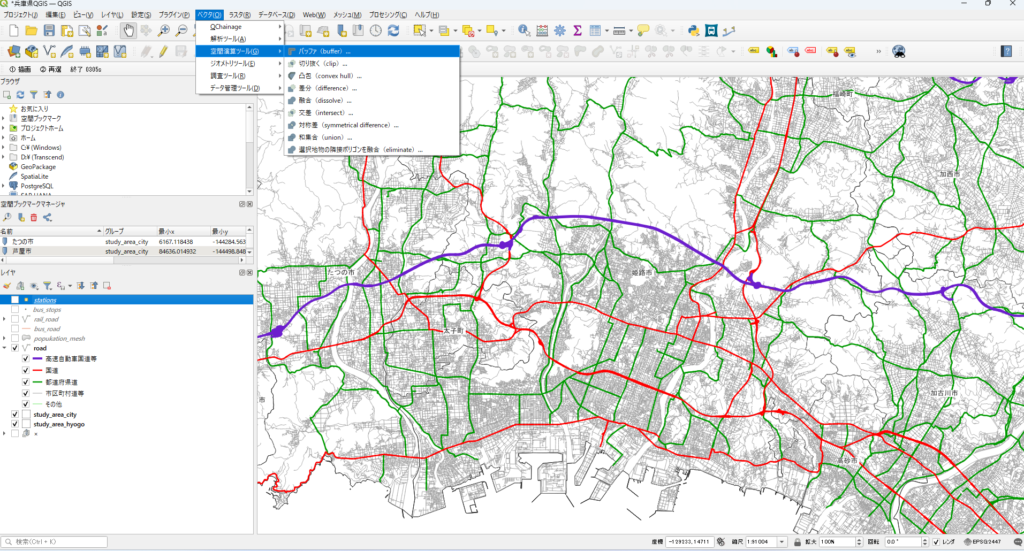
③ 「バッファ」を選択
④ 距離を入力
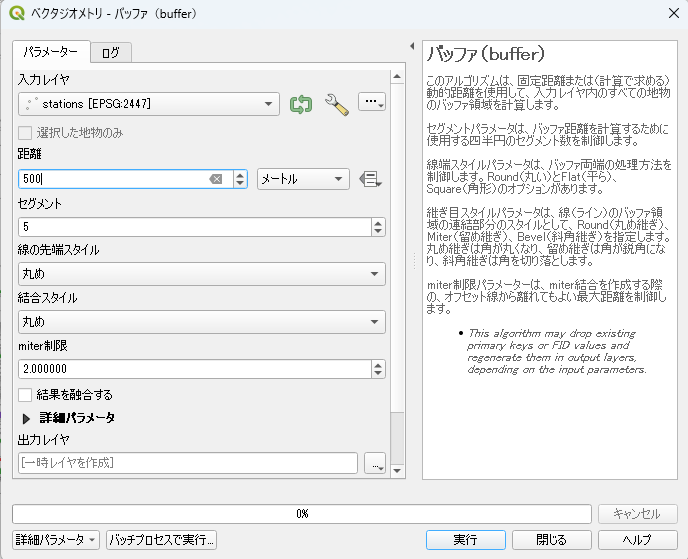
⑤ 「実行」ボタンをクリック
操作自体は比較的シンプルですが、CRS設定によって結果が変わる点には注意が必要です。
処理前には、メートル単位の投影座標系になっているかを確認しておくことが重要です。
よくあるミス|距離がズレる原因(CRS・単位)
バッファ処理で最も多いトラブルが、「距離がおかしい」という問題です。
主な原因は、CRSと単位の設定ミスです。
地理座標系のまま処理すると、距離が「度」として扱われ、意図しない巨大なバッファになることがあります。
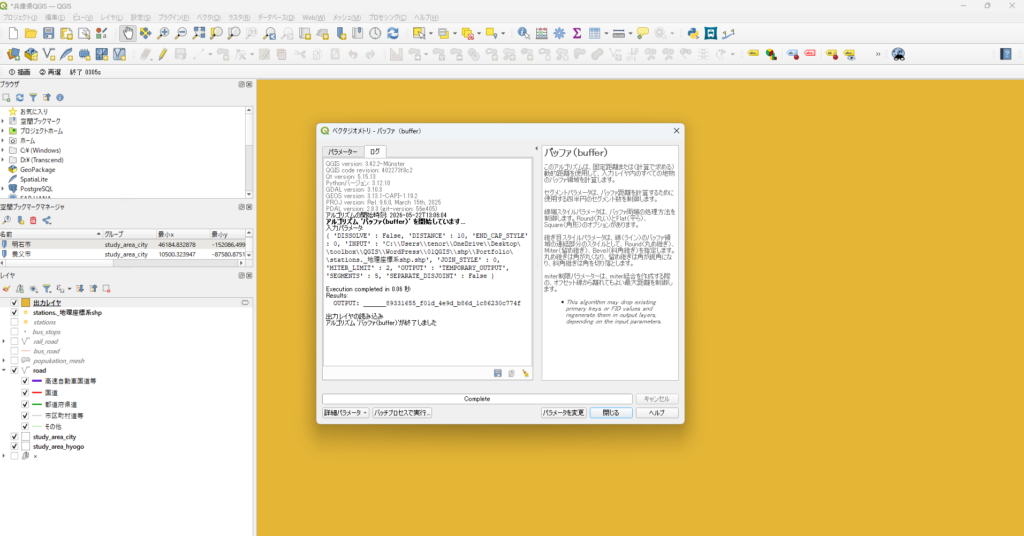
そのため、バッファ処理を行う際は、メートル単位で扱える投影座標系を使用することが重要です。
処理前には必ず、
・レイヤCRS
・プロジェクトCRS
・単位
を確認する習慣をつけましょう。
インターセクトとは?重なりから条件抽出する方法
インターセクトの仕組み(共通部分の抽出)
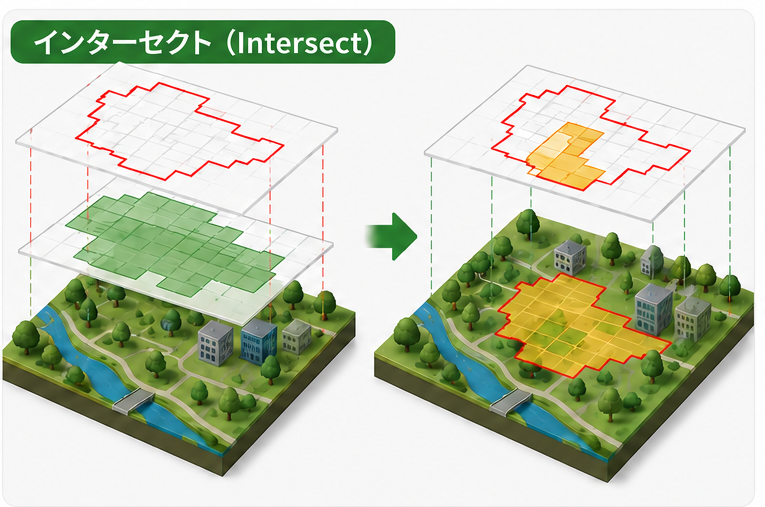
インターセクトは、複数のレイヤの共通部分だけを抽出する処理です。
例えば、
・バッファエリア
・人口データ
を重ね合わせることで、対象範囲内の人口だけを抽出できます。
位置関係を条件にデータを抽出できるため、GIS分析の中でも特に重要な機能です。
具体例|バス停圏内の人口を抽出
バス停データにバッファを設定し、人口メッシュとインターセクトすることで、「バス停徒歩圏人口」を分析できます。
この分析を行うことで、
・交通利便性の高い地域
・公共交通空白地
・人口カバー率
などを把握できます。
公共交通計画や地域分析で非常によく利用される代表例です。
操作手順(失敗しやすいポイント付き)
インターセクト処理の基本手順は次の通りです。
① 重ねたいレイヤを準備
② 「ベクタ」→「空間演算ツール」を開く
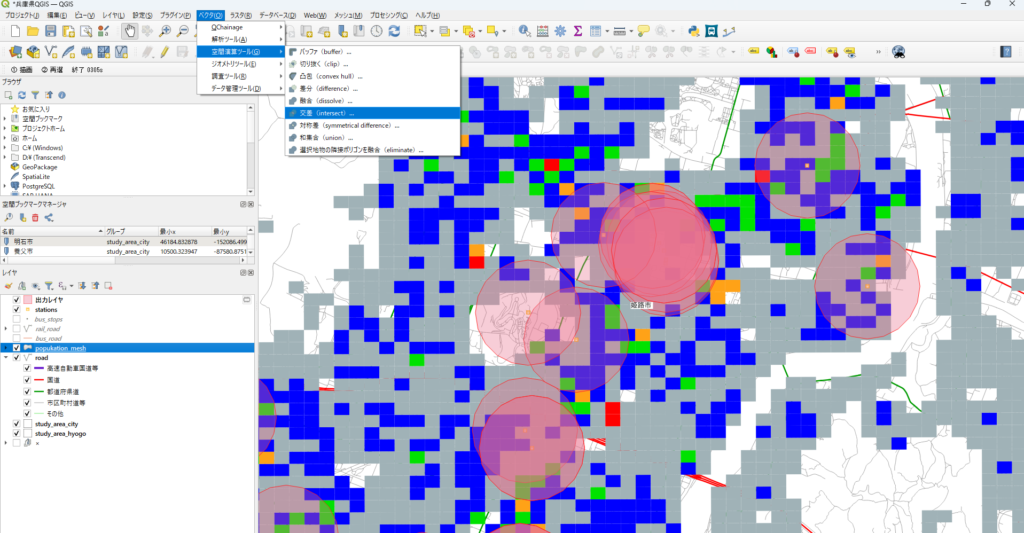
③ 「インターセクト」を選択
④ 入力レイヤと重ね合わせレイヤを指定
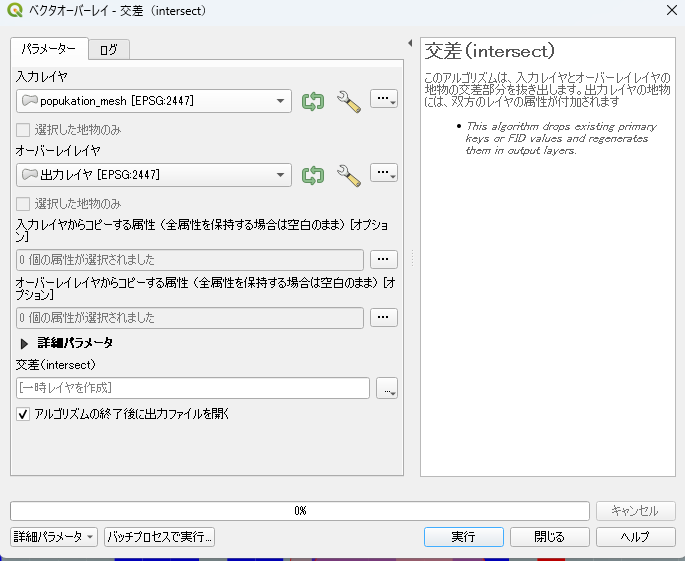
⑤ 実行
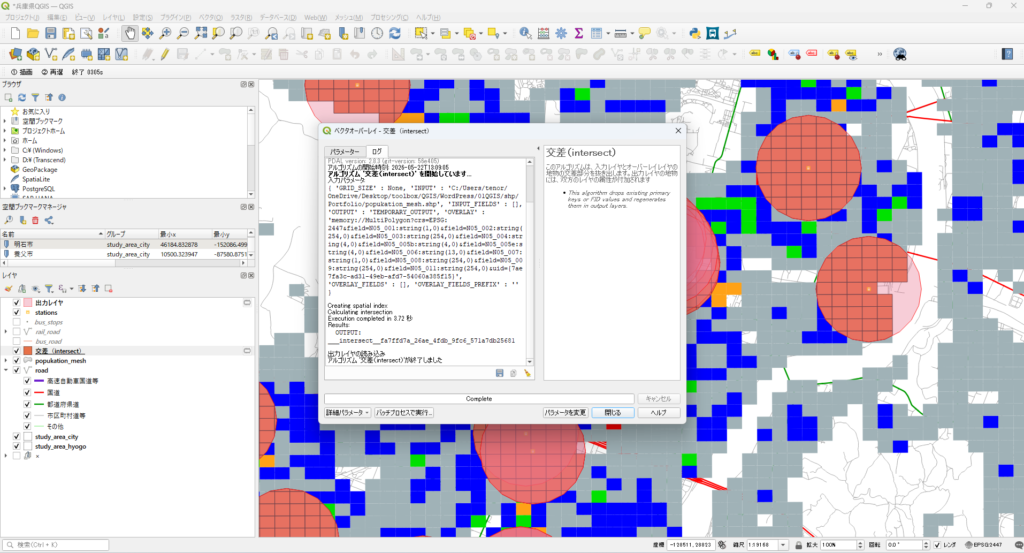
(オーバーレイレイヤと重なる位置にある入力レイヤに、オーバーレイレイヤの情報が書き込まれる)
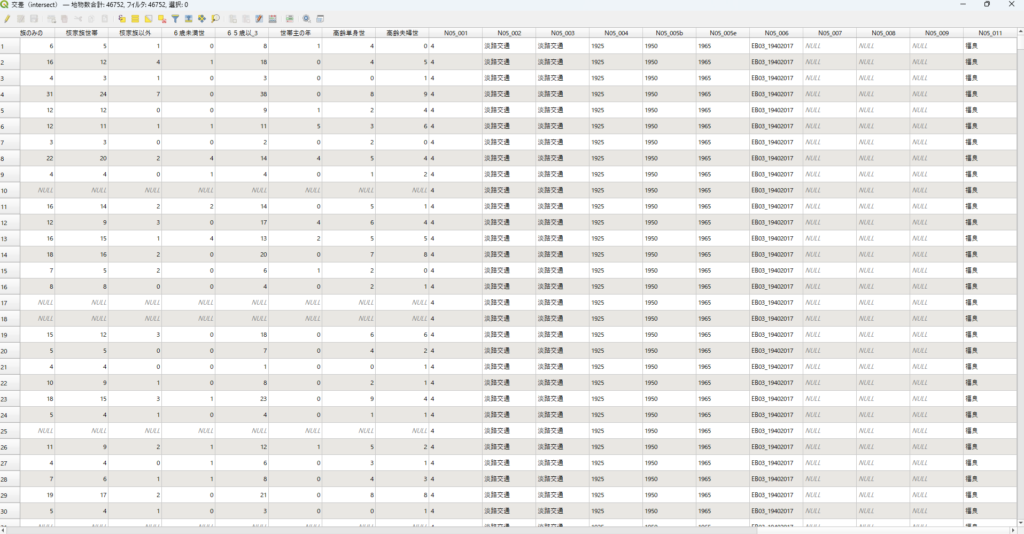
ただし、
・CRS不一致
・データ位置ズレ
・ジオメトリ不正
があると、結果が正常に出力されない場合があります。
処理前には、レイヤ同士が実際に重なっているか確認することが重要です。
よくあるミス|結果が空になる原因(非交差・CRSズレ)
インターセクト処理で特に多いトラブルが、「結果が空になる」という問題です。
原因として多いのは、
・データが実際には重なっていない
・CRSが一致していない
・対象レイヤを間違えている
などです。
QGIS上では見た目が重なって見えても、内部的には異なるCRSで扱われている場合があります。
まずは、ズームして実際に重なっているか確認することが重要です。
ディゾルブとは?複数データをまとめる処理
ディゾルブの仕組み(属性で結合)
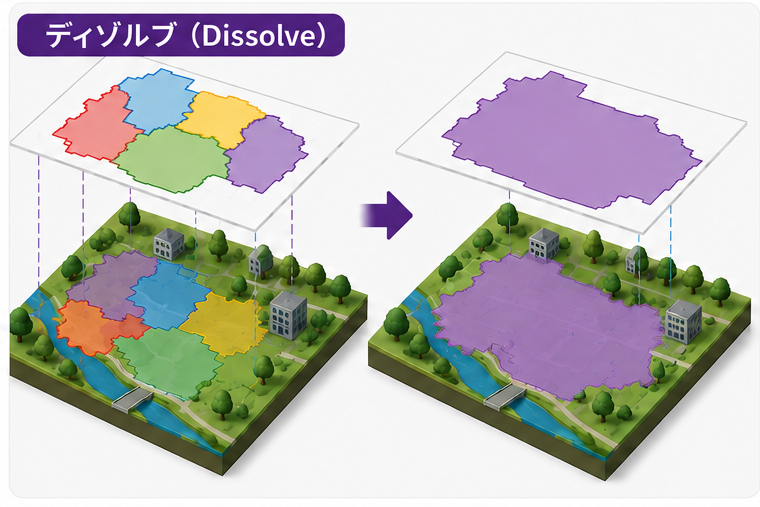
ディゾルブは、同じ属性を持つ地物を統合する処理です。
例えば、市区町村コードが同じポリゴンをまとめることで、市区町村単位のエリアを作成できます。
個別データを集約し、分析しやすい形へ整理するために利用されます。
具体例|市区町村単位でデータを集約
細かく分割された地域データを、市区町村単位で統合することで、行政区域ごとの分析がしやすくなります。
例えば、
・人口集計
・面積計算
・施設数集計
などを、行政単位で整理できます。
統計分析や行政資料作成でよく利用される処理です。
操作手順(フィールド指定の注意点)
インターセクト処理の基本手順は次の通りです。
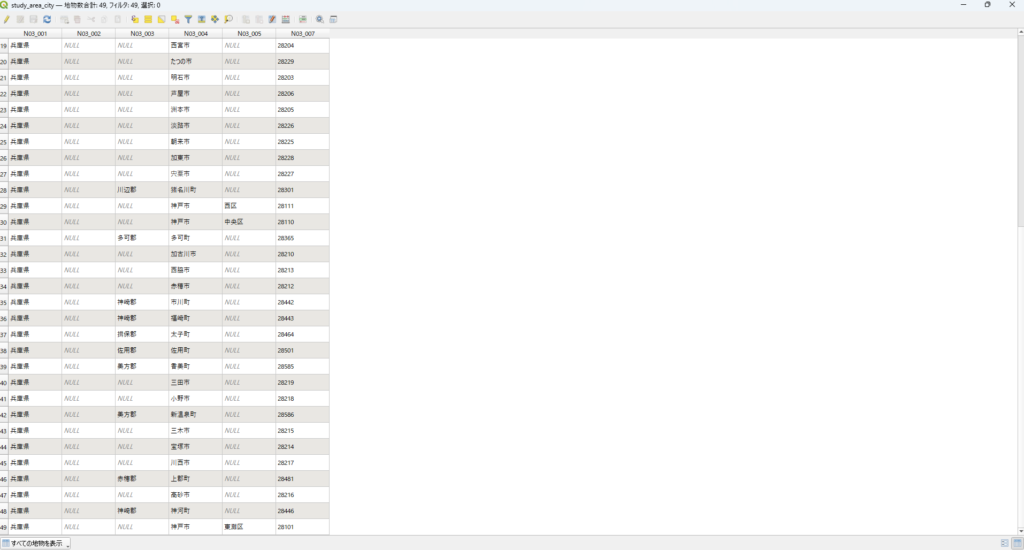
① 集約したいレイヤを準備
(神戸市が行政区別にポリゴン分けされているため、市町村単位で集約する)
② 「ベクタ」→「空間演算ツール」を開く
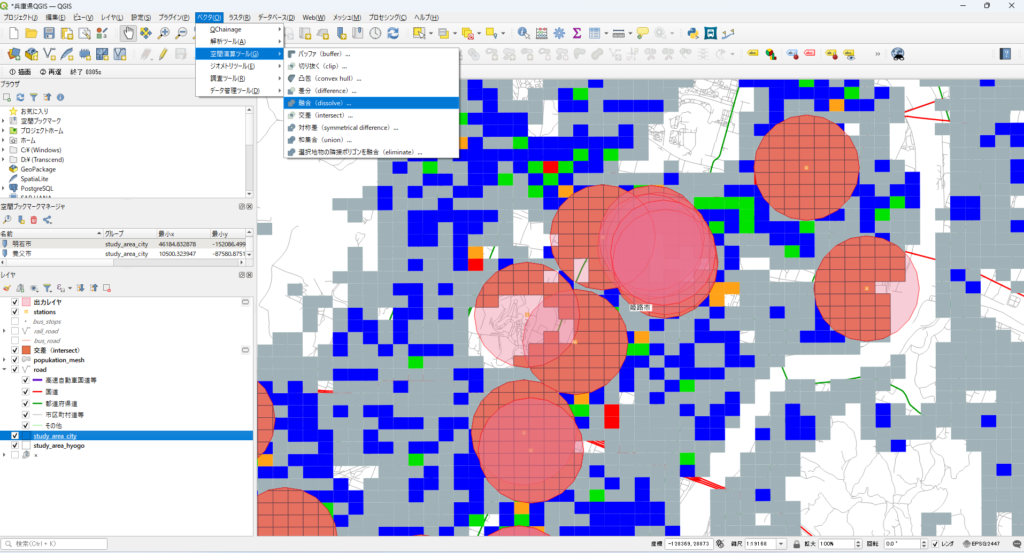
③「ディゾルブ」を選択
④結合する属性・レイヤを選択
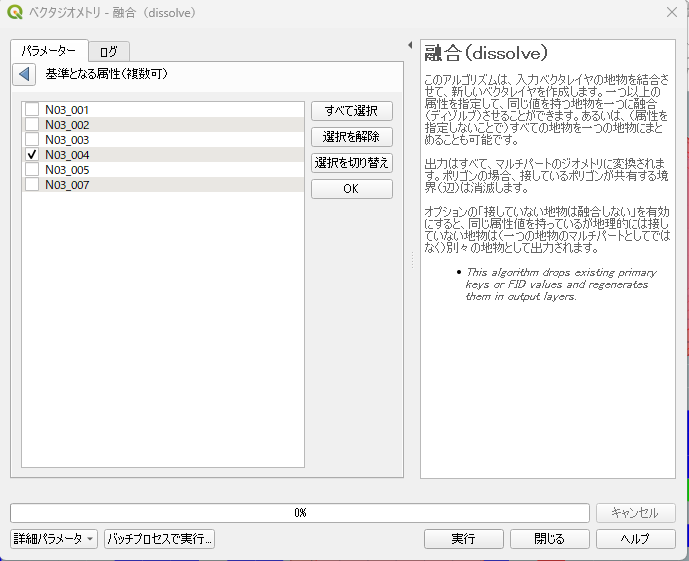
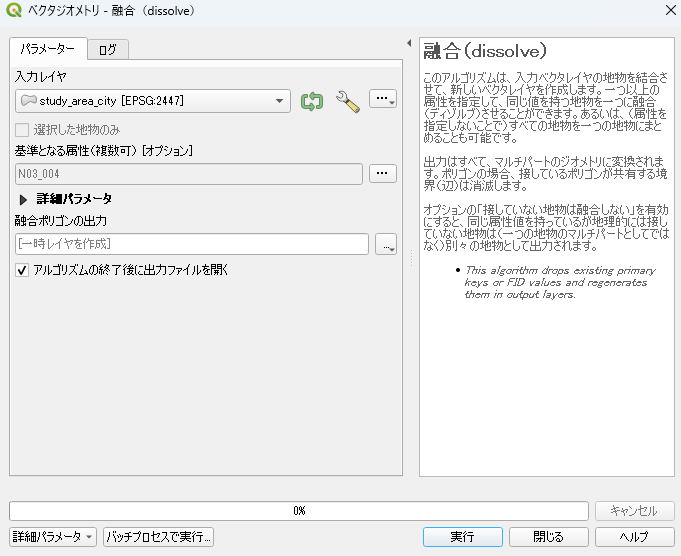
⑤「実行」ボタンを押す
(神戸市の行政区が集約され、神戸市で1つのポリゴンになっている)
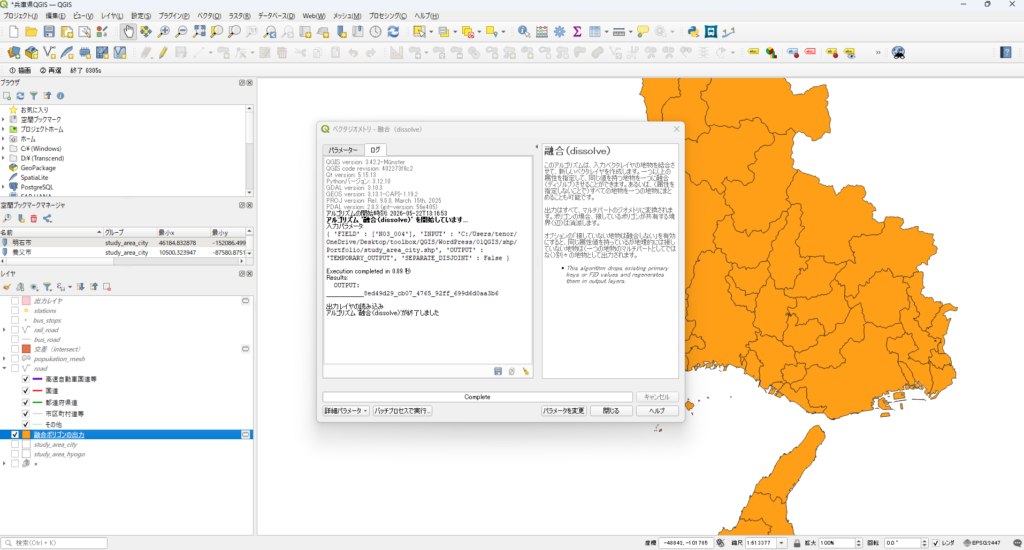
ディゾルブ処理では、「どの属性で統合するか」を指定する必要があります。
例えば、市区町村コードを指定すれば、同じコードを持つデータ同士が統合されます。
ただし、誤った属性を指定すると、意図しない範囲まで統合される場合があります。
処理前には、属性テーブルを確認しておくことが重要です。
よくあるミス|意図しない統合・マルチパート問題
ディゾルブ処理では、想定外のデータまで統合されることがあります。
主な原因は、
・属性指定ミス
・同一コードの存在
・マルチパート化
です。
マルチパート化されると、複数の離れた地物が1レコードとして扱われます。
後続処理で問題になる場合は、「シングルパート化」を行うことで改善できます。
マージとは?複数レイヤを1つにまとめる方法
マージの仕組み(同じ構造のデータを結合)
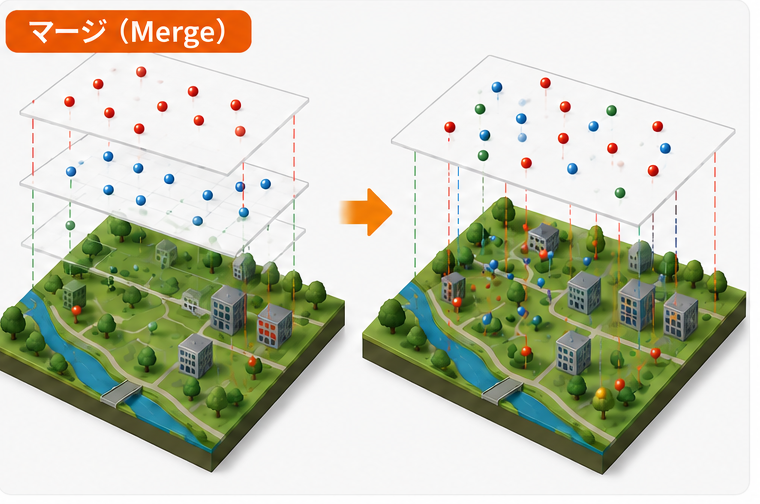
マージは、複数のレイヤをひとつのレイヤとして統合する処理です。
例えば、地域別に保存された道路データをまとめることで、広域データとして扱えるようになります。
基本的には、同じ構造を持つデータ同士を結合する際に利用されます。
具体例|複数年度データの統合
年度ごとに分かれたデータをマージすることで、長期的な比較や集計がしやすくなります。
例えば、
・年度別人口データ
・年度別施設データ
・年度別交通量データ
などを統合することで、一括管理や比較分析が可能になります。
操作手順(属性ズレに注意)
マージ処理の基本手順は次の通りです。
① 重ねたいレイヤを準備
② 「ベクタ」→「空間演算ツール」を開く
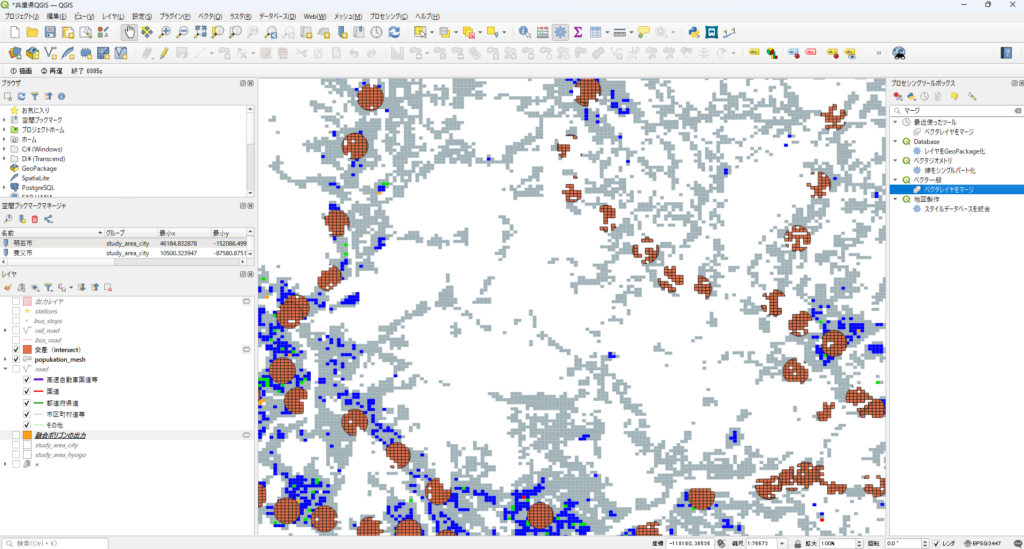
③「マージ」を選択
④結合するレイヤを選択
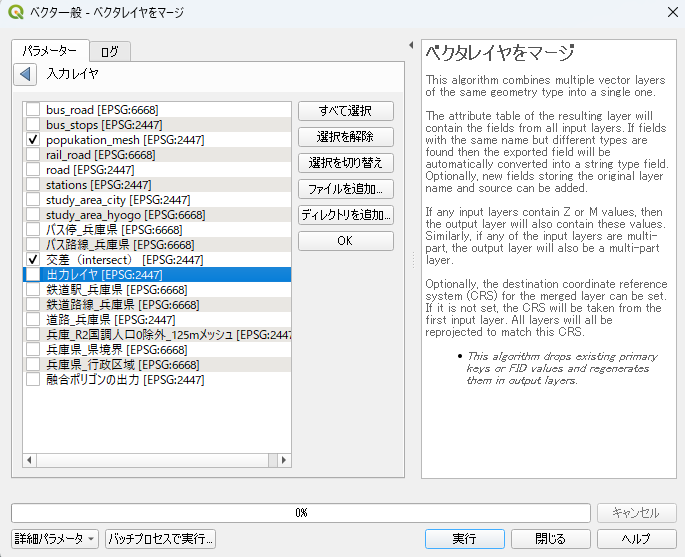
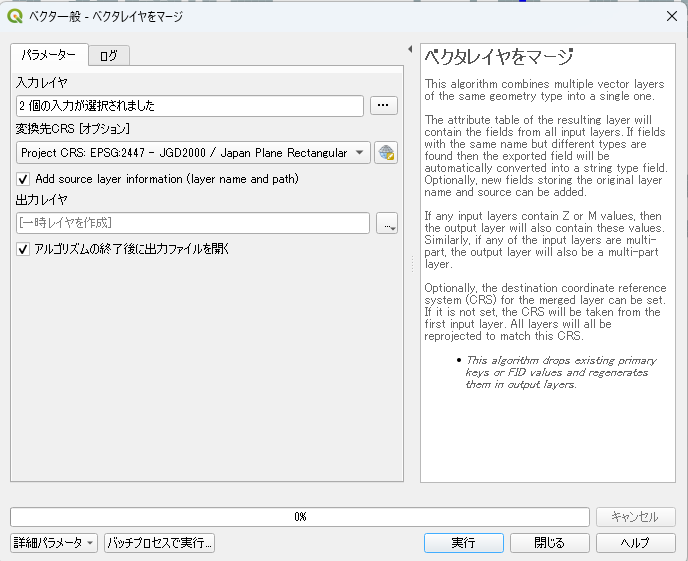
⑤「実行」ボタンを押す
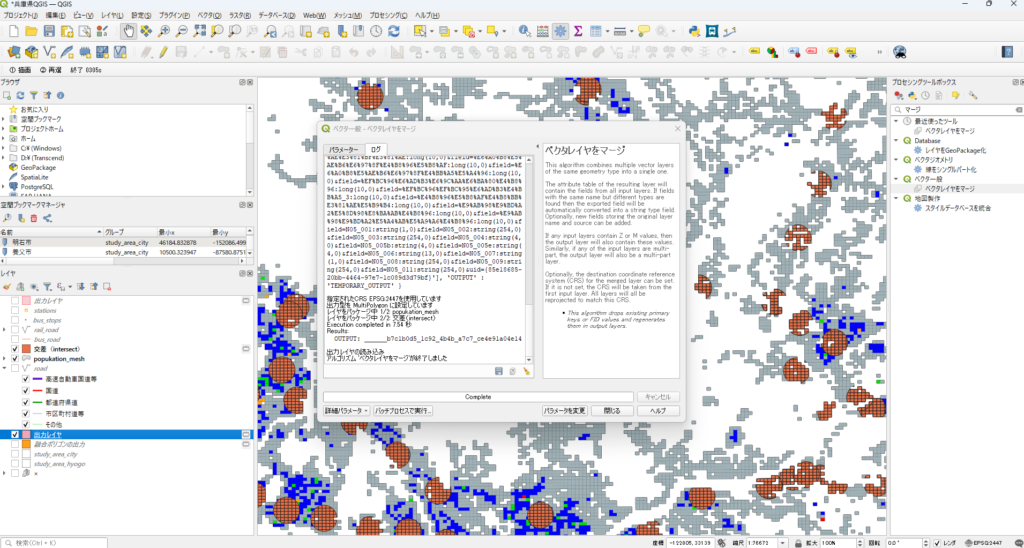
マージ処理では、複数レイヤを指定して統合します。
ただし、
・列名
・データ型
・フィールド数
が異なる場合には注意が必要です。
処理前には、属性構造を確認しておくことが重要です。
よくあるミス|フィールド不一致によるエラー
マージ処理では、フィールド構造の違いによる問題が発生しやすくなります。
例えば、
・数値型と文字型が混在
・列名が微妙に違う
・項目数が異なる
といったケースです。
処理前に属性テーブルを整理しておくことで、多くのトラブルを防ぐことができます。
空間処理を成功させるための前提知識(最重要)
CRS(座標系)とは?なぜズレるのか
CRS(Coordinate Reference System:座標参照系)とは、地図上の位置をどのような基準で表現するかを定義した設定です。
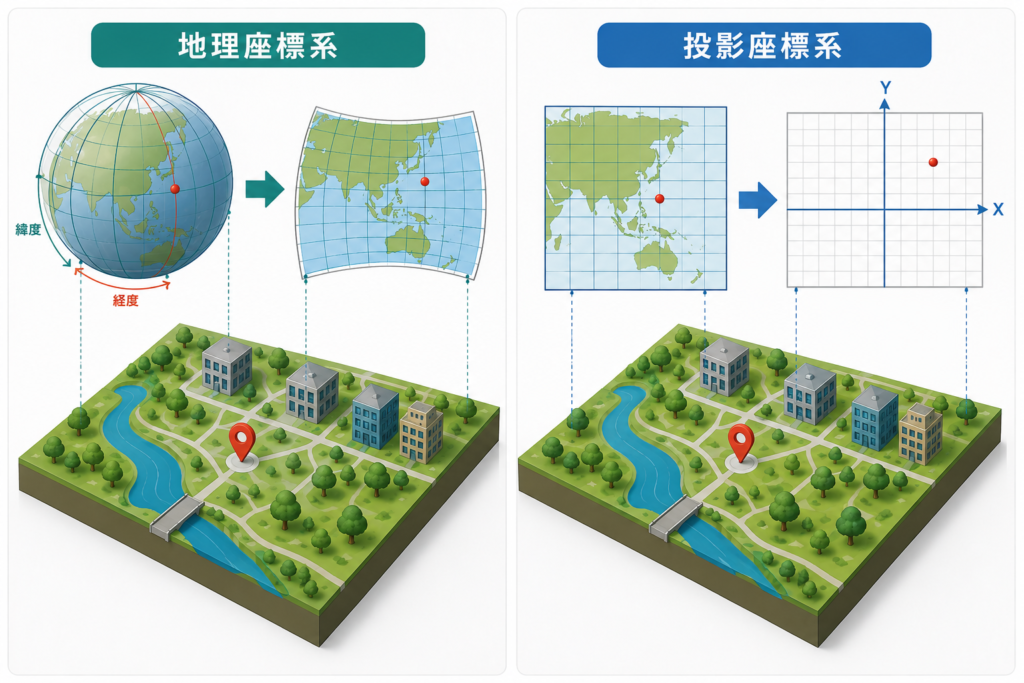
QGISでは、同じ場所を表示しているように見えても、CRSが異なることで位置ズレや距離ズレが発生する場合があります。
初心者がよく遭遇するトラブルとして、
・データが重ならない
・バッファ距離がおかしい
・別の場所に表示される
といった問題があります。
これらの多くは、レイヤ同士のCRSが一致していないことが原因です。
例えば、
・緯度経度を使用する地理座標系
・メートル単位を使用する投影座標系
では、位置の表現方法が異なります。
そのため、異なるCRSのまま空間処理を行うと、正しい結果が得られない場合があります。
QGISで空間処理を行う際は、「どのCRSで扱われているか」を確認することが非常に重要です。
地理座標系と投影座標系の違い(degreeとm)
CRSには大きく分けて、「地理座標系」と「投影座標系」の2種類があります。
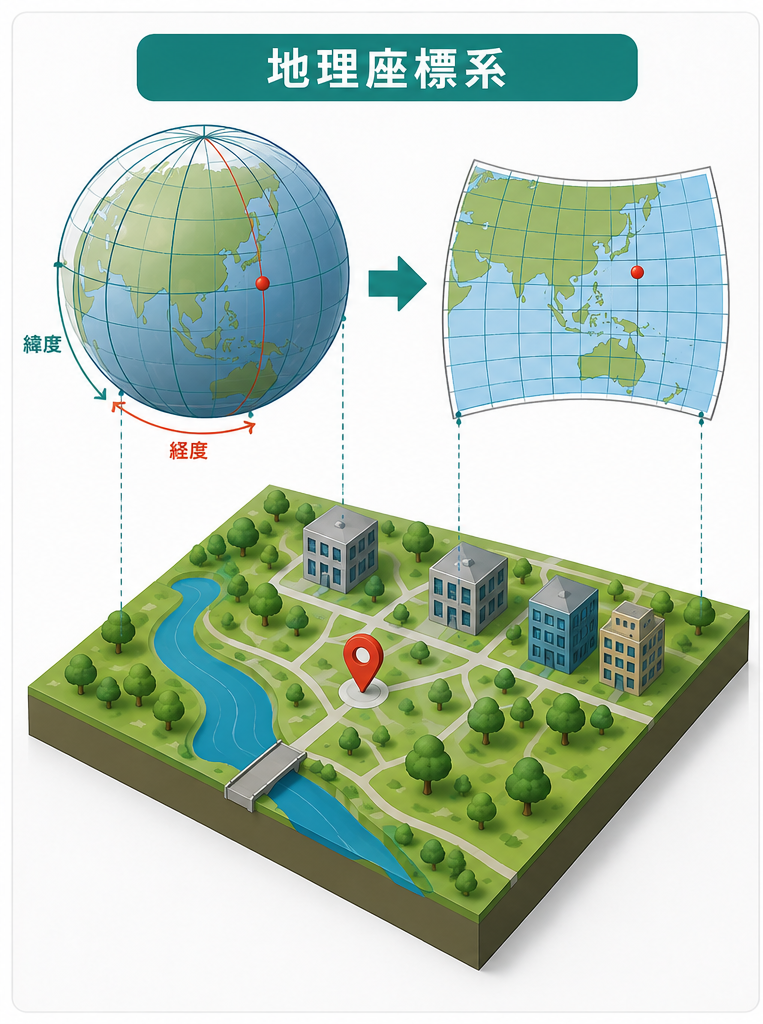
地理座標系は、緯度・経度を使って位置を表現する方式です。
単位は「度(degree)」で表現されます。
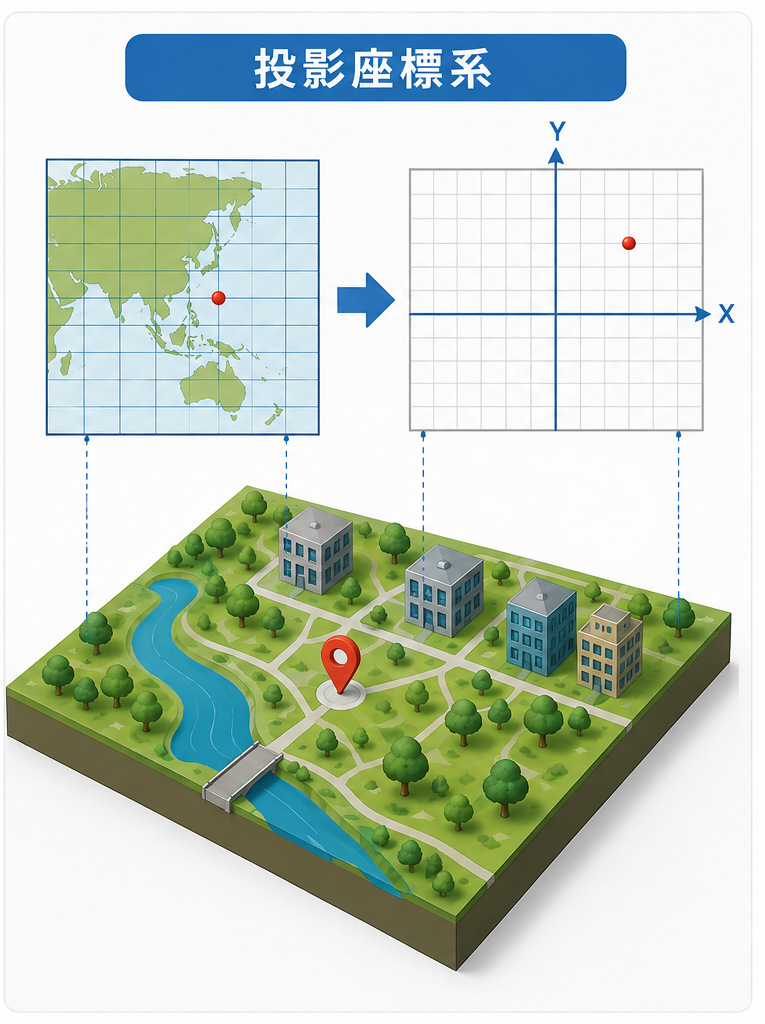
一方、投影座標系は、地図を平面に変換して扱う方式で、単位は「メートル(m)」です。
空間処理では、この違いが非常に重要になります。
例えば、バッファ処理で「500」を指定した場合、
・地理座標系では「500度」
・投影座標系では「500m」
として扱われます。
そのため、地理座標系のままバッファ処理を行うと、極端に大きな範囲が作成される場合があります。
距離や面積を扱う空間処理では、基本的に投影座標系を使用することが推奨されます。
日本国内の業務では、平面直角座標系を利用するケースが多くなっています。
正しい設定手順(再投影の考え方)
空間処理を正しく行うためには、レイヤ同士のCRSを揃えることが重要です。
QGISでは、プロジェクト側で自動変換される「オンザフライ変換」が有効になっている場合があります。
この状態では、見た目上は重なって見えますが、内部的には異なるCRSのまま扱われているケースがあります。
そのため、見た目だけで判断せず、レイヤ自体を再投影しておくことが重要です。
基本的な流れは次の通りです。
① レイヤのCRSを確認
② 使用する投影座標系を決定
③ 「エクスポート」→「新規ファイルに地物を保存」から再投影
④ 空間処理を実行
特に、距離や面積を扱う処理では、メートル単位の投影座標系へ統一しておくことで、トラブルを防ぎやすくなります。
空間処理で問題が発生した場合は、まずCRSを確認する習慣をつけることが重要です。
空間処理でつまずく原因まとめ|よくあるエラーと対策
QGISの空間処理では、操作自体よりも「なぜうまくいかないのか」で悩むケースが多くあります。
特に初心者がつまずきやすいポイントとして、次のようなものがあります。
・CRSや単位の不一致
・ジオメトリ不正
・レイヤ形式の誤認
・データが実際には重なっていない
・マルチパート問題
空間処理では、「操作方法」だけでなく、「前提条件を整えること」が非常に重要です。
うまくいかない場合は、まず次の3点を確認すると、多くの問題を解決できます。
・CRSは一致しているか
・データは実際に重なっているか
・ジオメトリに問題はないか
① CRS・単位ミス(距離・位置がズレる)
空間処理で最も多いトラブルが、CRSや単位に関するミスです。
特に初心者が多く遭遇するのが、
・バッファ距離がおかしい
・位置が大きくズレる
・データが重ならない
といったケースです。
主な原因は、地理座標系のまま空間処理を行っていることです。
地理座標系では単位が「度」で扱われるため、距離計算には適していません。
そのため、バッファや距離分析を行う際は、投影座標系へ変換することが重要です。
処理前には、
・レイヤCRS
・プロジェクトCRS
・単位
を確認する習慣をつけることで、多くのトラブルを防ぐことができます。
② ジオメトリ不正(処理できない)
QGISでは、地物の形状データに問題があると、空間処理が正常に実行できない場合があります。
この状態を「ジオメトリ不正」と呼びます。
代表的な例としては、
・自己交差ポリゴン
・重複ライン
・異常な穴構造
などがあります。
ジオメトリ不正がある場合、
・処理が途中で止まる
・結果が空になる
・エラーメッセージが表示される
といった問題が発生します。
このような場合は、「ジオメトリ修復(Fix geometries)」をプロセシングツールボックスから実行することで改善できるケースが多くあります。
空間処理前には、データの整合性を確認しておくことが重要です。
③ レイヤ型ミス(ポイント・ライン・ポリゴン)
QGISでは、データ形式によって実行できる処理が異なります。
主な形式は次の3種類です。
・ポイント(点)
・ライン(線)
・ポリゴン(面)
初心者がよくつまずくのが、「想定していた形式と違っていた」というケースです。
例えば、ポイントだと思っていたデータがライン形式だった場合、処理結果が想定と異なることがあります。
処理前には、レイヤのプロパティからデータ形式を確認しておくことが重要です。
④ 空間的に重なっていない(結果が空)
インターセクトなどの空間処理では、「データが重なっていること」が前提になります。
そのため、実際には重なっていない場合、結果が空になることがあります。
原因として多いのは、
・CRS不一致
・位置ズレ
・対象範囲の誤認
などです。
QGIS上では見た目が近く見えていても、内部的には別座標として扱われているケースがあります。
まずは、
・ズームして位置確認
・CRS確認
・レイヤ範囲確認
を行うことが重要です。
「見た目が重なっている」だけでは不十分であり、実際に交差しているか確認する必要があります。
⑤ マルチパート問題(集計ミス)
ディゾルブなどの処理では、「マルチパート」と呼ばれる状態になることがあります。
これは、離れた複数の地物が、1つのレコードとして扱われる状態です。
例えば、
・離れた飛び地
・複数の島
・分断された区域
などが、1つのデータとしてまとめられる場合があります。
マルチパート化されると、
・面積集計
・個別編集
・属性管理
がしづらくなることがあります。
必要に応じて、「Multipart to Singleparts(シングルパート化)」を行うことで、個別データへ分割できます。
処理後には、想定通りの構造になっているか確認することが重要です。
空間処理でできること|実務での活用例
空間処理は、単なる地図編集機能ではなく、実務上の課題を可視化・分析するための手段として活用されています。
行政やコンサルタント業務では、「どこに問題があるのか」を地図上で可視化できる点が大きなメリットです。
Excelでは把握しづらい位置関係を、視覚的に整理できることがQGISの強みと言えます。
空間処理を理解することで、「地図を作る」だけでなく、「地図から答えを導く」分析へと活用の幅が広がります。
公共交通のカバーエリア分析(バッファ+インターセクト)
公共交通分析では、バッファとインターセクトを組み合わせることで、交通サービスのカバー状況を可視化できます。
例えば、
・駅から1000m
・バス停から500m
のバッファを作成し、人口データと重ね合わせることで、「公共交通徒歩圏人口」を分析できます。
この分析により、
・交通利便性の高い地域
・利用可能人口
・サービス提供範囲
などを把握できます。
行政計画や交通政策で非常によく利用される分析手法です。
空白地(サービス未提供エリア)の抽出
公共交通や施設サービスの分析では、「空白地」の抽出が重要になります。
例えば、駅やバス停のバッファを作成し、それ以外の範囲を抽出することで、「交通空白地」を可視化できます。
この分析により、
・移動困難地域
・サービス未提供区域
・対策優先エリア
などを把握できます。
行政分野では、地域交通計画や施設配置検討などで活用されています。
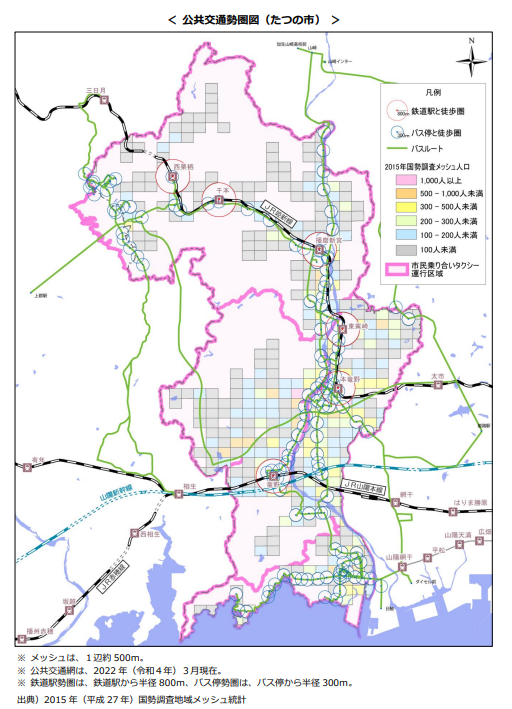
出典)第2次たつの市地域公共交通計画(https://www.city.tatsuno.lg.jp/soshiki/1006/gyomu/6/2_1/1563.html)
人口分布との組み合わせ分析
空間処理では、人口データと組み合わせることで、より実務的な分析が可能になります。
例えば、
・駅徒歩圏人口
・高齢者人口分布
・施設利用可能人口
などを可視化できます。
単に「どこに施設があるか」だけでなく、「誰が利用できるか」まで分析できる点がGISの強みです。
人口メッシュと空間処理を組み合わせることで、政策検討や地域分析に活用しやすくなります。
コンサル・行政での活用シーン
QGISの空間処理は、コンサルタントや行政業務でも幅広く活用されています。
代表的な例としては、
・公共交通分析
・防災計画
・施設配置検討
・人口分析
・都市計画
などがあります。
特に、位置情報を使って「見える化」できる点は大きな強みです。
Excelだけでは把握しづらい位置関係を、地図上で整理・分析できることで、説明資料や意思決定資料として活用しやすくなります。
近年では、オープンデータの活用と組み合わせることで、QGISを使った分析業務はさらに広がっています。
まとめ|空間処理は「4つ+エラー対策」で理解する
本記事では、QGISの空間処理について、基本となる4つの操作とつまずきやすいポイントを整理しました。
空間処理と聞くと難しく感じますが、実際に行っていることはシンプルです。
・距離で範囲を広げる(バッファ)
・重なりから条件を抽出する(インターセクト)
・同じ属性を持つデータをまとめる(ディゾルブ)
・複数のレイヤを結合する(マージ)
まずはこの4つの役割を理解することが、空間処理の第一歩になります。
一方で、実務で活用する際には、操作そのものよりも「正しく処理できているか」が重要になります。
特に、CRSの不一致や単位の誤認、ジオメトリの不正といったポイントは、多くの初心者がつまずく原因です。
空間処理は、一度理解すると応用範囲が大きく広がる分野です。
まずは基本操作を実際に試しながら、「どの処理を使えば何ができるのか」を体感してみてください。
QGISを使った分析の第一歩として、本記事が役立てば幸いです。
コメント