
.png)
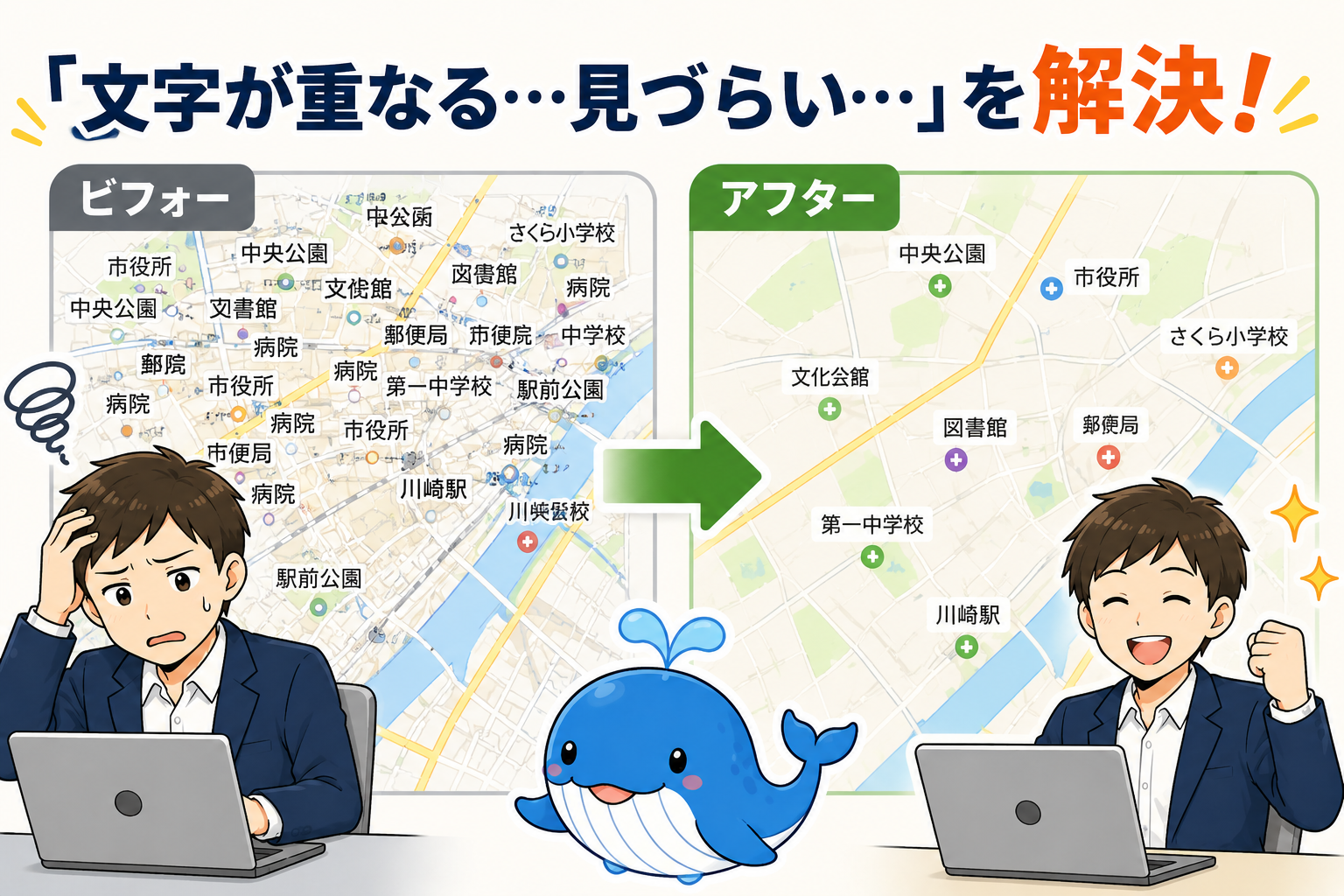
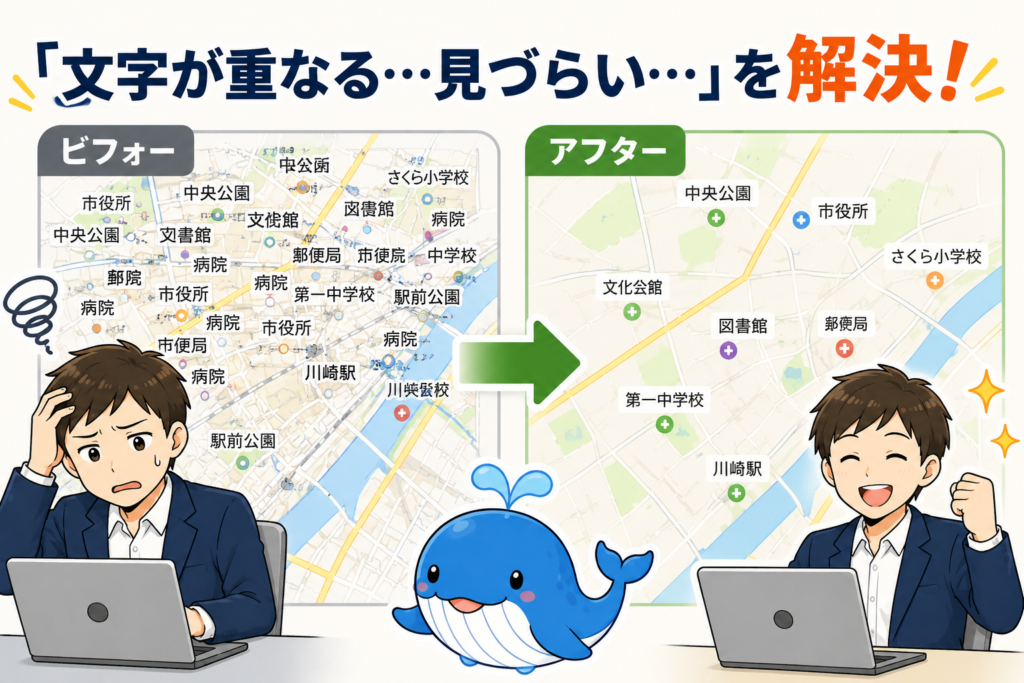
QGISで地図を作ってみたものの、
- 文字が重なって読めない
- 色が派手すぎて見づらい
- 何を伝えたい地図なのかわからない
- 行政資料や報告書っぽく仕上がらない
こんな悩みにぶつかったことはありませんか?
特に、ExcelやWord中心だった人が初めてQGISを触ると、「データは表示できたけど、地図として見やすく整える方法がわからない」という壁にかなりの確率で直面します。
実は、QGISの地図は“シンボロジ”と“ラベル設定”を少し調整するだけで、一気に読みやすさが変わります。
たとえば、
- ラベルに白背景を付ける
- 色を原色から落ち着いた配色に変える
- 重なった文字を自動で整理する
- 表示順を調整して重要情報を前面に出す
これだけでも、「初心者っぽい地図」からかなり脱却できます。
この記事では、QGIS初心者~中級者向けに、
- 読みやすいラベル設定の基本
- 背景・マスク表示の使い方
- 文字の重なり対策
- 見やすい色設定のコツ
- 描画順変更の考え方
を、実務でそのまま使える形でわかりやすく解説します。
「とりあえず表示できた」状態から一歩進んで、“伝わる地図”を作れるようになりたい人は、ぜひ最後まで読んでみてください。
なぜQGISの地図は「見づらく」なってしまうのか?

QGISを使い始めたばかりの頃、多くの人が感じるのが、
「なんか見づらい…」
「情報がゴチャゴチャしている…」
「地図っぽくならない…」
という違和感です。
実際、データを表示するだけならQGISは比較的簡単です。
しかし、“読みやすい地図”を作るには、シンボロジやラベル設定の考え方がかなり重要になります。
特に初心者は、
・情報を全部表示しようとする
・色を増やしすぎる
・文字を大量表示する
といった状態になりやすく、結果として「何を見ればいいかわからない地図」になってしまいます。
実務で求められるのは、“データを並べること”ではなく、“必要な情報を整理して伝えること”です。
まずは、「なぜ見づらくなるのか」を理解するところから始めましょう。
初心者が作る地図でよくある3つの問題
QGIS初心者の地図には、共通する“見づらさ”があります。
特によくあるのが、以下の3つです。
■①文字が多すぎる
施設名や町名を全部表示すると、ラベル同士が重なって読めなくなります。
「全部表示したい」という気持ちは自然ですが、実際には“必要な情報だけ表示する”方が読みやすくなります。
■②色が強すぎる
赤・青・黄・緑などの原色を大量に使うと、情報が競合してしまいます。
結果として、
・どこを見ればいいかわからない
・目が疲れる
・資料っぽく見えない
という状態になります。
■③情報の優先順位がない
道路も施設も行政界も全部同じ強さで表示すると、主役がわからなくなります。
読みやすい地図ほど、「何を一番見せたいか」が明確です。
まずはこの3つを避けるだけでも、かなり改善されます。
「情報量が多い=良い地図」ではない理由
初心者ほど、「たくさん情報を載せた方が良い」と考えがちです。
しかし実際には、情報量が増えるほど“読みにくさ”も増えます。
たとえば、
・施設名を全部表示
・道路種別を全部色分け
・背景地図も詳細表示
・行政界も全部強調
とすると、視線が散ってしまい、「何を伝えたい地図なのか」がわからなくなります。
これは、PowerPoint資料で文字を詰め込みすぎるのと似ています。
重要なのは、“情報を減らす勇気”です。
実務で評価されやすい地図ほど、
・重要情報を強調
・不要情報を抑制
・視線誘導を整理
しています。
「全部表示」ではなく、「必要なものを見せる」という意識が非常に重要です。
読みやすい地図は“設定”で大きく変わる
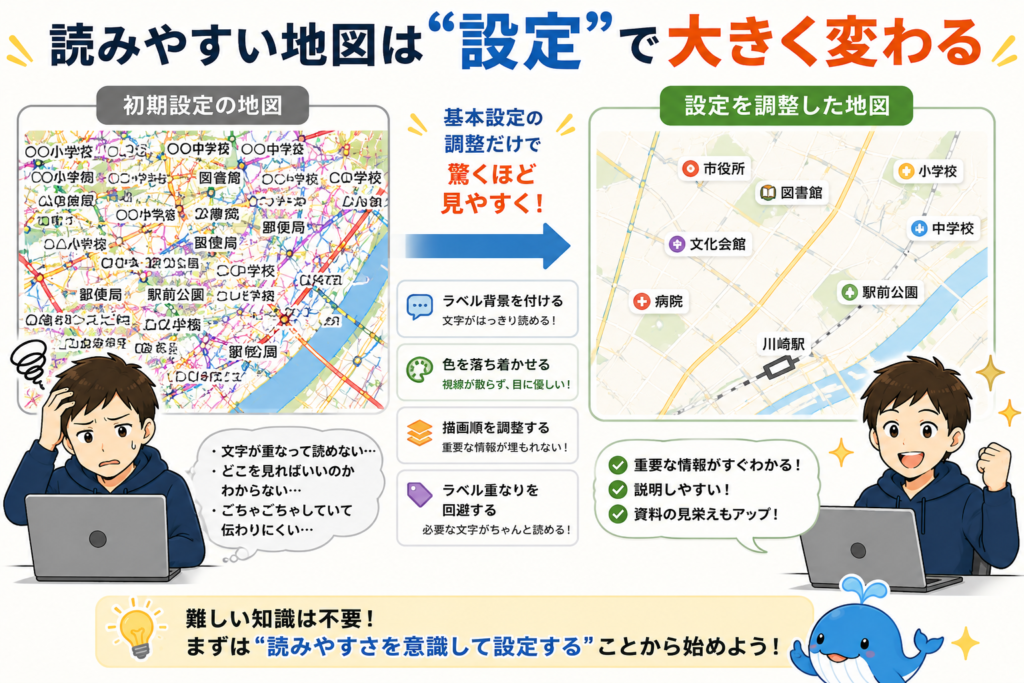
QGISの地図は、初期設定のままだとかなり無機質です。
しかし、
・ラベル背景を付ける
・色を落ち着かせる
・描画順を調整する
・ラベル重なりを回避する
といった基本設定だけでも、驚くほど読みやすくなります。
特に行政・コンサル業務では、「分析できること」だけでなく、「相手に伝わること」が非常に重要です。
どれだけ良い分析をしていても、地図が読みにくければ内容は伝わりません。
逆に、見やすい地図は、
・説明しやすい
・理解されやすい
・資料品質が高く見える
という大きなメリットがあります。
難しいデザイン知識は必要ありません。
まずは、“読みやすさを意識して設定する”ことから始めるだけで十分です。
QGISのシンボロジとは?まず理解したい基本設定

QGISで「地図がなんとなく見づらい」と感じる原因の多くは、シンボロジ設定にあります。
シンボロジとは、地図上の色・線・マーク・塗りつぶしなど、“見た目”を設定する機能のことです。
たとえば、
・道路を赤色で表示する
・人口が多い地域ほど濃い色にする
・施設ごとにアイコンを変える
といった設定は、すべてシンボロジで行います。
QGISは非常に自由度が高い反面、初期状態のままだと「色が強すぎる」「情報が多すぎる」「どこを見ればいいかわからない」といった地図になりがちです。
特に行政資料やコンサル業務では、“情報量”よりも“読みやすさ”が重要になります。
まずは「派手に作る」のではなく、“見やすく整理する”ことを意識して設定するのがおすすめです。
シンボロジとは「地図の見た目」を決める機能
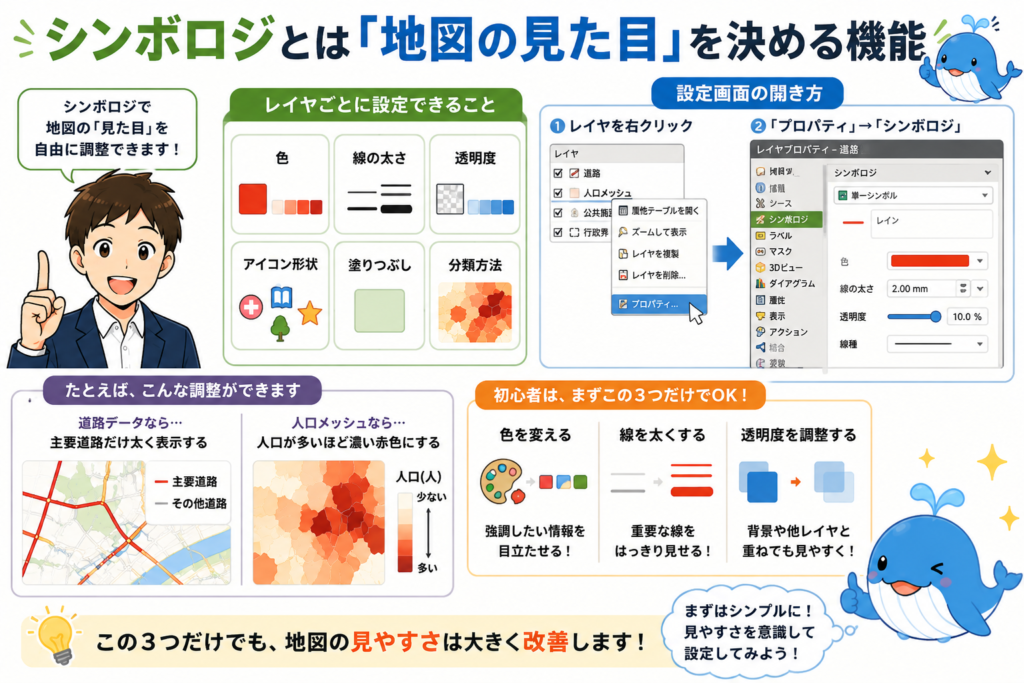
シンボロジとは、レイヤの見た目を変更するための機能です。
QGISでは、レイヤごとに以下のような設定ができます。
・色
・線の太さ
・透明度
・アイコン形状
・塗りつぶし
・分類方法
たとえば、道路データなら「主要道路だけ太く表示する」、人口メッシュなら「人口が多いほど濃い赤色にする」といった調整が可能です。
設定画面は、対象レイヤを右クリックし、「プロパティ」→「シンボロジ」から開けます。
初心者のうちは難しく感じるかもしれませんが、最初は以下だけ覚えれば十分です。
・色を変える
・線を太くする
・透明度を調整する
この3つだけでも、地図の見やすさはかなり改善されます。
単一シンボル・カテゴリ分類・数値分類・段階分類の違い
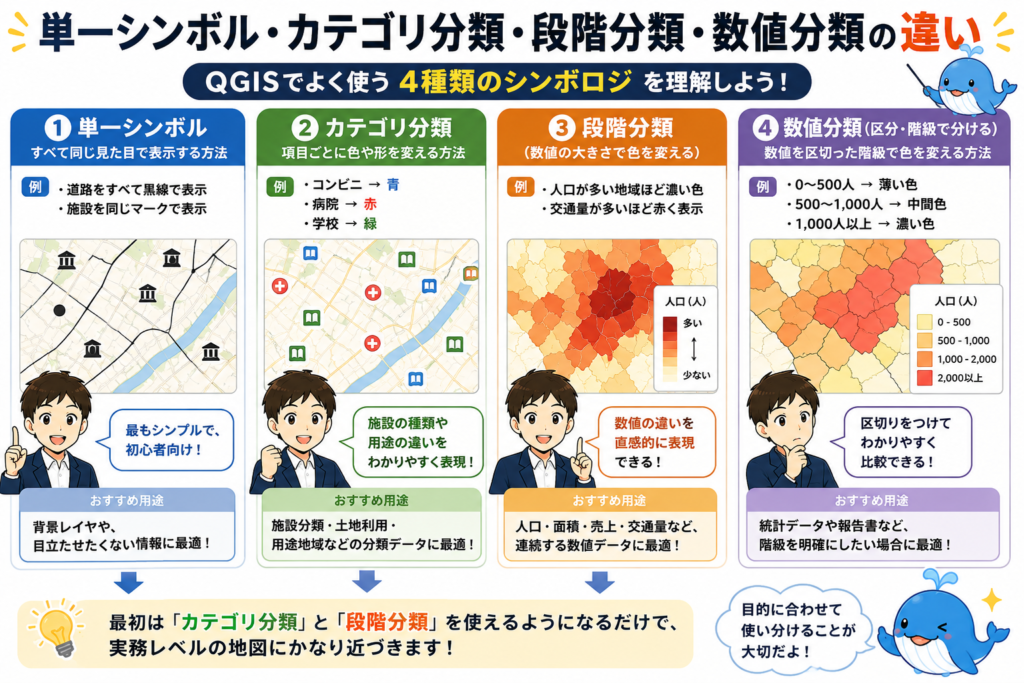
QGISでよく使うシンボロジは、主に以下の4種類です。
■単一シンボル
すべて同じ見た目で表示する方法です。
例:
・道路をすべて黒線で表示
・施設を同じマークで表示
最もシンプルで、初心者向けです。
■カテゴリ分類
項目ごとに色や形を変える方法です。
例:
・コンビニ→青
・病院→赤
・学校→緑
施設分類や用途地域などでよく使われます。
■段階分類
数値の大きさによって色を変える方法です。
例:
・人口が多い地域ほど濃い色
・交通量が多いほど赤く表示
統計データや分析系で非常によく使われます。
最初は「カテゴリ分類」と「段階分類」を使えるようになるだけで、実務レベルの地図にかなり近づきます。
初心者におすすめの色設定ルール
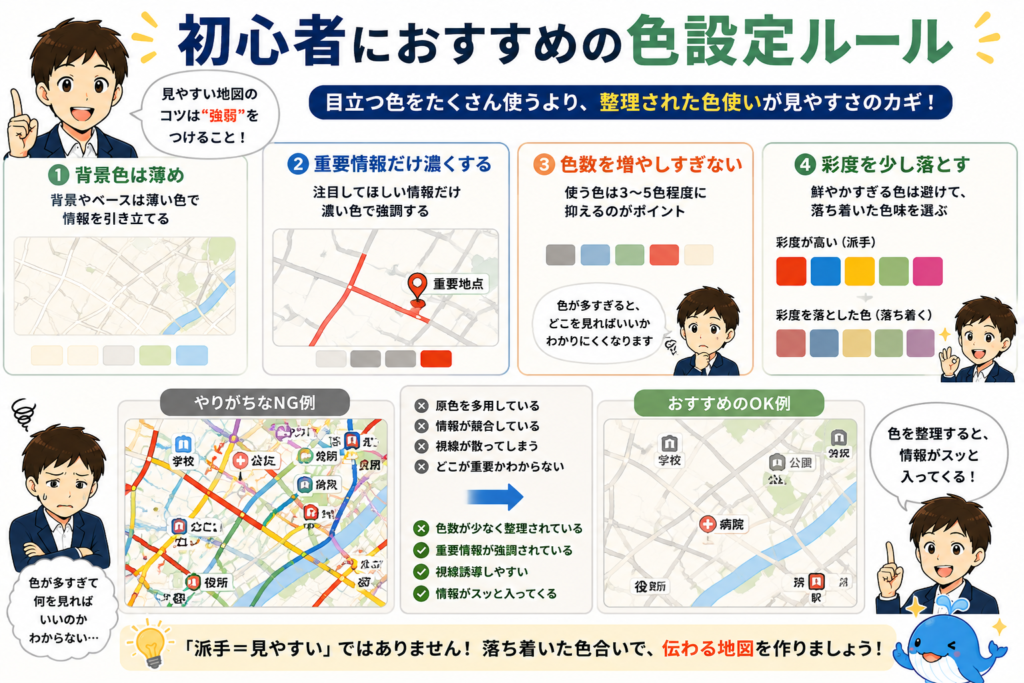
初心者がやりがちなのが、「とりあえず目立つ色を使う」ことです。
しかし、赤・青・黄・緑などの原色を大量に使うと、逆に情報が読みにくくなります。
見やすい地図を作るコツは、“強弱”をつけることです。
おすすめは以下のルールです。
・背景色は薄め
・重要情報だけ濃くする
・色数を増やしすぎない
・彩度を少し落とす
たとえば、道路をグレー系にし、注目地点だけ赤色にすると、視線誘導しやすくなります。
行政資料や報告書では、落ち着いた色合いの方が読みやすく見えるケースが多いです。
「派手=見やすい」ではない点は、かなり重要です。
原色を避けるだけで地図が読みやすくなる理由
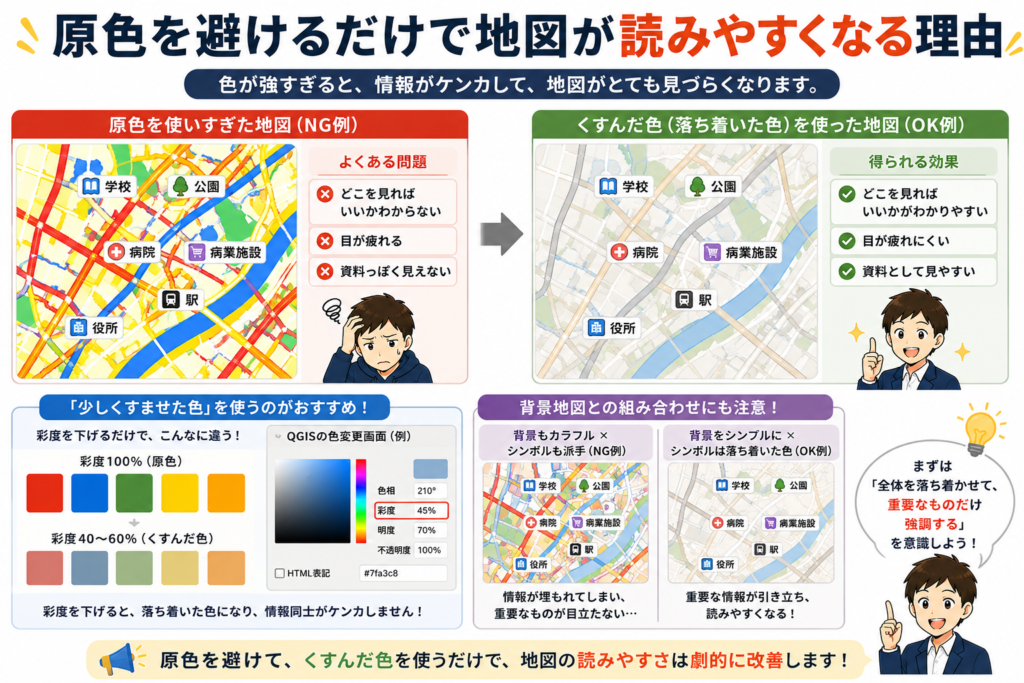
QGIS初心者の地図で特に多いのが、“色が強すぎる問題”です。
たとえば、
・真っ赤
・真っ青
・真緑
・真黄色
をそのまま使うと、情報同士がケンカしてしまいます。
結果として、
・どこを見ればいいかわからない
・目が疲れる
・資料っぽく見えない
という状態になります。
おすすめなのは、「少しくすませた色」を使うことです。
QGISでは色変更時に彩度を調整できるため、鮮やかすぎない色に変更するだけでもかなり改善されます。
また、背景地図を使う場合は特に注意が必要です。
背景がカラフルなのにシンボルも派手だと、情報が埋もれてしまいます。
まずは「全体を落ち着かせて、重要なものだけ強調する」を意識すると、読みやすい地図に近づきます。
QGISでラベルを見やすく表示する基本設定
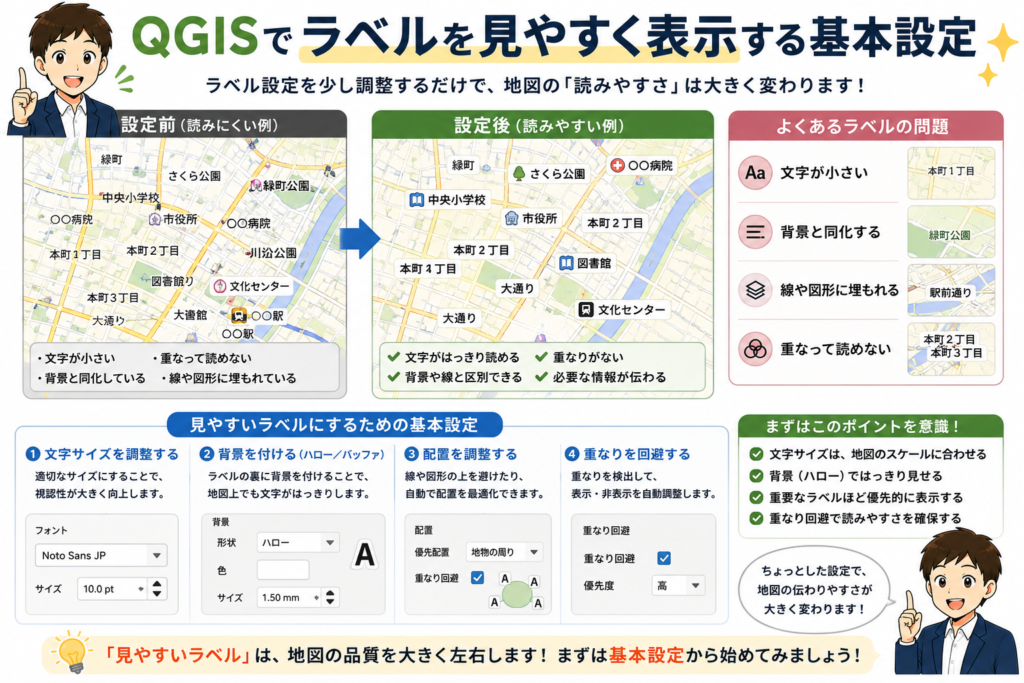
QGISで地図を作っていると、多くの人が最初に悩むのが「ラベルが読みにくい」という問題です。
・文字が小さい
・背景と同化する
・線や図形に埋もれる
・重なって読めない
こうした問題は、ラベル設定を少し調整するだけでかなり改善できます。
特に実務では、“データを表示する”だけではなく、“相手に伝わる”ことが重要です。
そのため、ラベル設定は地図作成の中でもかなり重要な要素になります。
ここでは、初心者でもすぐ実践できる「読みやすいラベル設定」の基本を整理していきます。
ラベル表示を有効化する方法
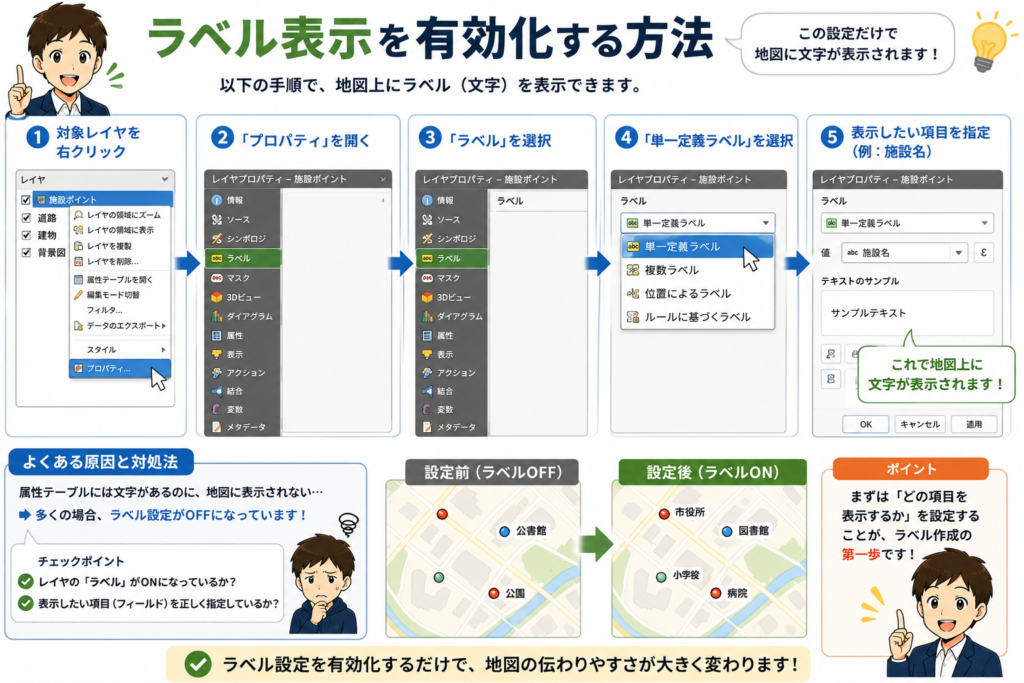
ラベルを表示するには、まず対象レイヤにラベル設定を行う必要があります。
手順は以下の通りです。
1.対象レイヤを右クリック
2.「プロパティ」を開く
3.「ラベル」を選択
4.「単一定義ラベル」を選択
5.表示したい項目(例:施設名)を指定
これで、地図上に文字が表示されるようになります。
初心者がよく混乱するのが、「属性テーブルには文字があるのに表示されない」というケースです。
その場合、多くはラベル設定がOFFになっています。
まずは「どの項目を表示するか」を設定することが、ラベル作成の第一歩です。
フォント・文字サイズのおすすめ設定
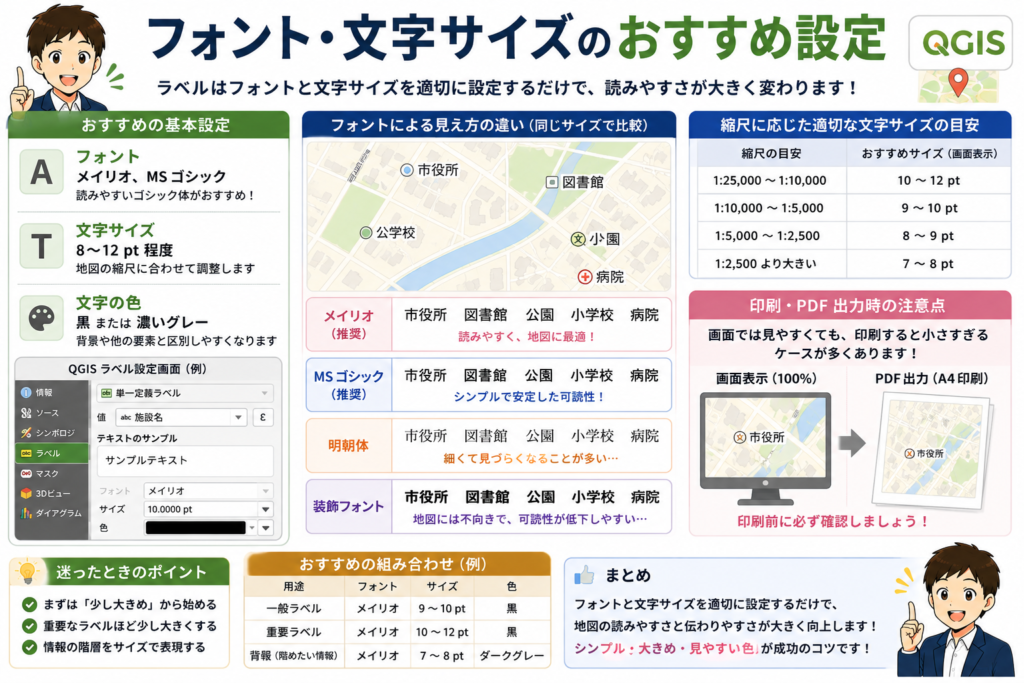
ラベルは、フォント選びだけでもかなり印象が変わります。
おすすめは、以下のような“読みやすさ重視”の設定です。
・フォント:メイリオ、MSゴシック
・サイズ:8〜12pt程度
・色:黒または濃いグレー
特に行政資料では、装飾フォントよりもシンプルなゴシック系が使われることが多いです。
また、縮尺によって適切な文字サイズは変わります。
画面では見やすくても、PDF出力すると小さすぎるケースも多いため、印刷前確認はかなり重要です。
迷った場合は、「少し大きめ」くらいから調整すると失敗しにくいです。
背景表示(白枠)で文字を読みやすくする方法
で文字を読みやすくする方法-1024x683.png)
背景地図の上に文字を置くと、どうしても読みづらくなることがあります。
そんな時に便利なのが、「背景表示」です。
ラベル設定の「背景」から白色背景を追加すると、文字の後ろに白枠が表示されます。
これにより、
・航空写真でも読める
・道路線と重ならない
・視認性が大幅に向上する
というメリットがあります。
特に実務では、“背景付きラベル”はかなりよく使われます。
おすすめ設定は、
・白背景
・透明度少しあり
・角丸
です。
これだけでも、一気に“資料っぽい地図”に近づきます。
マスク機能を使って道路や図形と重ならないようにする
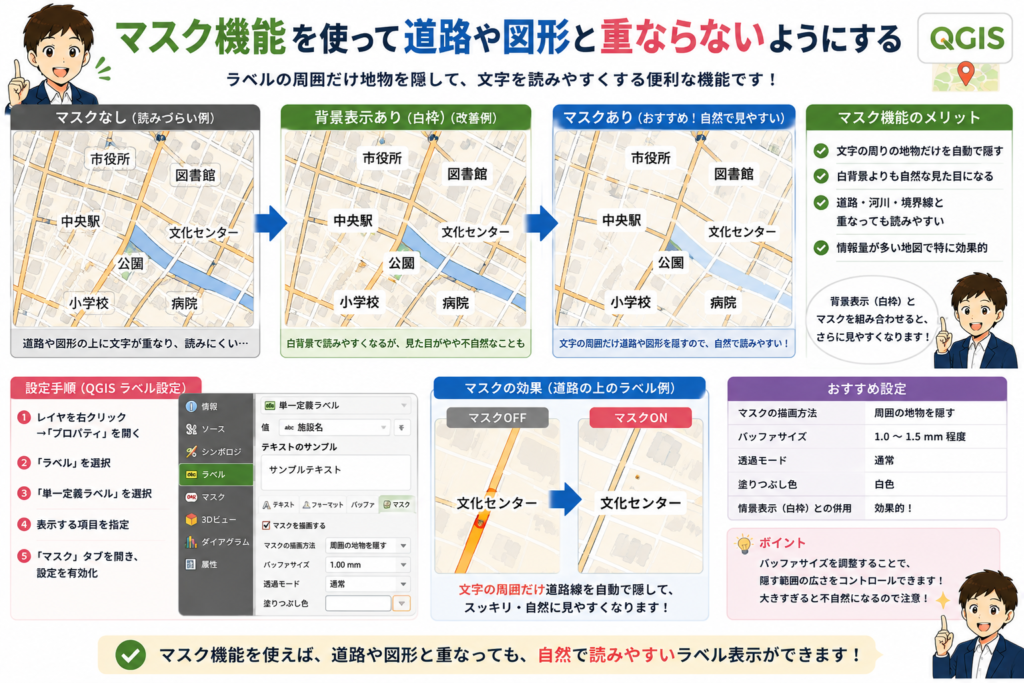
QGISには「マスク」という便利な機能があります。
これは、ラベルの周囲だけ地物を隠して、文字を読みやすくする機能です。
たとえば道路の上に文字が乗る場合でも、文字周辺だけ道路線を消せます。
背景表示との違いは、「ラベル周囲の地物を制御できる」点です。
特に、
・道路網
・河川
・境界線
など、線が多い地図ではかなり効果があります。
見た目も自然になりやすいため、実務では背景表示と合わせて使われることも多いです。
行政資料・報告書で見やすいラベル設定例
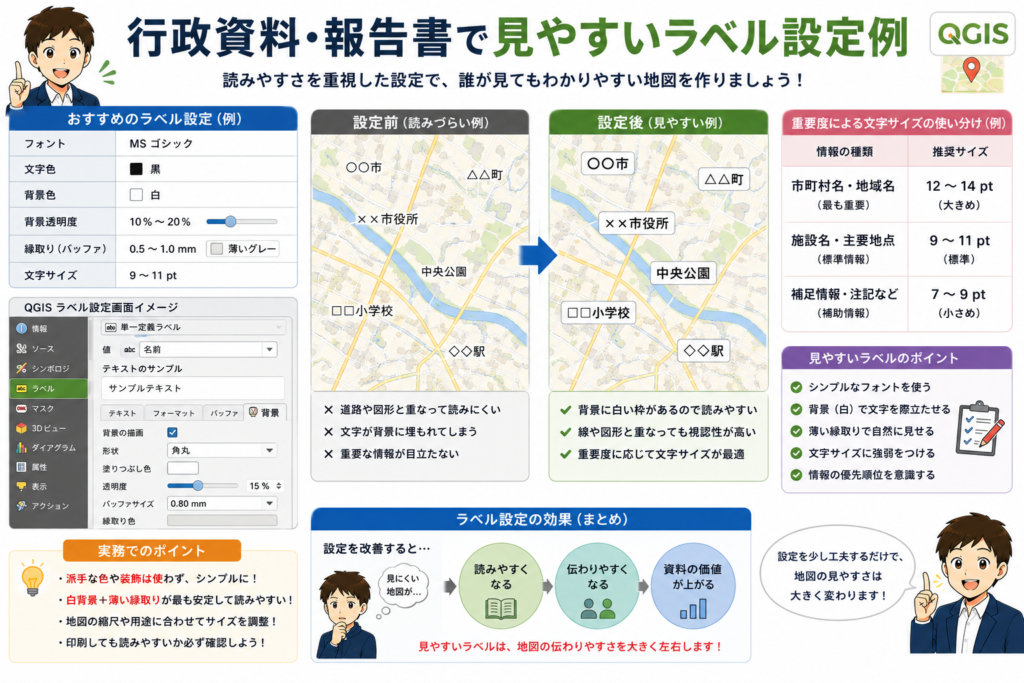
行政資料やコンサル報告書では、“派手さ”よりも“読みやすさ”が重視されます。
おすすめの設定例は以下です。
・フォント:MSゴシック
・文字色:黒
・背景:白
・背景透明度:10〜20%
・縁取り:薄いグレー
・サイズ:9〜11pt
また、重要度によってサイズを変えるのも効果的です。
例:
・市町村名→大きめ
・施設名→標準
・補足情報→小さめ
ラベルに強弱をつけるだけでも、かなり読みやすくなります。
「全部同じ設定」にしないことが、見やすい地図を作るポイントです。
「文字が重なる…」を解決するラベル配置テクニック
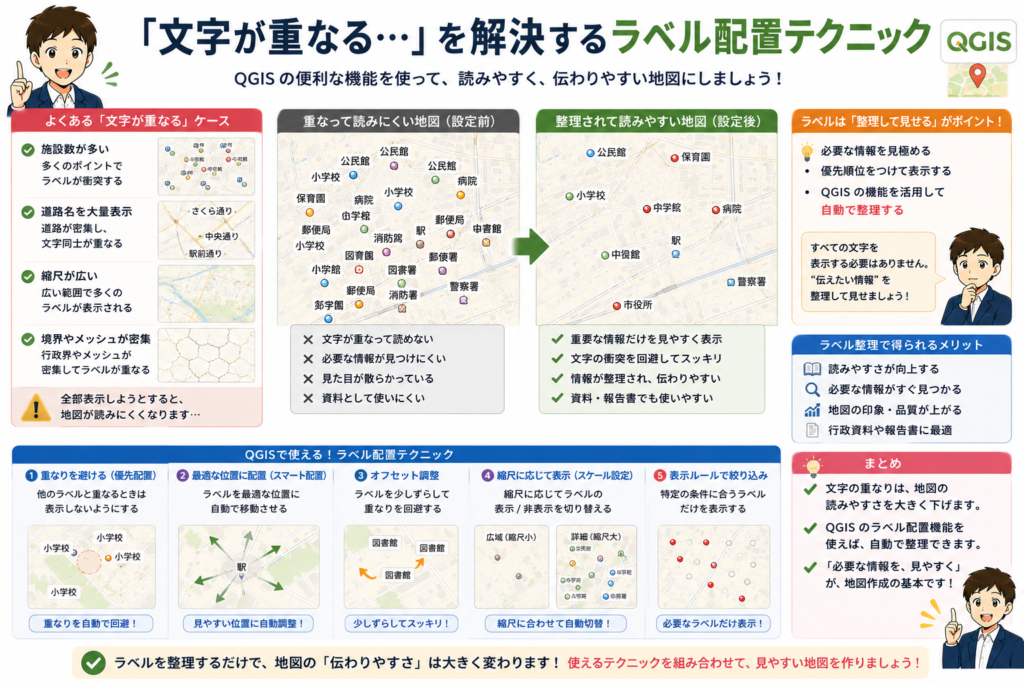
QGISでラベル設定を始めると、多くの人がぶつかるのが「文字が重なって読めない問題」です。
特に、
・施設数が多い
・道路名を大量表示している
・縮尺が広い
・行政界やメッシュが密集している
といった地図では、ラベル同士が衝突しやすくなります。
初心者のうちは「全部表示したい」と考えがちですが、実際には“必要な情報だけ整理して見せる”ことが重要です。
QGISには、ラベル重なりを回避するための便利な機能が多数用意されています。
ここでは、実務でもよく使われるラベル整理テクニックを紹介します。
ラベル重なり問題が起きる原因
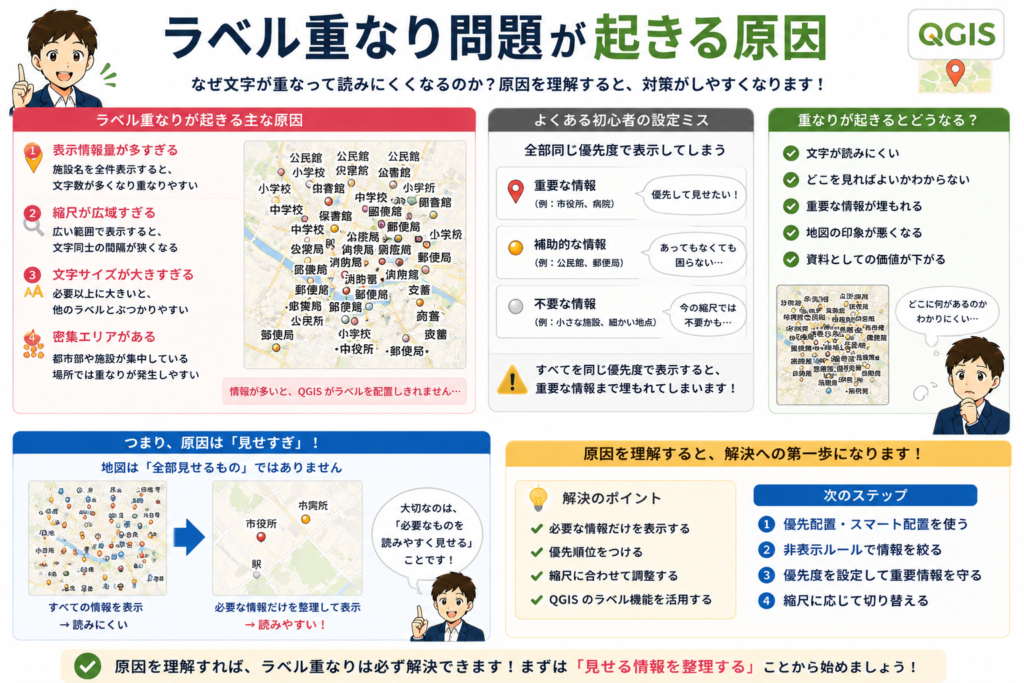
ラベル重なりが発生する最大の原因は、「表示情報量が多すぎること」です。
たとえば、
・施設名を全件表示
・縮尺が広域
・文字サイズが大きい
・密集エリアがある
といった条件では、QGIS側も配置しきれなくなります。
また、初心者がよくやるのが、「全部同じ優先度」で表示することです。
しかし実際の地図では、
・重要な情報
・補助的な情報
・不要な情報
を整理する必要があります。
“全部見せる”ではなく、“必要なものを読みやすく見せる”という考え方がかなり重要です。
重なり回避設定の使い方
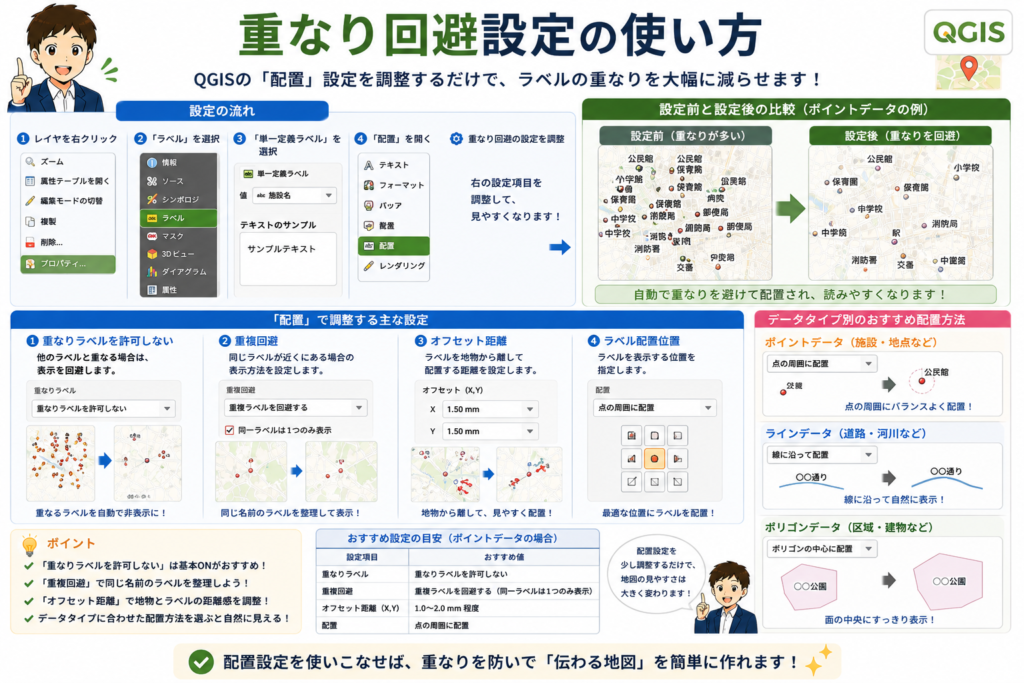
QGISには、ラベル同士の重なりを自動回避する機能があります。
設定は、
「レイヤプロパティ」→「ラベル」→「配置」
から変更できます。
特に重要なのが以下の設定です。
・重なりラベルを許可しない
・重複回避
・オフセット距離
・ラベル配置位置
これらを調整するだけでも、かなり見やすくなります。
また、ポイントデータでは「点の周囲に配置」、ラインデータでは「線に沿って配置」を使うと自然になりやすいです。
最初はデフォルト設定のまま使いがちですが、“配置”を調整するだけで地図品質はかなり変わります。
優先度設定で“重要なラベル”を表示する方法
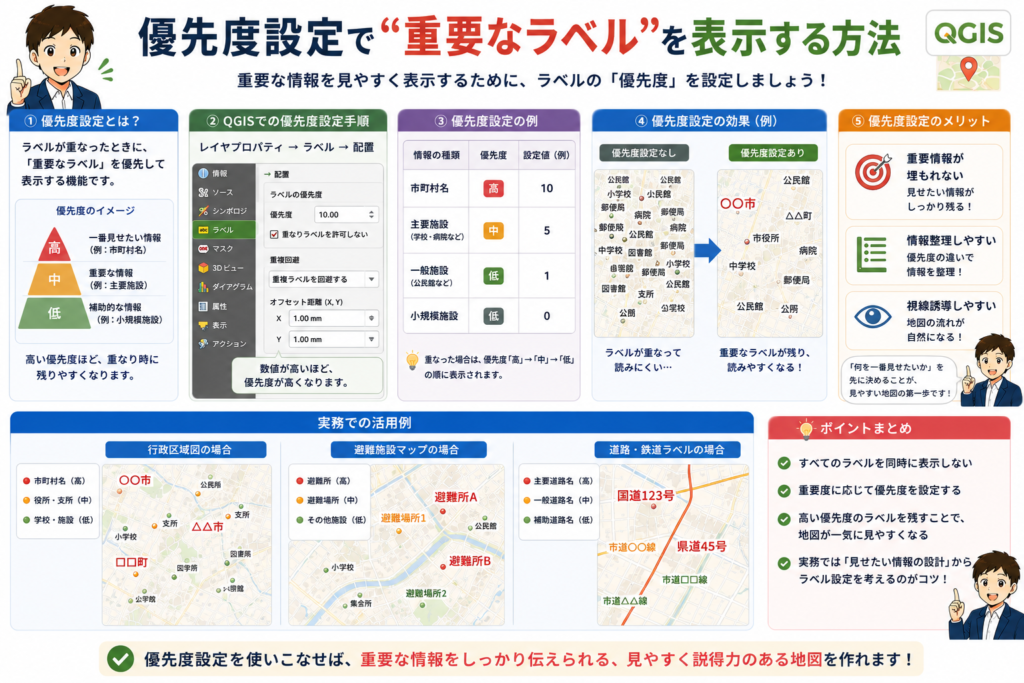
すべてのラベルを同時に表示しようとすると、どうしても見づらくなります。
そこで重要になるのが「優先度設定」です。
QGISでは、ラベルごとに表示優先度を設定できます。
たとえば、
・市町村名→高
・主要施設→中
・小規模施設→低
と設定すると、重なった場合に重要ラベルを優先表示できます。
これにより、
・重要情報が埋もれない
・情報整理しやすい
・視線誘導しやすい
というメリットがあります。
実務では、「何を一番見せたいか」を先に決めてからラベル設定するケースが多いです。
縮尺ごとにラベル表示を切り替える方法
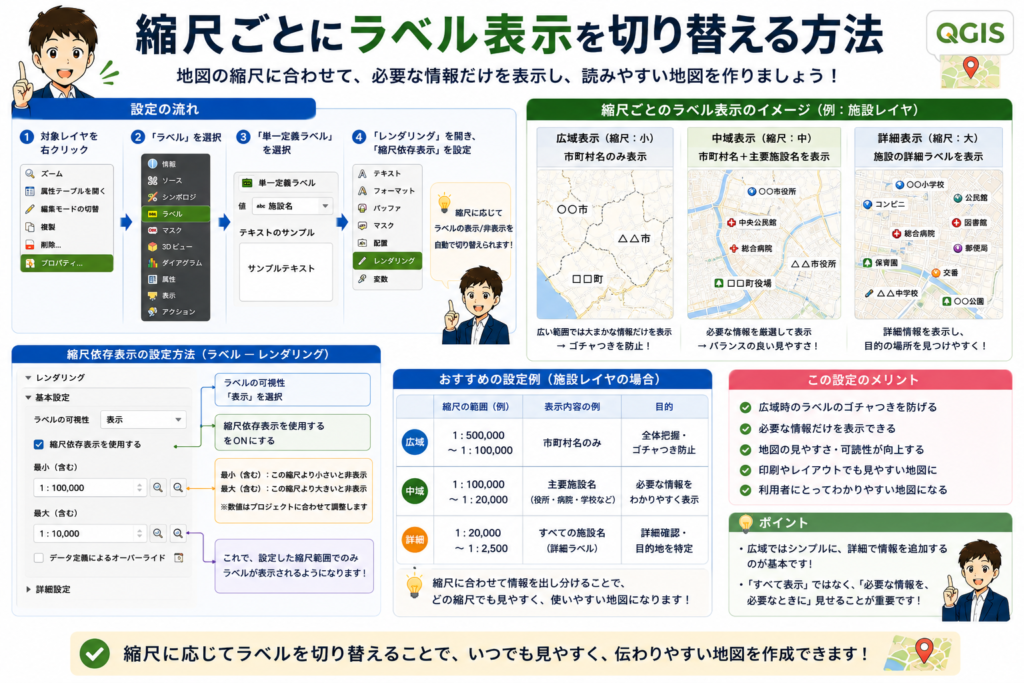
縮尺によって表示内容を変えるのも、非常に重要なテクニックです。
たとえば、
・広域表示では市町村名だけ
・拡大時に施設名を表示
・さらに拡大すると詳細ラベル表示
という使い分けができます。
設定は、
「ラベル」→「レンダリング」→「縮尺依存表示」
から行えます。
これを使うことで、
・広域時のゴチャつき防止
・必要情報だけ表示
・地図の可読性向上
につながります。
特に行政資料では、「縮尺ごとの情報整理」はかなり重要です。
実務でよく使う“見せる地図”の整理術
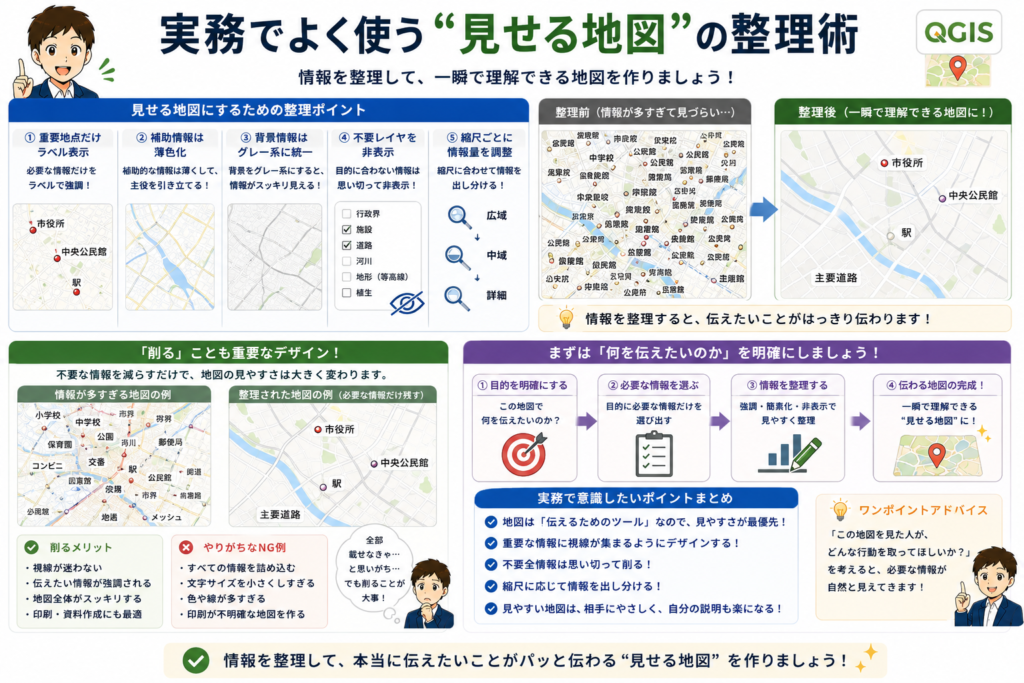
実務では、「情報量が多い地図」よりも「一瞬で理解できる地図」の方が評価されやすいです。
そのため、以下のような整理をよく行います。
・重要地点だけラベル表示
・補助情報は薄色化
・背景情報はグレー系に統一
・不要レイヤを非表示
・縮尺ごとに情報量を調整
特に初心者は、“全部表示しないと不安”になりがちです。
しかし実際には、「削ること」も非常に重要なデザインです。
「この地図で何を伝えたいのか」を明確にすると、必要なラベルも整理しやすくなります。
描画順を変えるだけで地図は劇的に見やすくなる
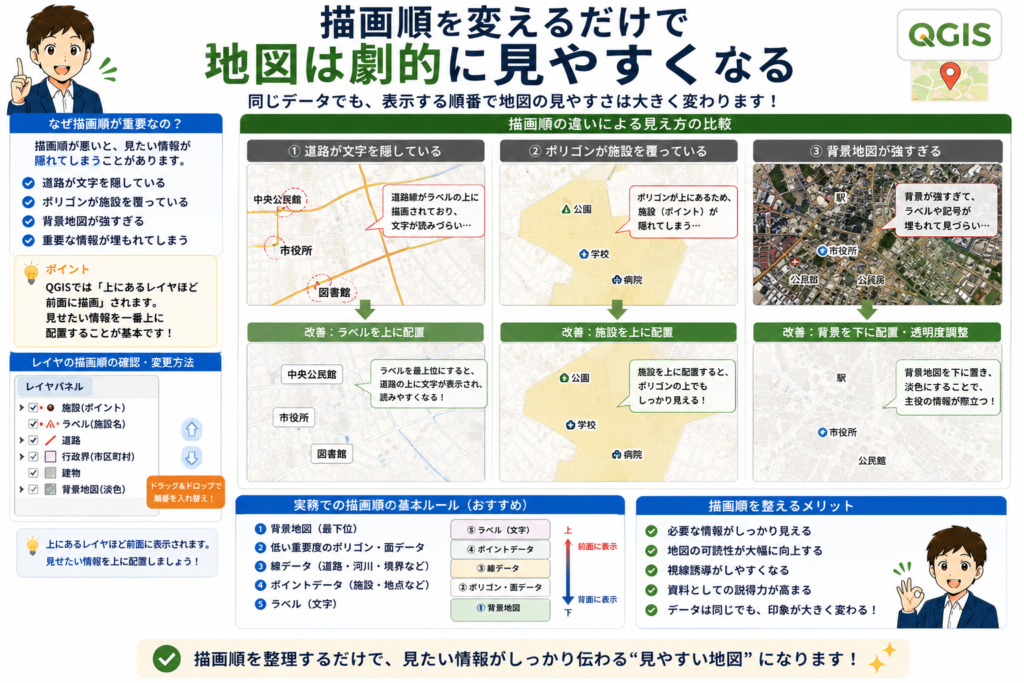
QGISでは、「どの順番でレイヤを表示するか」も非常に重要です。
同じデータを使っていても、描画順を変えるだけで地図の見やすさは大きく変わります。
たとえば、
・道路が文字を隠している
・ポリゴンが施設を覆っている
・背景地図が強すぎる
といった問題は、描画順で解決できるケースがかなり多いです。
初心者はデータ追加順のまま使いがちですが、実務では“見せたい順”で整理するのが基本です。
描画順とは?初心者が意外と見落とす重要設定

描画順とは、「どのレイヤを前面に表示するか」という設定です。
QGISでは、レイヤパネルの上側ほど前面に表示されます。
たとえば、
上:
・ラベル
・施設ポイント
中:
・道路
下:
・背景地図
という順番にすると、重要情報が埋もれにくくなります。
逆に背景地図が前面だと、他の情報がかなり見づらくなります。
「何を見せたいか」を意識して順番を調整するだけでも、かなり改善されます。
道路・河川・行政界のおすすめ表示順
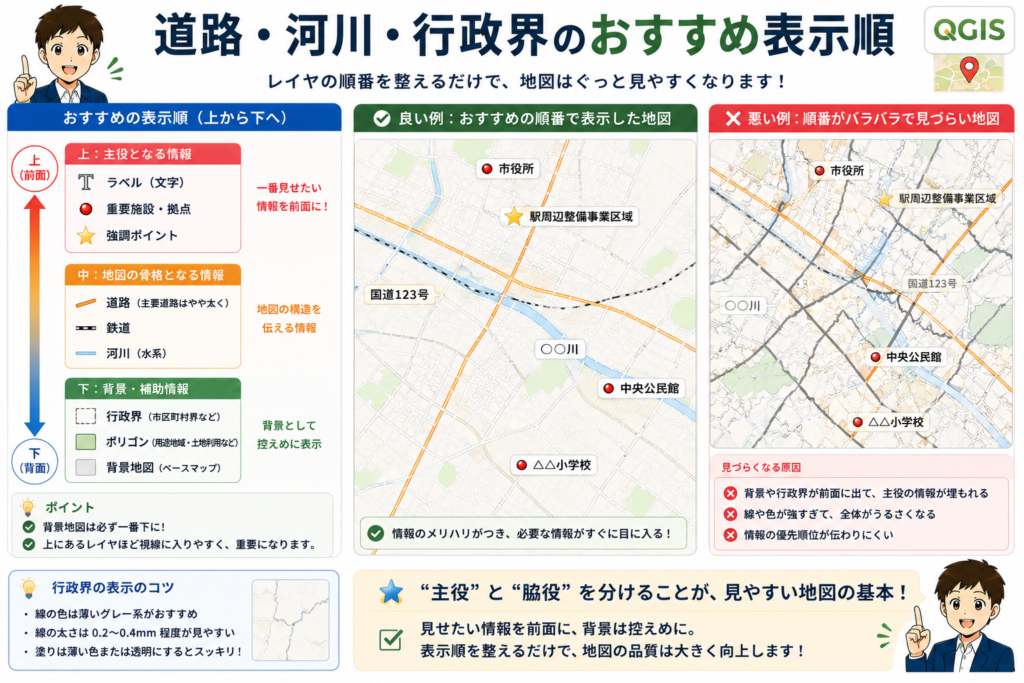
初心者向けとしておすすめなのは、以下のような順番です。
上:
・ラベル
・重要施設
・強調ポイント
中:
・道路
・鉄道
・河川
下:
・行政界
・ポリゴン
・背景地図
特に背景地図は、一番下に置くのが基本です。
また、行政界線を濃くしすぎると地図がうるさく見えるため、薄いグレー系にすると見やすくなります。
“主役”と“脇役”を分ける意識がかなり重要です。
ラベルが隠れる場合の対処法
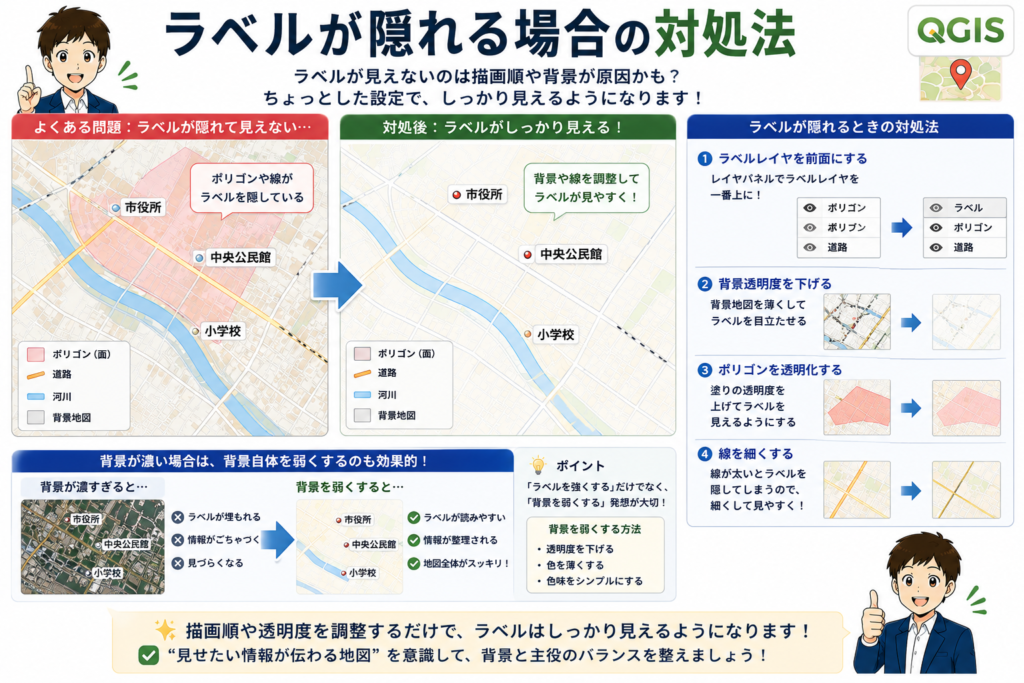
ラベルが見えない場合、多くは描画順が原因です。
対処法としては、
・ラベルレイヤを前面にする
・背景透明度を下げる
・ポリゴン透明化
・線を細くする
などがあります。
また、背景地図が濃い場合は、背景自体を薄くするのもかなり効果的です。
「ラベルだけ頑張る」のではなく、“背景を弱くする”発想も重要です。
「何を一番見せたいか」で順番を決める考え方
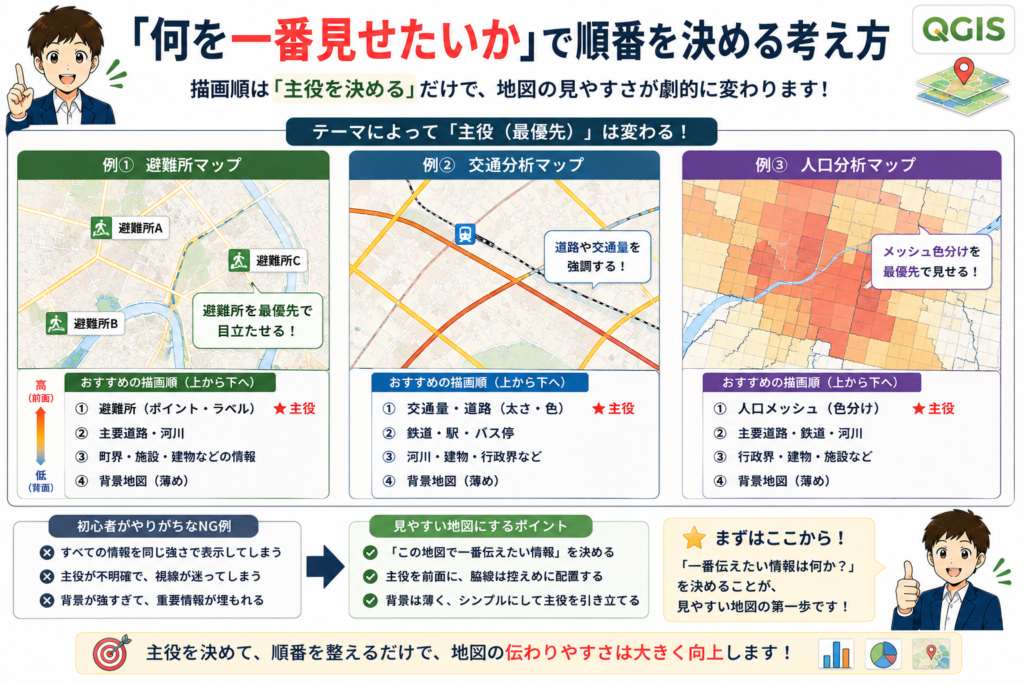
描画順で最も重要なのは、「この地図の主役は何か」を決めることです。
たとえば、
・避難所マップ
→避難所を最優先
・交通分析
→道路や交通量を強調
・人口分析
→メッシュ色分けを強調
というように、テーマによって優先順位は変わります。
初心者のうちは、全部を同じ強さで表示しがちです。
しかし、見やすい地図ほど“主役が明確”です。
まずは「一番伝えたい情報」を決めるところから始めるのがおすすめです。
初心者でも失敗しにくい配色・デザインのコツ
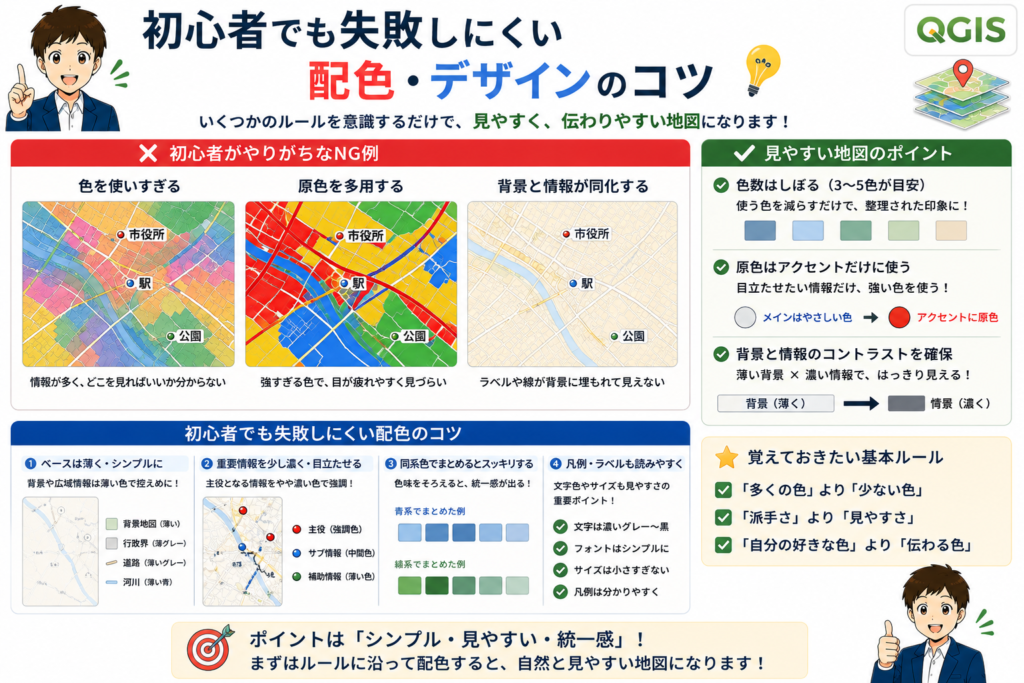
QGISでは自由に色設定できますが、自由度が高いぶん「逆に難しい」と感じる人も多いです。
特に初心者がやりがちなのが、
・色を使いすぎる
・原色を多用する
・背景と情報が同化する
といったケースです。
しかし、いくつかのルールを意識するだけで、かなり“見やすい地図”に近づけます。
ここでは、初心者でも失敗しにくい配色の考え方を整理します。
見やすい地図でよく使われる配色パターン
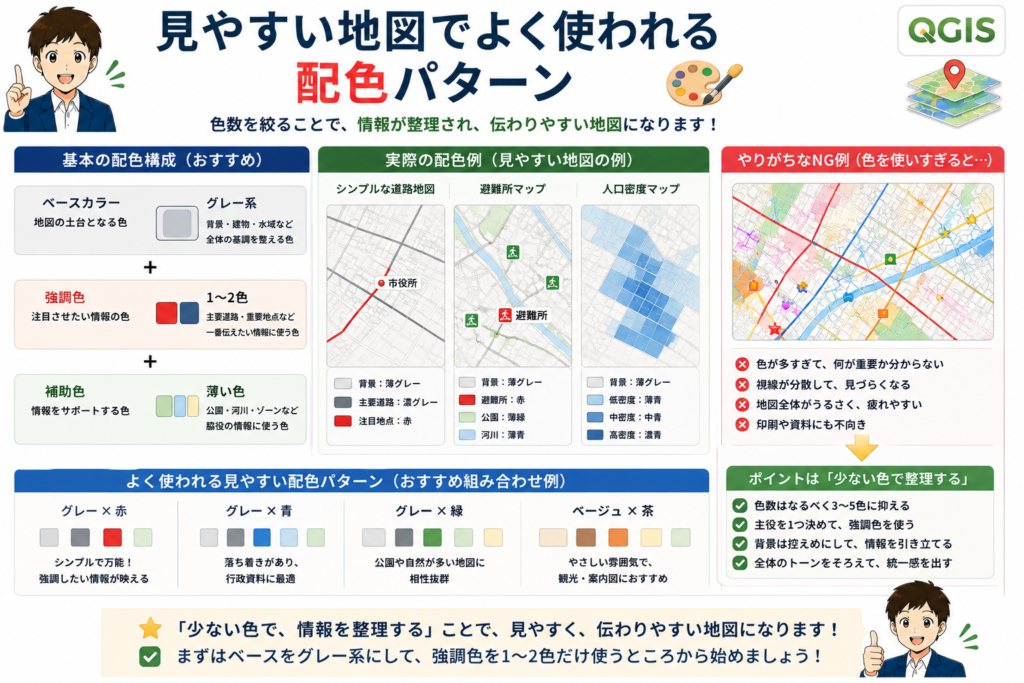
見やすい地図では、色数をかなり絞っていることが多いです。
おすすめは、
・ベースカラー:グレー系
・強調色:1〜2色
・補助色:薄色
という構成です。
たとえば、
・背景→薄グレー
・主要道路→濃グレー
・注目地点→赤
だけでも、かなり整理された印象になります。
逆に、赤・青・黄・緑を全部強く使うと、視線が分散してしまいます。
「少ない色で整理する」が重要です。
背景地図とシンボル色の組み合わせ方
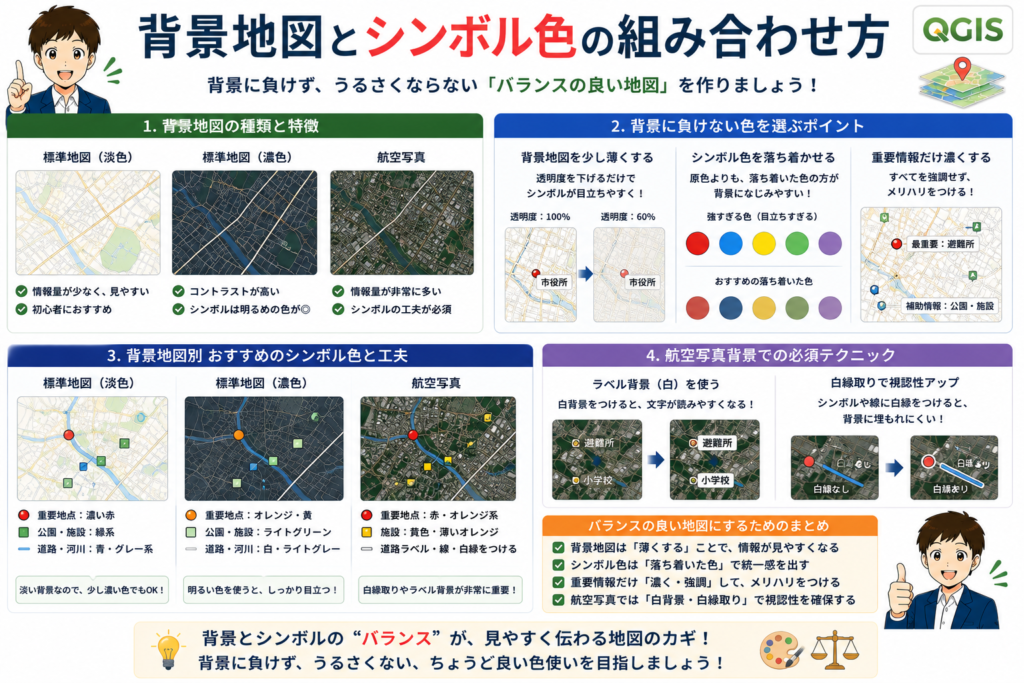
背景地図を使う場合は、“背景に負けない色”を選ぶ必要があります。
ただし、強すぎる色を使うと今度は地図全体がうるさくなります。
おすすめなのは、
・背景地図を少し薄くする
・シンボル色を落ち着かせる
・重要情報だけ濃くする
という方法です。
特に航空写真背景は情報量が多いため、ラベル背景や白縁取りがかなり重要になります。
背景とシンボルの“バランス”を意識すると、読みやすさが大きく変わります。
コンサル・行政資料で“それっぽく見える”設定例
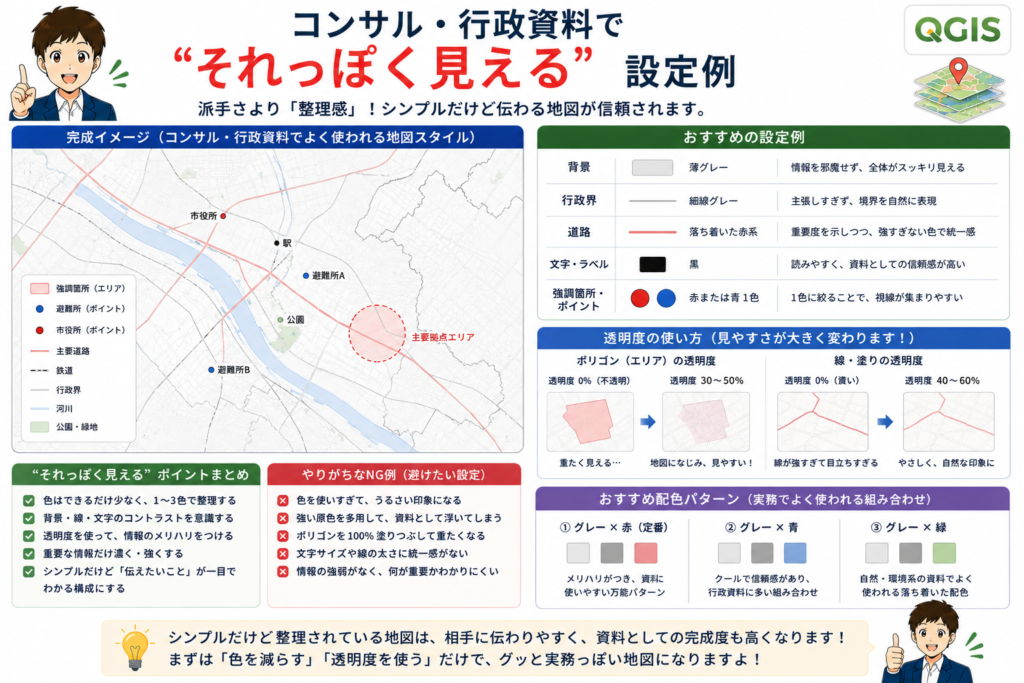
行政資料やコンサル資料では、“派手さ”より“整理感”が重視されます。
おすすめ設定例は以下です。
・背景:薄グレー
・行政界:細線グレー
・道路:落ち着いた赤系
・文字:黒
・強調箇所:赤または青1色
また、透明度を少し使うだけでもかなり見やすくなります。
特にポリゴンを100%塗りつぶすと重たく見えやすいため、透明度30〜50%程度がおすすめです。
「シンプルだけど整理されている」を目指すと、実務っぽい地図になりやすいです。
やりすぎると逆に見づらくなるNG例
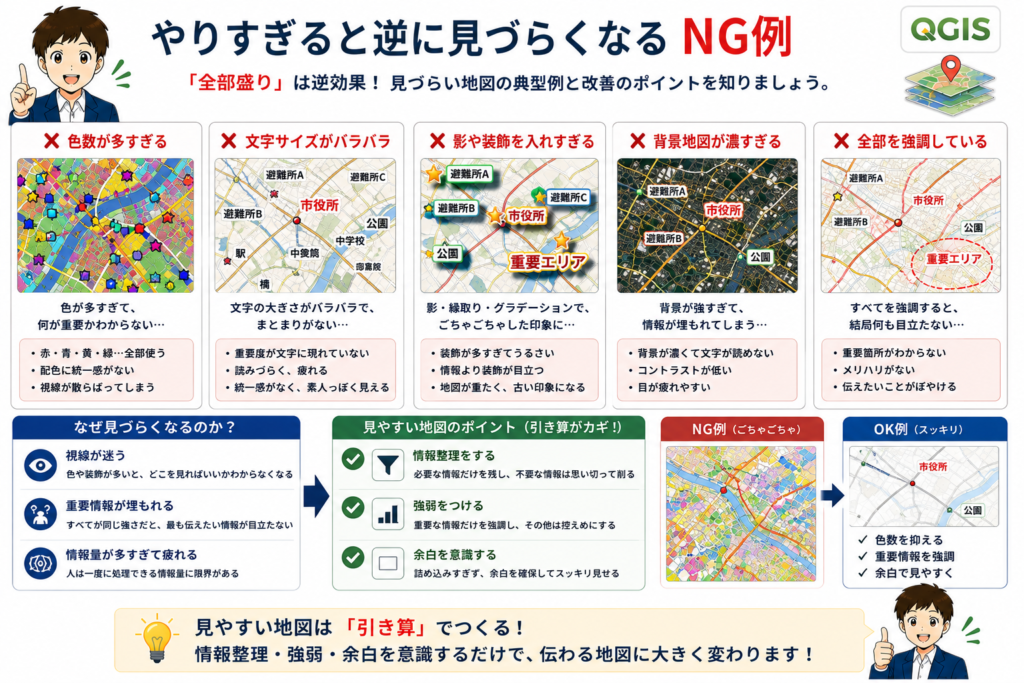
初心者がやりがちなNG例として、以下があります。
・色数が多すぎる
・文字サイズがバラバラ
・影や装飾を入れすぎる
・背景地図が濃すぎる
・全部を強調している
特に、「全部目立たせたい」はかなり危険です。
全部が強調されると、結果的に何も目立たなくなります。
見やすい地図ほど、
・情報整理
・強弱
・余白
が意識されています。
まずは“引き算”を意識すると、かなり改善しやすいです。
QGISで読みやすい地図を作るためのおすすめ設定まとめ
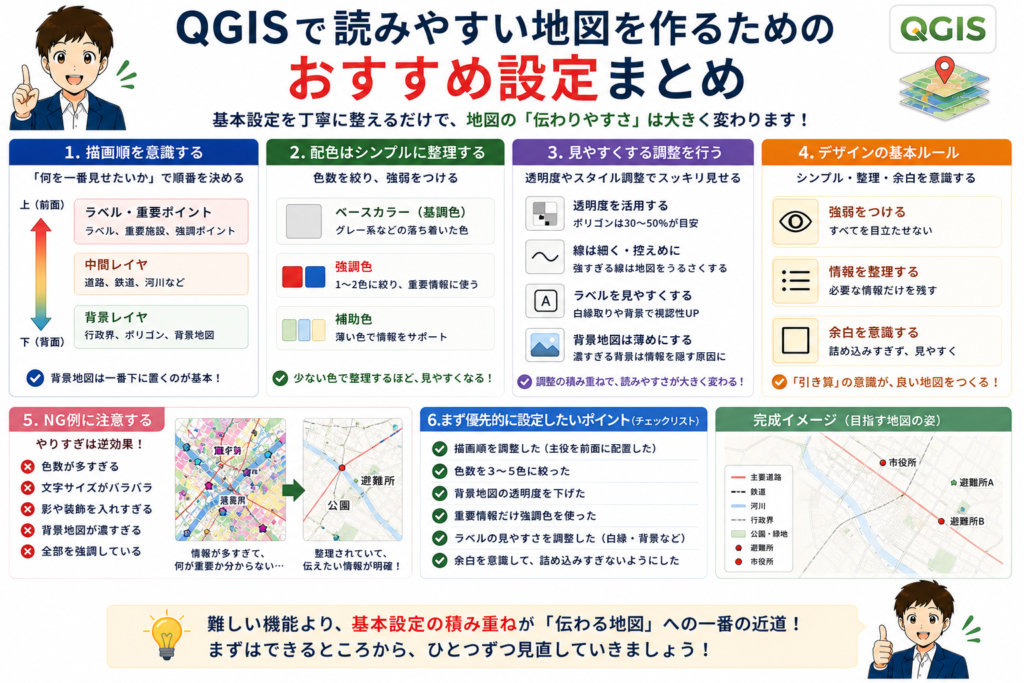
ここまで紹介した内容を使うだけでも、QGISの地図はかなり読みやすくなります。
特に初心者は、「難しい機能を覚える」よりも、“基本設定を丁寧に整える”ことが重要です。
実務でも、派手な加工より、
・読みやすい
・整理されている
・伝えたい情報が明確
な地図の方が評価されやすいです。
最後に、まず優先的に設定したいポイントを整理します。
まず最初に設定したい3項目
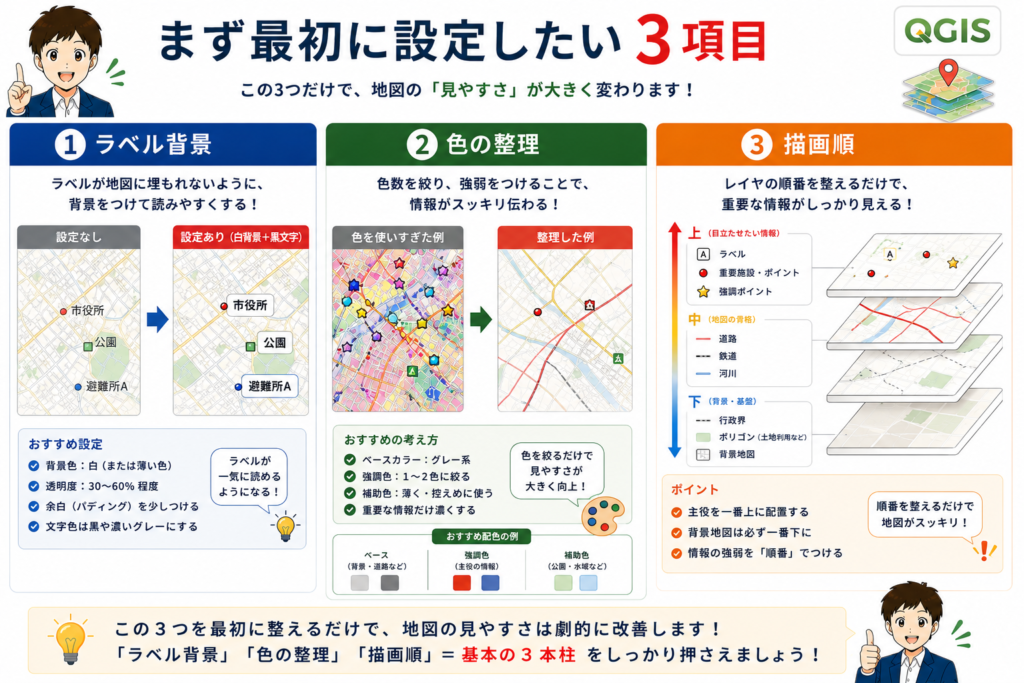
初心者がまず設定したいのは、以下の3つです。
・ラベル背景
・色の整理
・描画順
この3つだけでも、かなり見やすくなります。
特にラベル背景は効果が大きく、「読めない問題」をかなり改善できます。
最初から細かい装飾を頑張るより、“基本整理”を優先するのがおすすめです。
初心者におすすめの調整順序
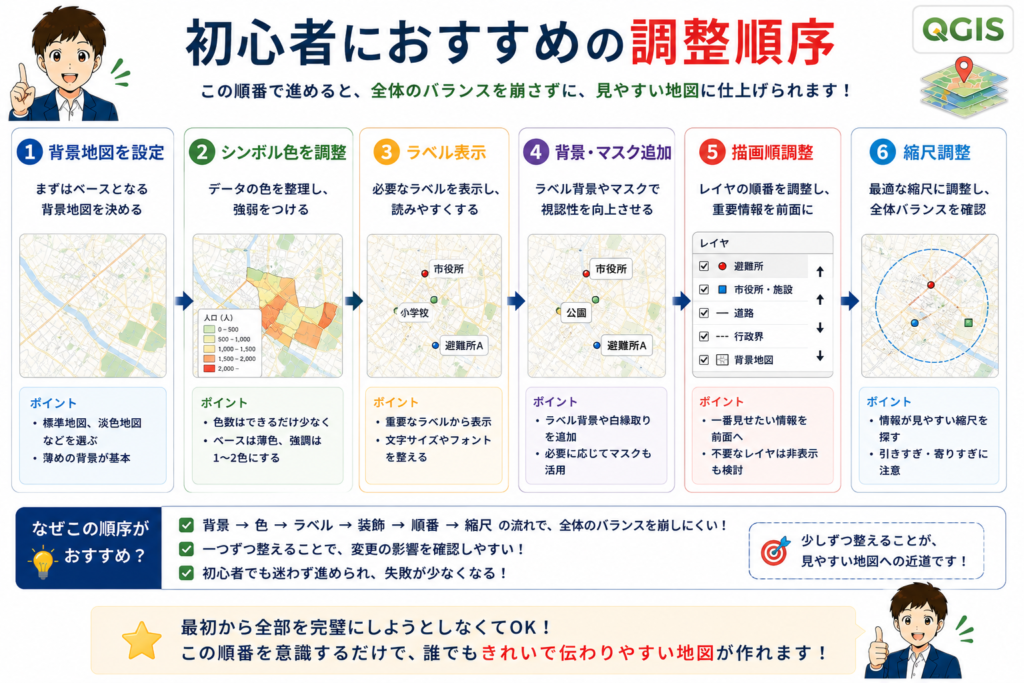
おすすめの調整順序は以下です。
1.背景地図を設定
2.シンボル色を調整
3.ラベル表示
4.背景・マスク追加
5.描画順調整
6.縮尺調整
この順番にすると、全体バランスを崩しにくくなります。
最初から全部同時に触ると混乱しやすいため、“少しずつ整える”のがおすすめです。
テンプレート化すると作業効率が一気に上がる
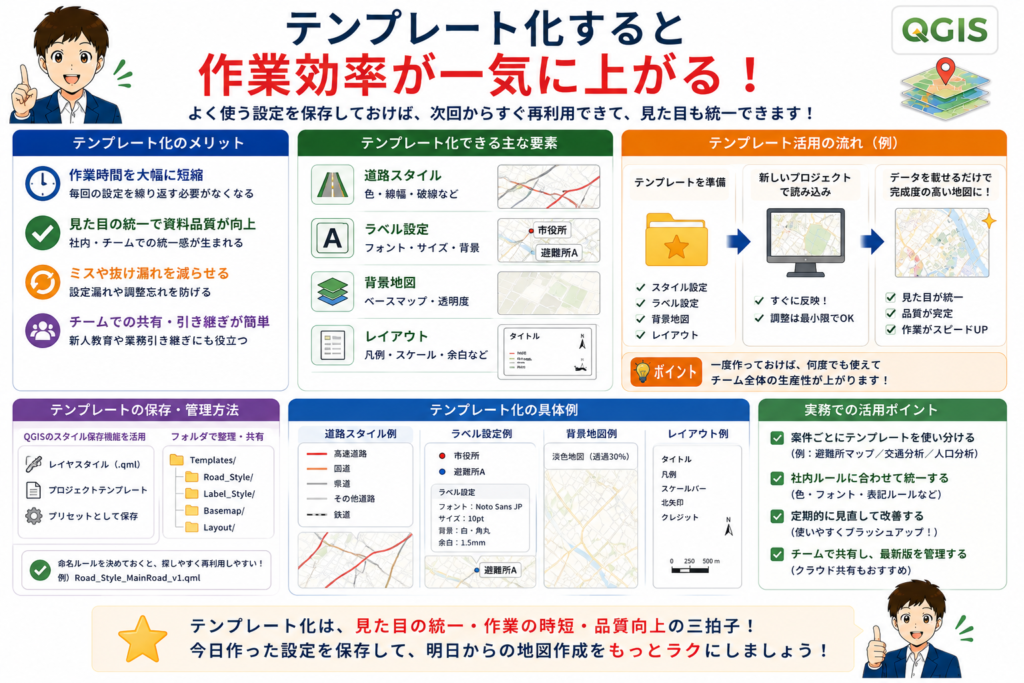
実務では、毎回ゼロから設定するとかなり時間がかかります。
そのため、多くの人は「よく使う設定」をテンプレート化しています。
たとえば、
・道路スタイル
・ラベル設定
・背景地図
・レイアウト
などを保存しておくと、次回以降すぐ再利用できます。
特にコンサル業務では、“見た目統一”もかなり重要です。
QMLスタイル保存で使い回す方法
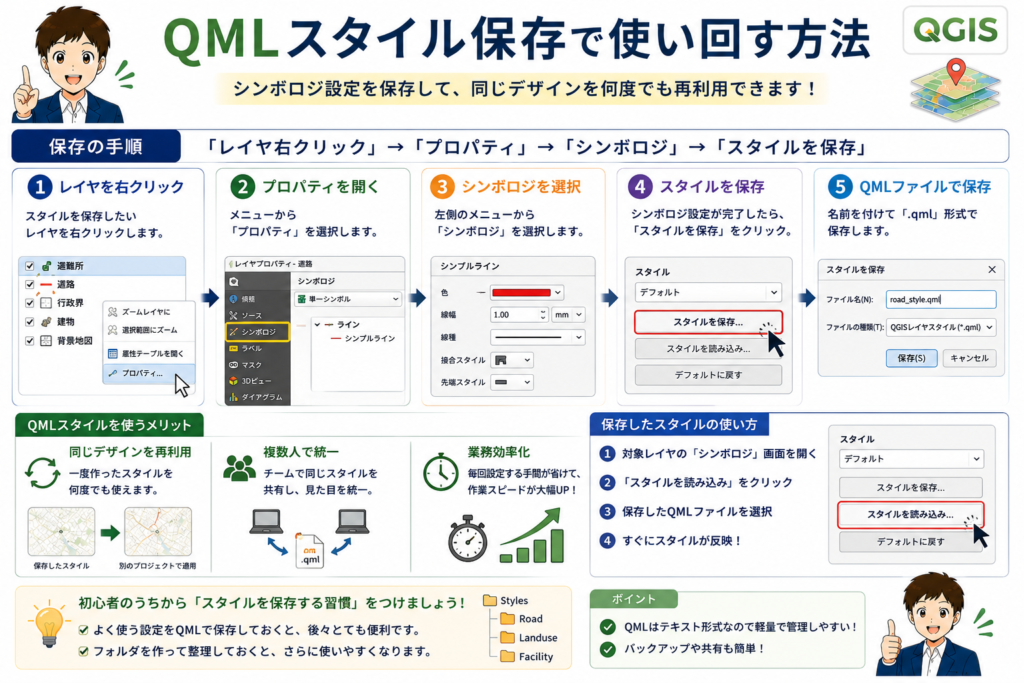
QGISでは、シンボロジ設定を「QMLファイル」として保存できます。
保存方法は、
「レイヤ右クリック」→「プロパティ」→「シンボロジ」→「スタイルを保存」
です。
これを使うと、
・同じデザインを再利用
・複数人で統一
・業務効率化
が可能になります。
初心者のうちから「スタイルを保存する習慣」を付けると、後々かなり便利です。
まとめ|「見やすい地図」はQGISの設定で誰でも作れる

QGISは高機能な反面、最初は「難しい」「見づらい」と感じやすいソフトです。
しかし実際には、
・色を整理する
・ラベル背景を付ける
・描画順を調整する
・重なりを回避する
といった基本設定だけでも、地図の見やすさは劇的に変わります。
特に行政資料やコンサル業務では、“情報量”よりも“伝わりやすさ”が重要です。
まずは、
「全部を見せる」
ではなく、
「必要な情報を読みやすく見せる」
という意識を持つだけでも、地図品質はかなり改善されます。
今回紹介した内容は、どれもすぐ実践できるものばかりです。
ぜひ実際にQGISを触りながら、自分なりの“見やすい地図設定”を作ってみてください。

コメント