
.png)
なぜQGISは「難しすぎる」と感じるのか?初心者がつまずく3つの原因
QGISは無料で使える高機能なGISソフトですが、初心者の多くが最初の数時間で「難しい」と感じます。
特に、ExcelやWord中心で業務をしてきた人ほど、操作や考え方の違いに戸惑いやすい傾向があります。
しかし実際には、QGISが難しいというよりも、「GIS特有の概念」に慣れていないだけというケースがほとんどです。
この記事では、初心者が特につまずきやすい以下の3つを中心に整理していきます。
・レイヤ
・CRS(座標系)
・属性テーブル
この3つを理解するだけでも、QGISの操作感はかなり変わります。
レイヤの概念が直感と違う
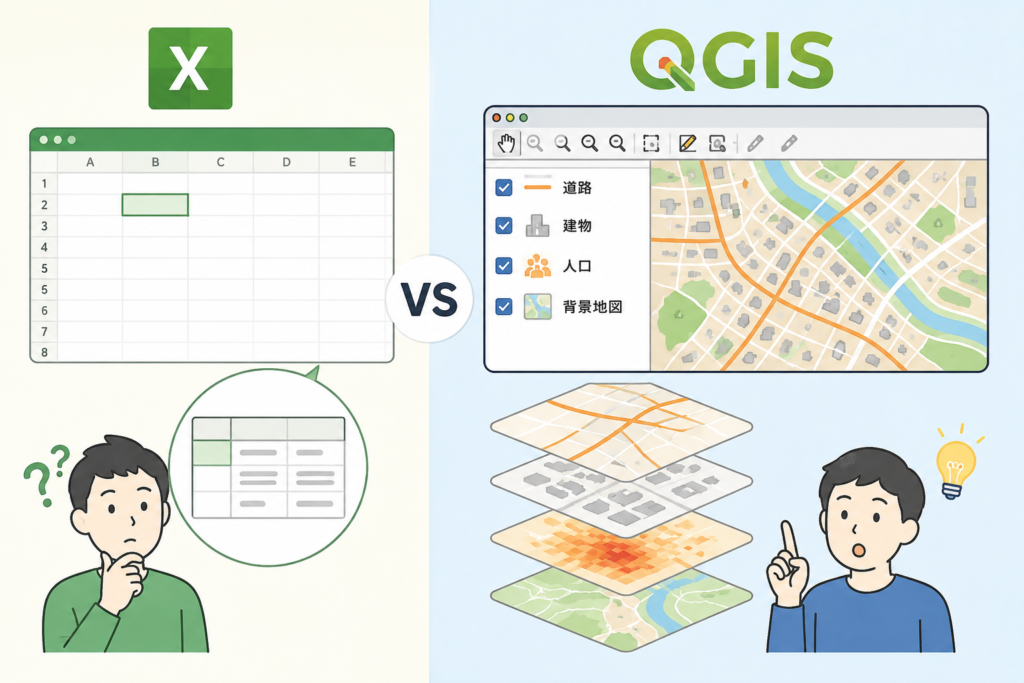
QGIS初心者が最初に混乱しやすいのが「レイヤ」の概念です。
Excelであれば、1つのファイルの中に表が存在しています。
しかしQGISでは、「道路」「建物」「人口」「背景地図」などが、それぞれ別レイヤとして管理されています。
つまり、QGISは“複数の地図データを重ねて表示するソフト”です。
この考え方に慣れていないと、
・どれを編集しているかわからない
・表示されない
・データが消えたように見える
といった問題が発生します。
CRS(座標系)が見えないのに重要すぎる
QGISで最も初心者泣かせなのがCRS(座標系)です。
CRSとは、地図上の位置情報をどのルールで表現するかを示す設定です。
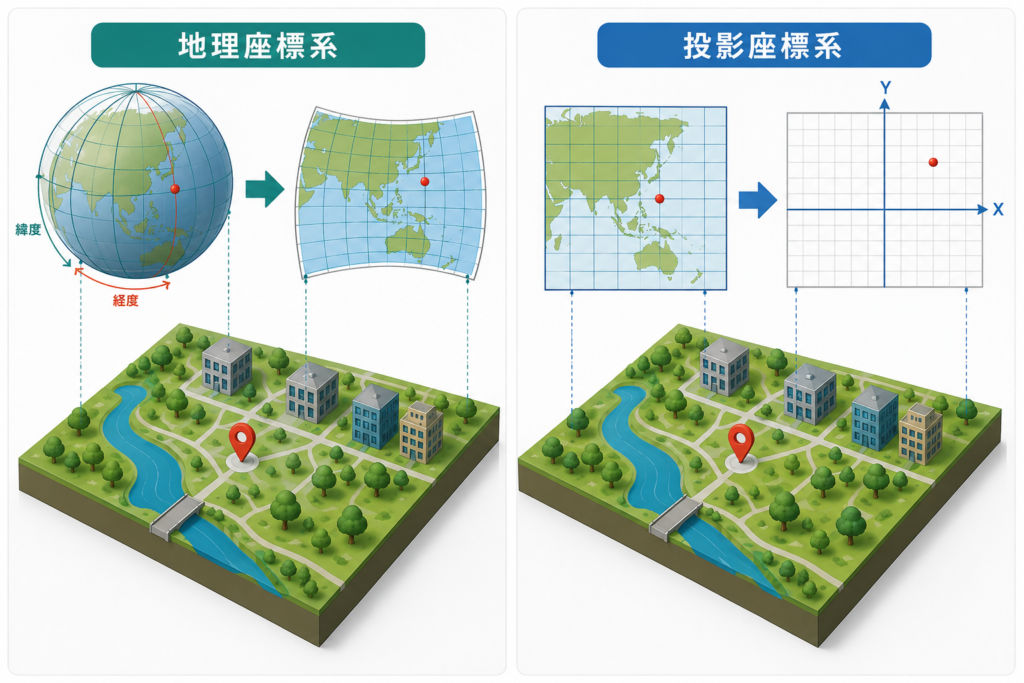
例えば、
・緯度経度で表現する
・メートル単位で表現する
など、地図データにはさまざまな座標ルールがあります。
この設定が一致していないと、
・地図が重ならない
・空間処理できない
・距離計算がおかしい
といった問題が発生します。
しかもCRSは“見えにくい設定”なので、初心者ほど原因に気づきにくいのが特徴です。
属性テーブルがExcelと似て非なるもの
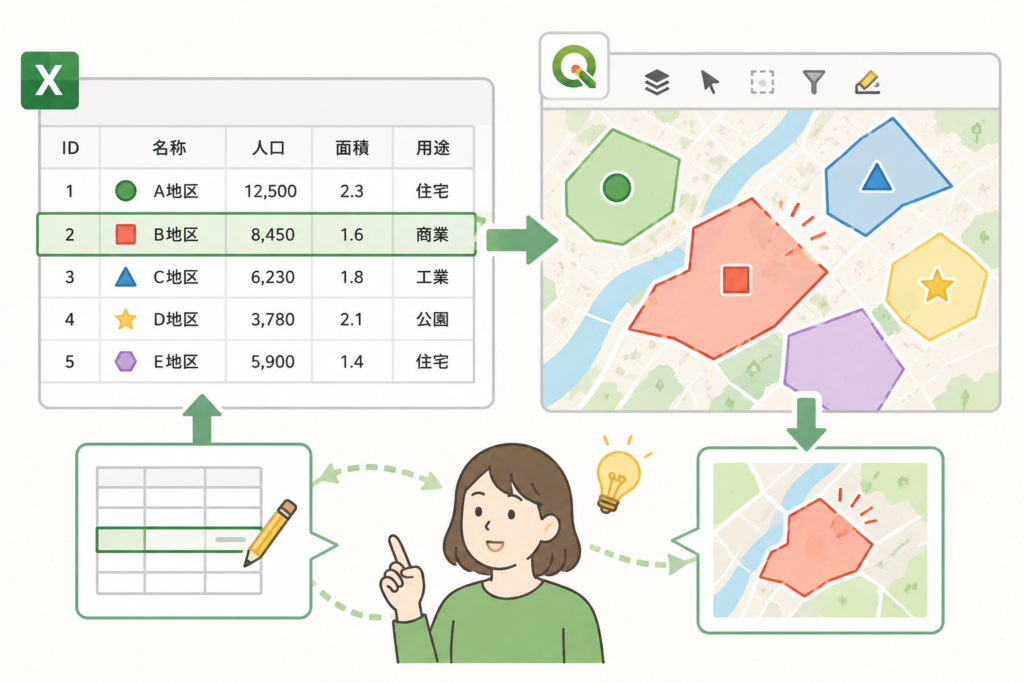
QGISの属性テーブルは見た目がExcelに似ています。
しかし実際は、「地図データと連動したデータベース」という点が大きく異なります。
Excelでは単なる表データですが、QGISでは1行ごとに地図上の図形(地物)と紐づいています。
そのため、
・地図上で選択すると表も連動する
・条件で地図表示を変えられる
・位置情報と組み合わせて分析できる
といったGIS特有の操作が可能になります。
逆に、「Excel感覚」で扱うと混乱しやすい部分でもあります。
この記事でわかること|初心者が最初の1日でできるようになること
この記事では、QGIS初心者が最初の1日で理解すべき内容を絞って解説しています。
QGISは機能が非常に多いため、最初から全部覚えようとすると確実に挫折します。
まずは、
・地図を表示する
・レイヤを切り替える
・簡単な分析を試す
という「基本操作」を理解することが重要です。
ここを超えるだけでも、“何をしているかわからない状態”から抜け出せます。
地図データの読み込み
QGISでは、シェープファイルやGeoJSON、CSVなど、さまざまな地図データを読み込めます。
最初は難しく感じるかもしれませんが、基本的には「ドラッグ&ドロップ」で追加可能です。
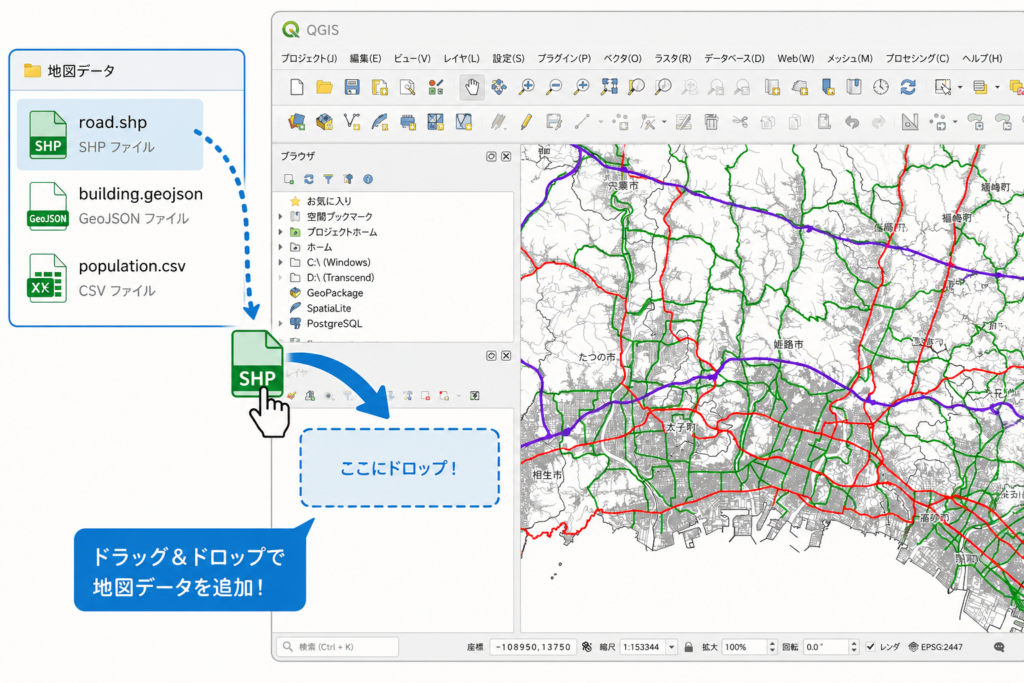
まずは、
・道路データ
・行政界データ
・背景地図
などを表示し、「地図が重なっている状態」を理解しましょう。
表示・非表示の切り替え
QGISでは、レイヤごとに表示・非表示を切り替えられます。
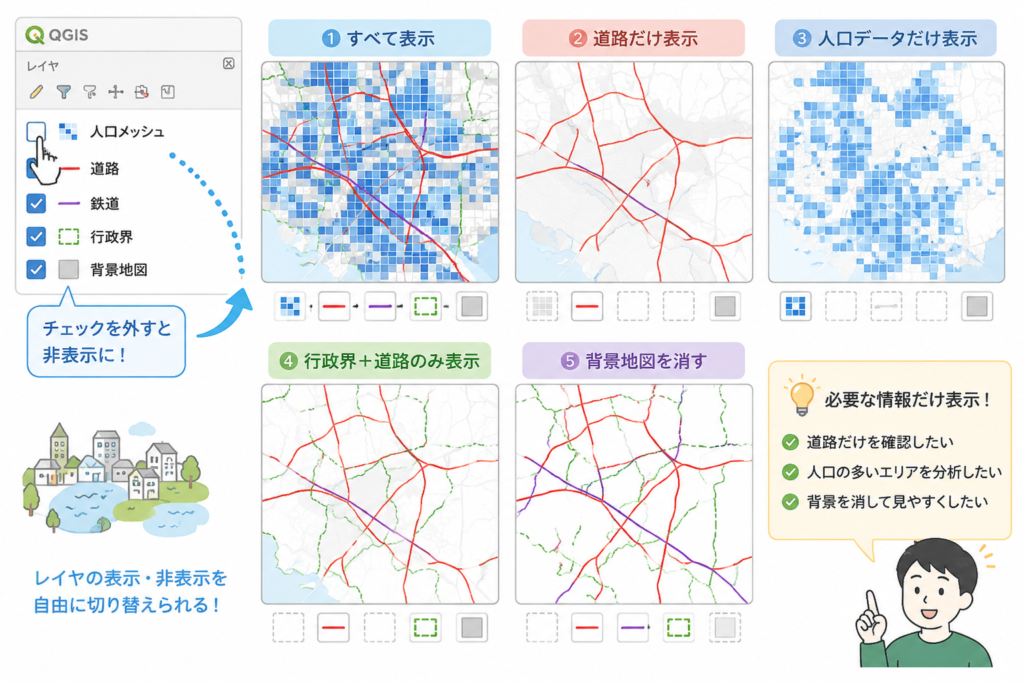
例えば、
・道路だけ表示
・人口データだけ表示
・背景地図を消す
といった操作が可能です。
この「必要な情報だけ表示する」という考え方は、GISの基本になります。
簡単な空間処理の理解
QGISの強みは、“位置関係”を分析できることです。
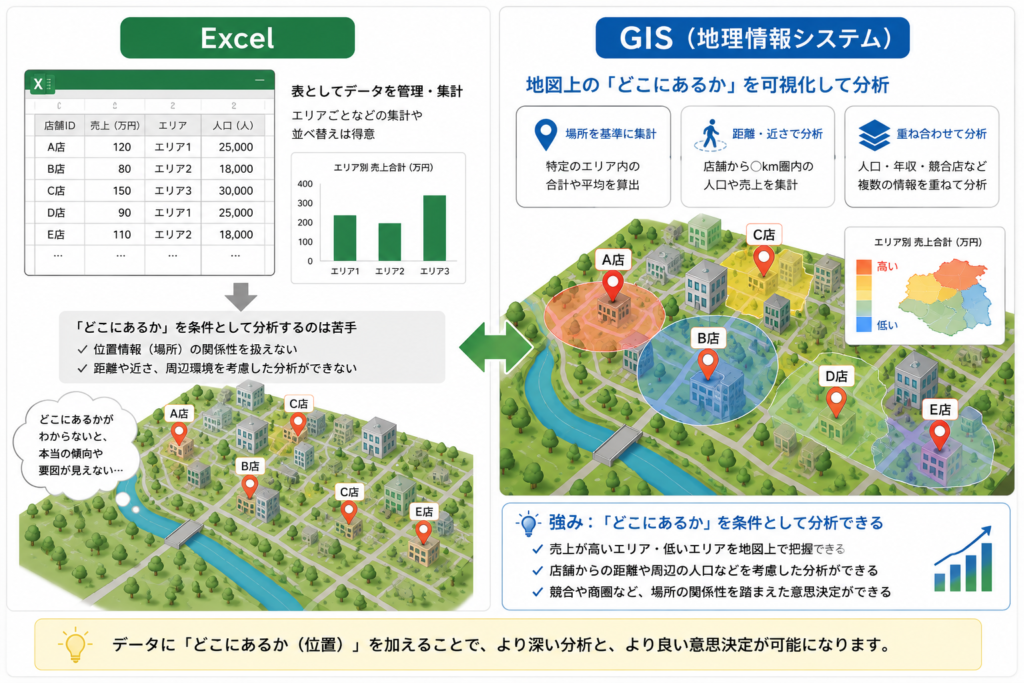
例えば、
・駅から500m圏を作る
・施設周辺人口を集計する
・道路沿線の建物を抽出する
といった処理が可能です。
最初は難しく見えますが、「地図上で条件検索している」と考えると理解しやすくなります。
【基礎①】レイヤとは何か?“透明なシートの重ね合わせ”で理解する
QGISを理解するうえで最重要なのが「レイヤ」です。
レイヤとは、地図を構成する部品のようなものです。
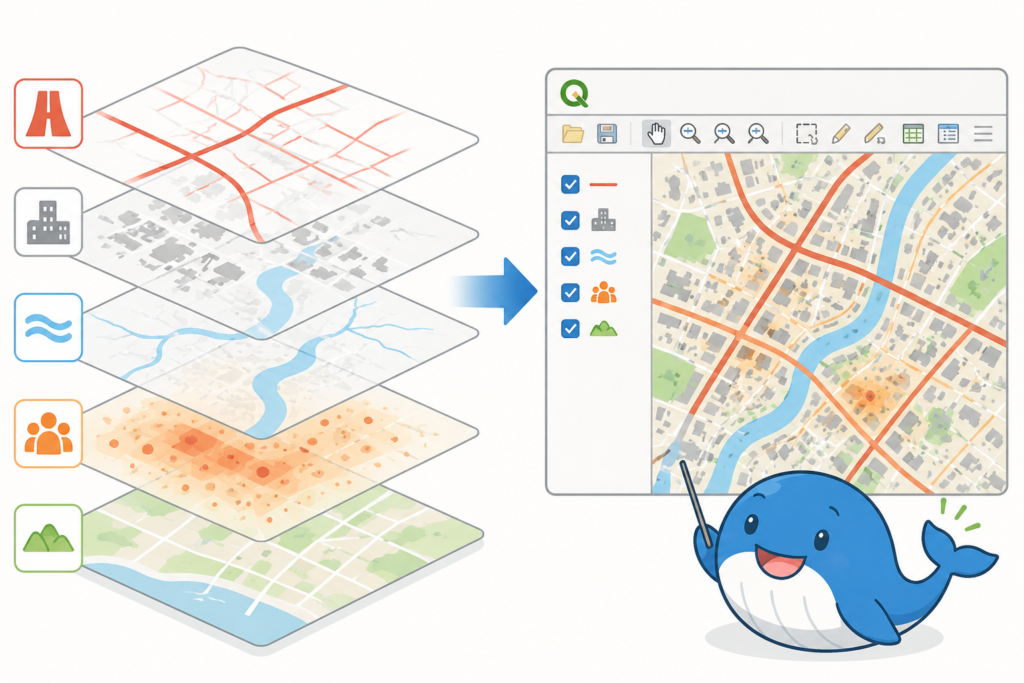
道路、建物、河川、人口など、それぞれ別のレイヤとして管理され、それらを重ねることで1枚の地図になります。
イメージとしては、「透明なシートを何枚も重ねる感覚」に近いです。
レイヤ=地図の構成要素
レイヤは、QGISの基本単位です。
例えば、
・道路レイヤ
・建物レイヤ
・背景地図レイヤ
などを組み合わせることで、分析や可視化を行います。
レイヤ単位で管理されているため、個別に編集・色変更・分析ができます。
表示順・重なりのルール
QGISでは、上にあるレイヤほど前面表示されます。
例えば、
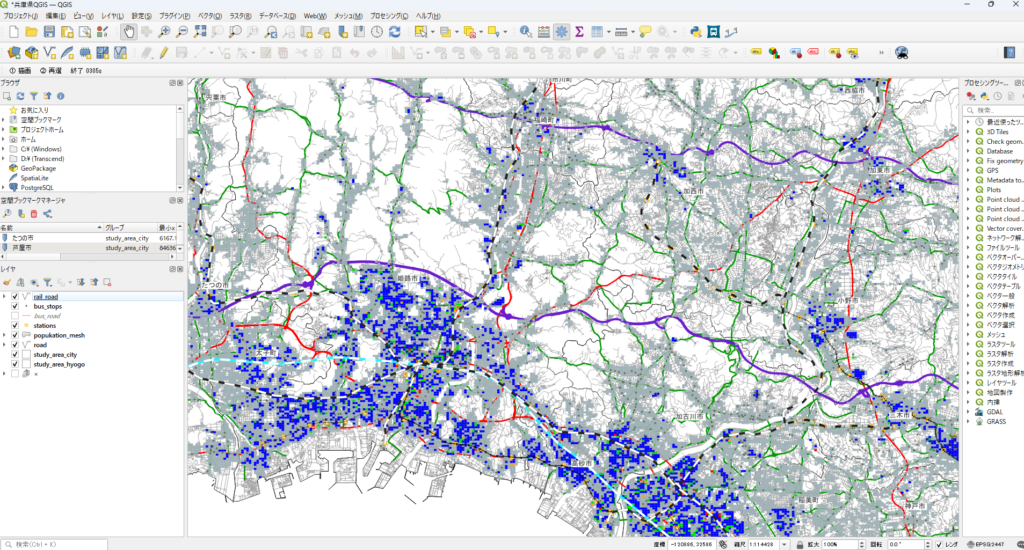
・背景地図を最下層
・道路を中間
・人口メッシュを半透明化
・駅・バス停を最上位
に配置すると見やすい地図になります。
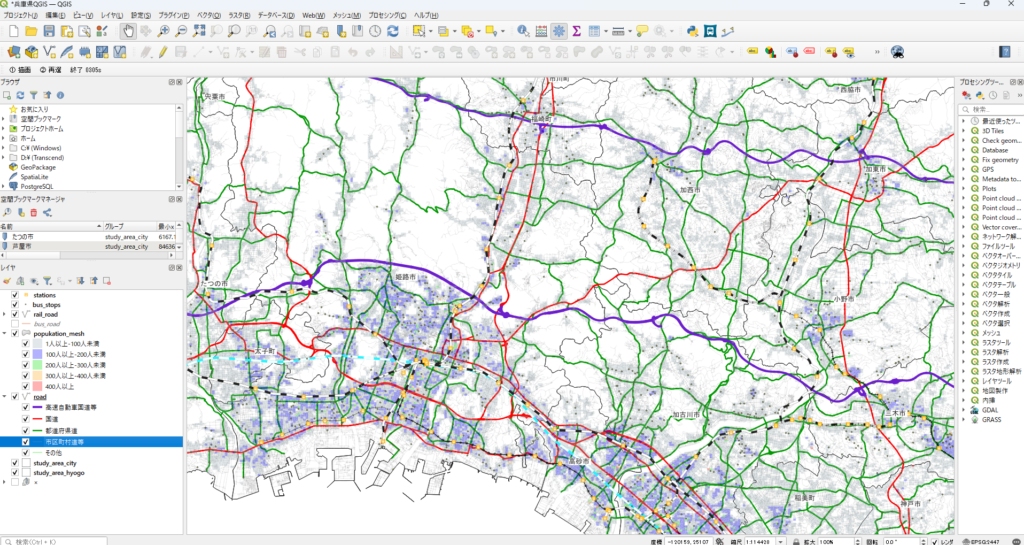
逆に順番が悪いと、「表示されていないように見える」ことがあります。
レイヤの表示・非表示を切り替える方法
レイヤパネルのチェックボックスを使うことで、表示・非表示を切り替えられます。
これにより、
・必要な情報だけ表示する
・重なりを確認する
・分析対象を整理する
といった操作が可能です。
GISでは「見せたい情報を整理する」ことが非常に重要です。
初心者がよくハマる「レイヤが表示されない」原因
QGIS初心者が最初によく遭遇するのが、「読み込んだのに何も表示されない」という問題です。
しかし実際には、データが消えているケースはほとんどありません。
よくある原因としては、
・レイヤの表示チェックがOFF
・表示縮尺が合っていない
・レイヤ順が下になっている
・CRSが違っている
などがあります。
特に初心者は、「読み込み失敗」と思い込みやすいですが、まずはレイヤ一覧を確認する癖をつけましょう。
また、レイヤを右クリックして「レイヤにズーム」を実行すると、表示位置を自動で合わせられます。
一時レイヤと保存レイヤの違いとは?
QGISには、「一時レイヤ」という仕組みがあります。
これは、処理結果を一時的にメモリ上に保持している状態です。
例えば、
・バッファ処理
・インターセクト処理
・選択地物の保存
などを実行すると、一時レイヤとして作成されることがあります。
便利な反面、QGISを閉じると消えるため注意が必要です。
初心者がよくやるミスとして、
「保存したと思ったのに次の日開いたら消えていた」
というケースがあります。
重要なデータは、必ずシェープファイルやGeoPackageとして保存しましょう。
【基礎②】CRSとは何か?“地図がズレる原因”を理解する
QGIS初心者が最も苦戦しやすいのが、CRS(座標参照系)です。
CRSとは、「地図上の位置をどのルールで表現するか」を示す設定です。
一見すると地味な設定ですが、実際にはGISの根幹に関わっています。
CRSが一致していないと、
・レイヤがズレる
・空間処理できない
・距離計算がおかしい
といった問題が発生します。
逆に言えば、CRSを理解するとQGISの理解度は一気に上がります。
CRS=座標のルール
CRSは、「位置情報の表現方法」を定義するルールです。
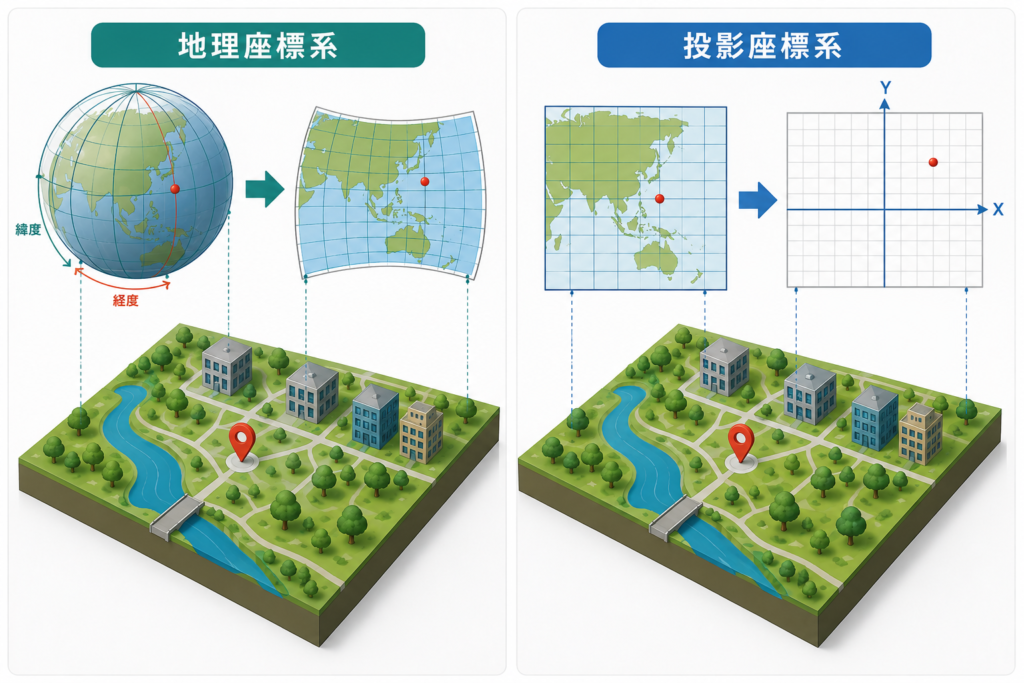
例えば、
・緯度経度で表現する
・メートル単位で表現する
など、地図データには複数の座標系があります。
QGISでは、異なるCRSのデータ同士を扱うことが多いため、この概念を理解する必要があります。
特に日本国内では、
・EPSG:4326(緯度経度)
.png)
・JGD2011系(緯度経度・メートル両方)
.png)
・平面直角座標系(メートル)
.png)
などがよく使用されます。
なぜ空間処理できないのか
バッファや距離計算がうまく動かない原因の多くは、CRS設定にあります。
例えば、緯度経度のまま距離計算をすると、「degrees(度)」という単位で処理されるため、正しい距離になりません。
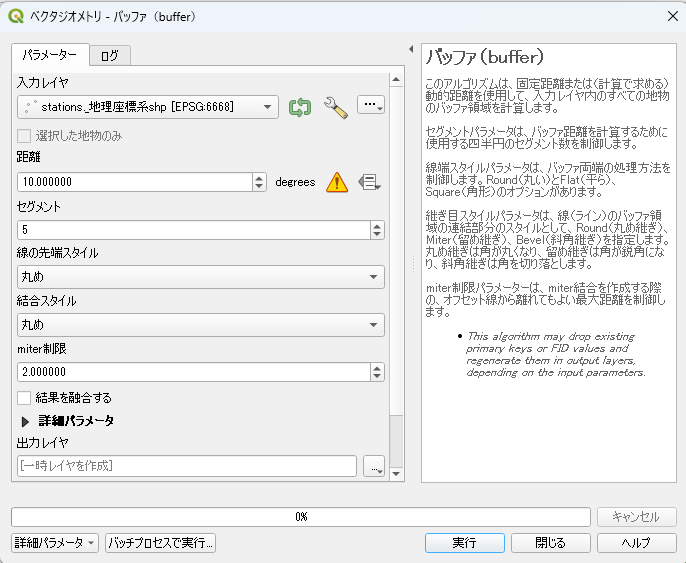
その結果、
・500mバッファが巨大になる
・面積計算がおかしい
・処理エラーになる
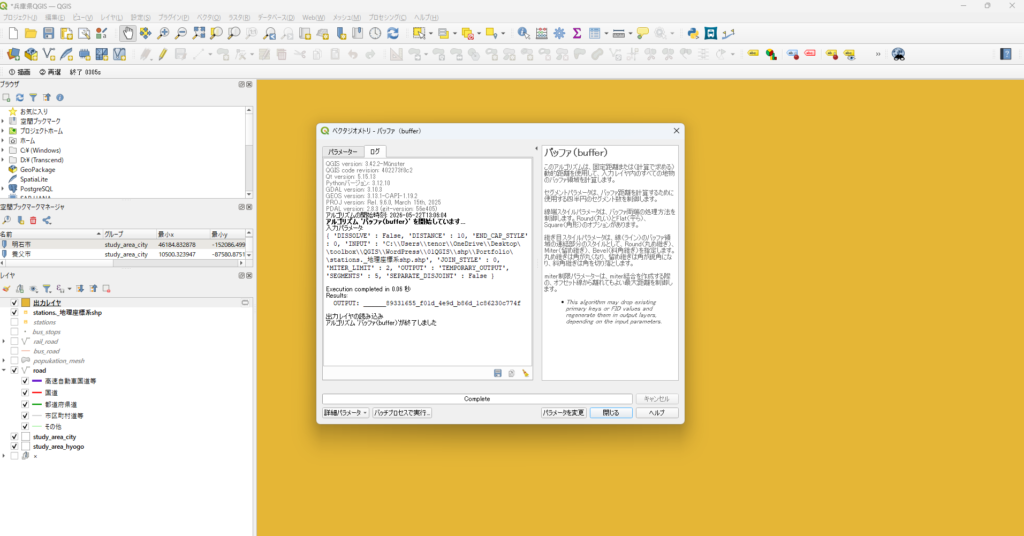
といった問題が発生します。
空間処理を行う場合は、メートル単位の投影座標系を使用するのが基本です。
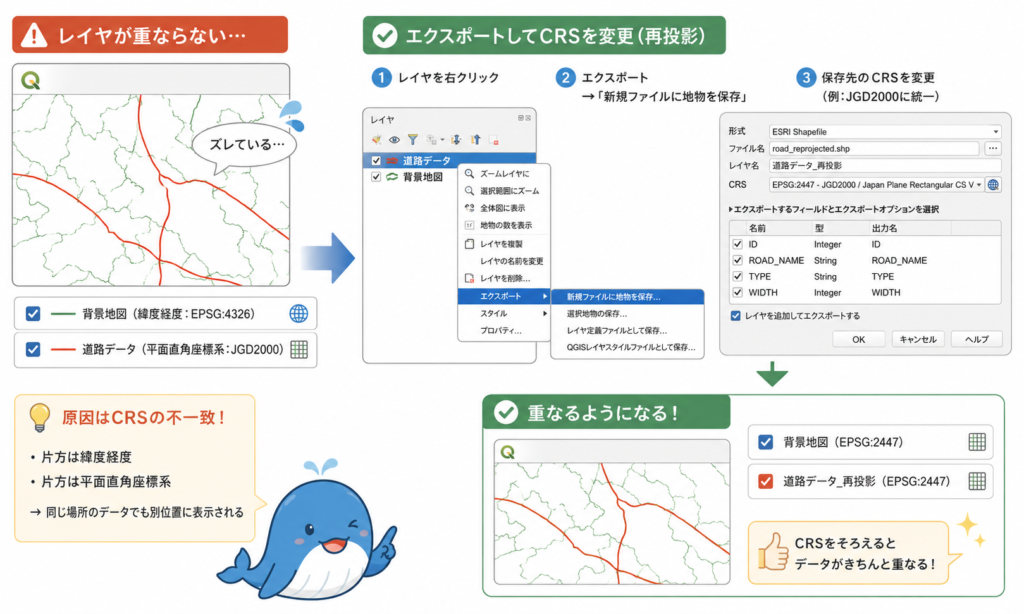
「レイヤが重ならない」原因の多くはCRS
「道路データと背景地図がズレる」
これはQGIS初心者が非常によく遭遇する問題です。
多くの場合、原因はCRS不一致です。
例えば、
・片方は緯度経度
・片方は平面直角座標系
になっていると、同じ場所のデータでも別位置に表示されます。
まずはレイヤのCRSを確認し、必要に応じて再投影(「エクスポート」→「新規ファイルに地物を保存」)を行いましょう。
投影座標系と地理座標系の違い
QGISでは、「地理座標系」と「投影座標系」という2種類をよく扱います。
地理座標系は、緯度経度で位置を表現します。
一方、投影座標系は、地図を平面化してメートル単位で扱います。
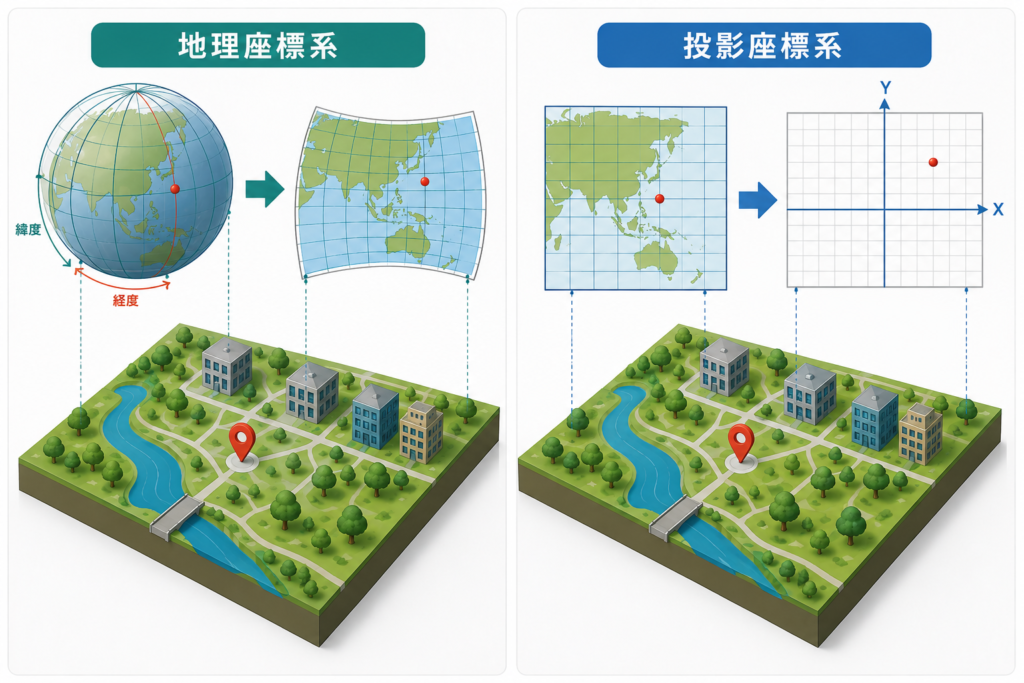
簡単に言えば、
・位置関係(緯度経度)を分析する → 地理座標系
・距離や面積(メートル)を分析する → 投影座標系
というイメージです。
特に距離や面積を扱う場合は、投影座標系が重要になります。
よくあるエラーと対処方法
CRS関連では、以下のようなトラブルがよく発生します。
・地図が遠く離れて表示される
・空間処理できない
・距離が異常値になる
・データが重ならない
こうした場合は、
① レイヤのCRS確認
② プロジェクトCRS確認
③ 必要に応じて再投影(「エクスポート」→「新規ファイルに地物を保存」)
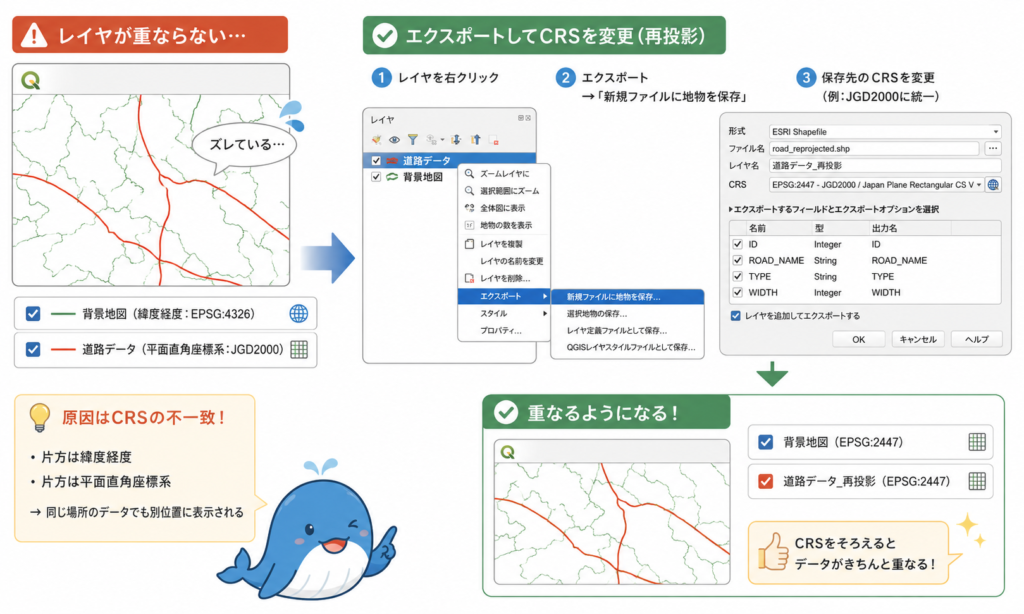
を行いましょう。
初心者のうちは、「何かズレたらまずCRSを見る」という癖をつけるだけでも大きく変わります。
【基礎③】属性テーブルとは?Excelとの決定的な違い
QGISの属性テーブルは、一見するとExcelの表に見えます。
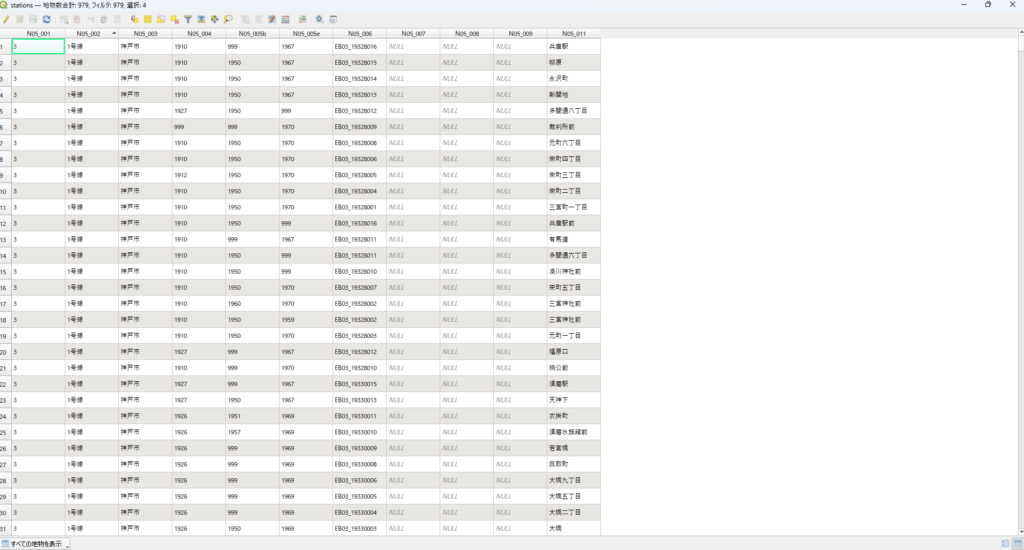
しかし実際には、「地図と連動したデータベース」という点が大きく異なります。
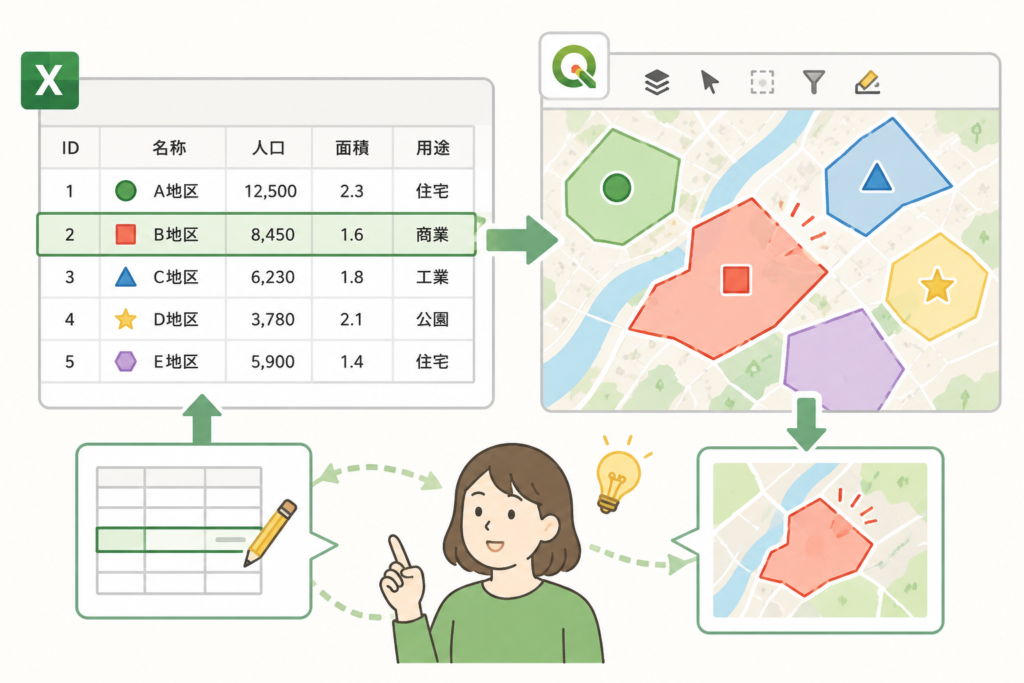
GISでは、
・地図
・位置情報
・属性情報
がセットで管理されています。
そのため、表を見るだけでなく、「位置との関係」を分析できるのが特徴です。
属性テーブル=地図と連動したデータベース
属性テーブルでは、1行ごとに地図上の地物が対応しています。
例えば、
・1行=1本の道路
・1行=1つの建物
・1行=1つの行政区域
という形です。

地図上でクリックすると対応する行が選択され、逆に表から選択すると地図側も反応します。
これがExcelとの大きな違いです。
Excelとの違い|できること・できないこと
Excelは自由度が高い反面、位置情報との連携は弱いです。
一方QGISでは、
・場所で検索する
・距離で抽出する
・地図と連動して色分けする
といった操作が可能です。
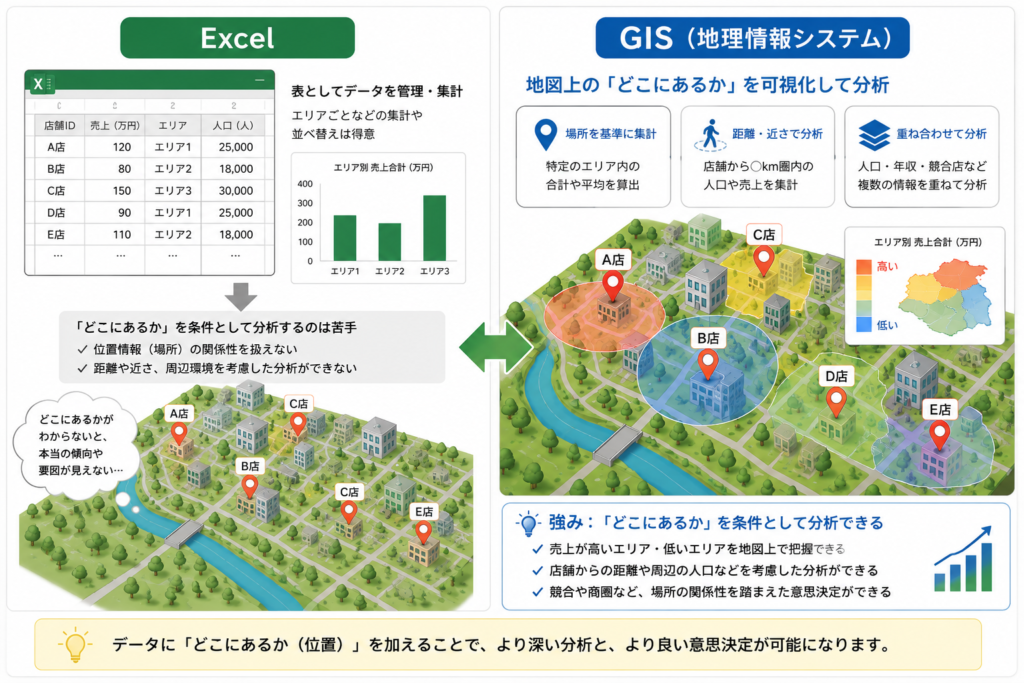
逆に、複雑な表計算や帳票作成はExcelのほうが得意なケースもあります。
つまり、
・Excel=表計算
・QGIS=位置分析
という役割分担で考えると理解しやすくなります。
行と地物が1対1で対応している
GISでは、「1行=1地物」が基本です。
例えば道路データであれば、1本の道路ごとに属性情報が管理されています。
そのため、
・道路種別
・幅員
・交通量
などを、地図と紐づけて扱えます。
この仕組みにより、「条件に合うものだけ地図表示する」といった分析が可能になります。
フィルタ・選択・集計でできること
QGISでは、属性条件を使って柔軟な分析ができます。
例えば、
・人口1万人以上だけ表示
・幅員6m以上の道路だけ抽出
・店舗数を地域別集計
などが可能です。
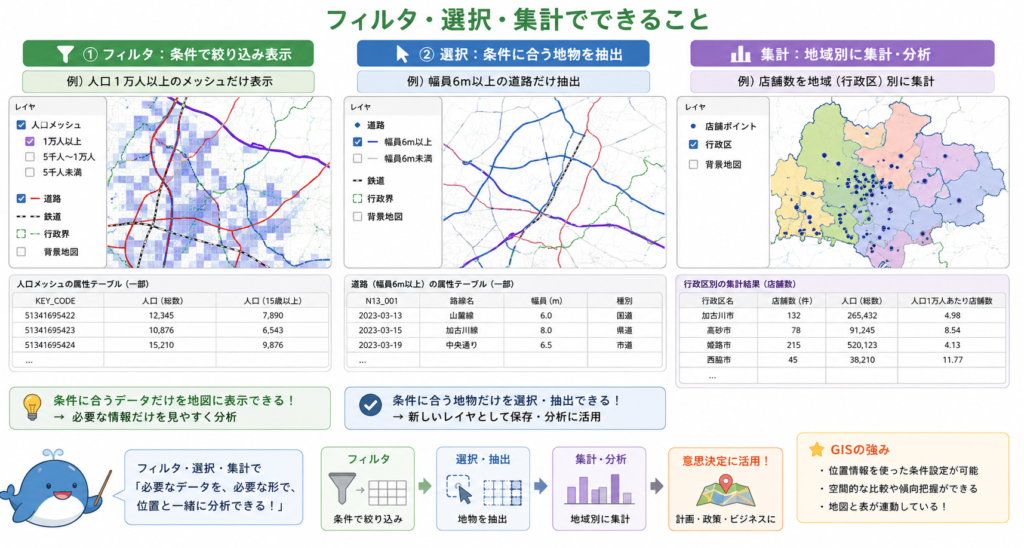
Excelでも集計はできますが、「位置条件」を使える点がGISの強みです。
GIS特有の強みとは?
GIS最大の強みは、「どこにあるか」を条件に分析できることです。
例えば、
・駅から500m圏の人口
・学校周辺の危険箇所
・災害想定区域内の施設
など、“位置”を軸に分析できます。
これはExcel単体では難しい、GISならではの特徴です。
QGISでできること|初心者でもすぐ使える3つの活用例
QGISは、「地図を見るソフト」ではありません。
本当の強みは、“位置情報を使った分析”ができることです。
例えば、
・どこに人が多いのか
・施設から近い場所はどこか
・危険区域に何があるのか
といった分析を視覚的に行えます。
ここでは、初心者でも比較的イメージしやすい代表的な活用例を紹介します。
地図の可視化(色分け・ラベル表示)
QGISでは、データを条件ごとに色分けできます。
例えば、
・人口が多い地域を赤色
・交通量が多い道路を太線
・施設名を自動表示
など、情報を視覚的に整理できます。
-1024x683.png)
Excelでも表は作れますが、「どこに集中しているか」を直感的に理解できるのがGISの強みです。
特に行政やコンサル業務では、「説明資料」として地図を使うケースが非常に多くあります。
バッファ分析(距離圏の作成)
QGISでは、「ある地点から○m圏内」を簡単に作成できます。
これをバッファ分析と呼びます。
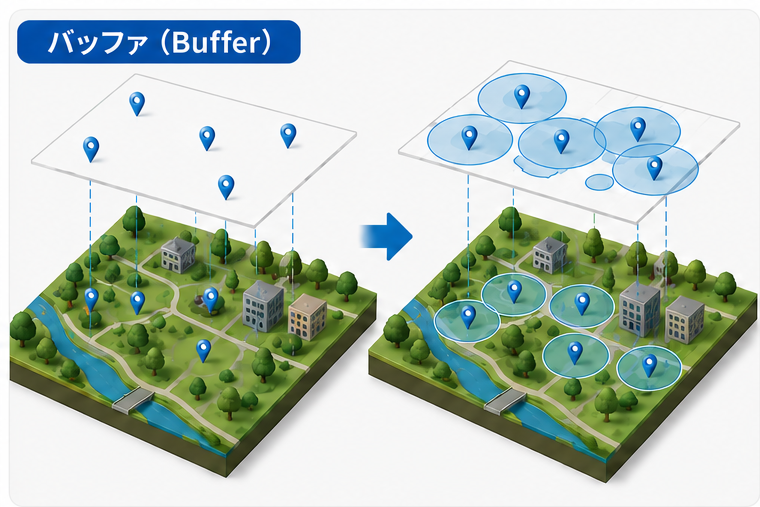
例えば、
・駅から500m圏
・学校から1km圏
・避難所から徒歩圏
などを作成可能です。
これにより、
・施設配置の検討
・アクセス分析
・サービス圏分析
などが行えます。
GIS初心者でも、“距離を見える化する”という感覚で理解するとイメージしやすいです。
データの重ね合わせ(インターセクト)
GISでは、「重なっている場所だけ抽出する」ことができます。
例えば、
・浸水区域内の建物
・学校周辺の危険箇所
・用途地域内の施設
などです。
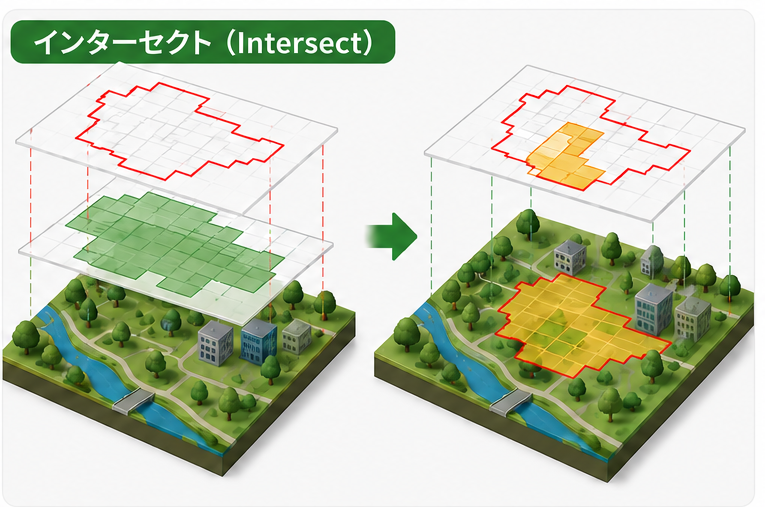
QGISでは、このような処理をインターセクトなどの空間処理で実現できます。
これはExcelだけでは難しい、“位置関係”を利用した分析です。
人口・施設・道路を組み合わせた分析例
QGISでは、複数のデータを組み合わせて分析できます。
例えば、
・人口メッシュ
・駅データ
・道路ネットワーク
を組み合わせることで、
「人口が多いのに公共交通アクセスが悪い地域」
などを可視化できます。
このように、“別々の情報を地図上で統合できる”のがGISの大きな特徴です。
行政・コンサル実務での活用シーン
QGISは、行政や建設コンサル業界でも広く利用されています。
例えば、
・都市計画
・交通分析
・防災分析
・人口分析
・施設配置検討
などです。
近年では、オープンデータの活用や、AI・画像解析との連携も進んでいます。
無料でありながら高機能なため、「まずQGISから始める」というケースも増えています。
QGIS初心者が最短で成長するおすすめ学習ステップ
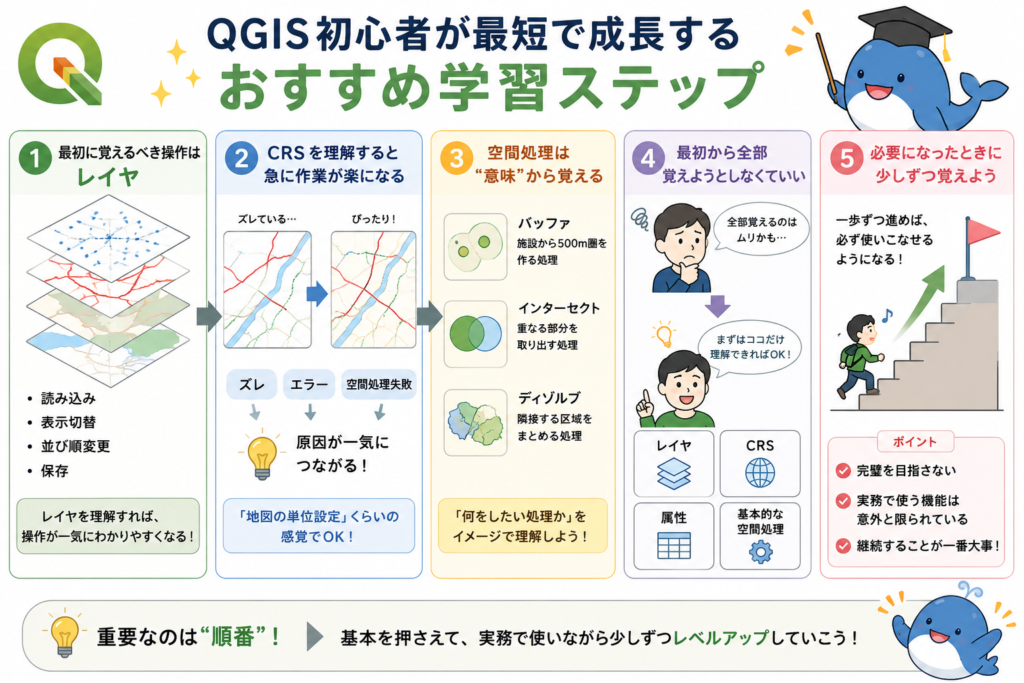
QGISは機能が非常に多いため、最初から全部覚えようとすると確実に挫折します。
重要なのは、“順番”です。
特に初心者は、
「何を先に覚えるべきかわからない」
という状態になりやすいため、最初は基本概念だけに集中するのがおすすめです。
最初に覚えるべき操作は「レイヤ」
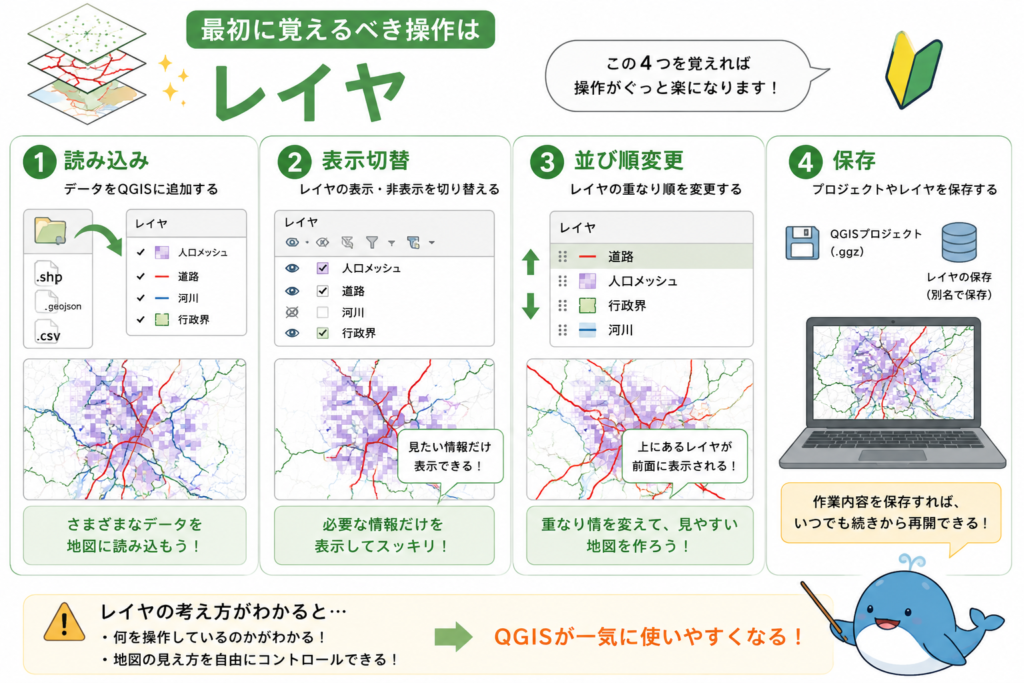
初心者が最初に覚えるべきなのは、レイヤ操作です。
具体的には、
・読み込み
・表示切替
・並び順変更
・保存
この4つを理解するだけでも、かなり操作感が変わります。
逆に、レイヤ概念を理解しないまま進むと、何を操作しているのかわからなくなりやすいです。
CRSを理解すると急に作業が楽になる
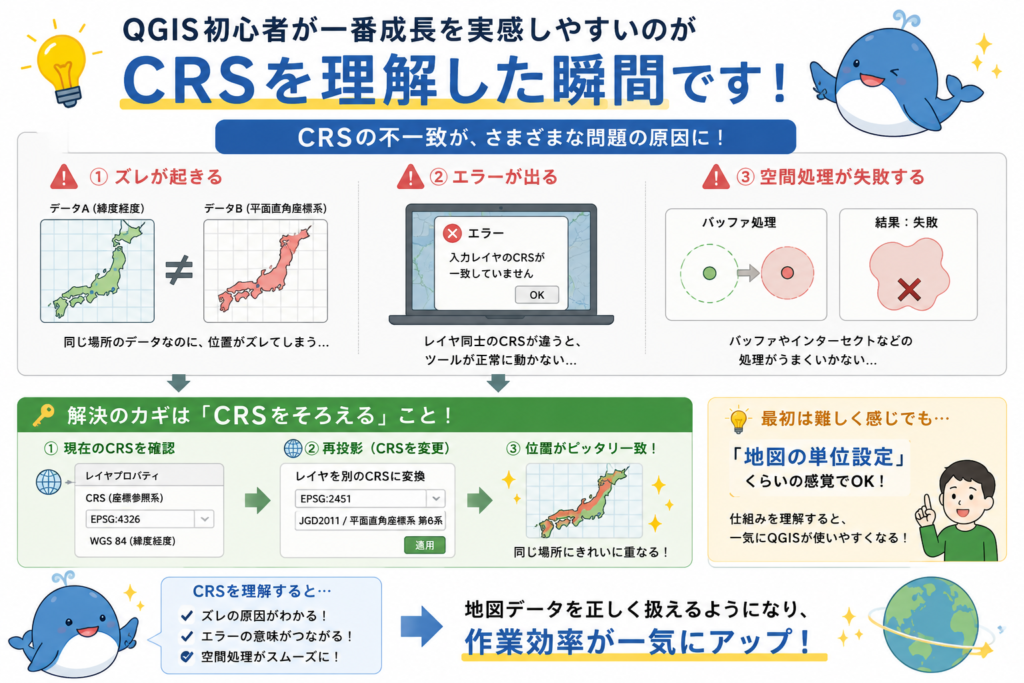
QGIS初心者が一番成長を実感しやすいのが、CRSを理解した瞬間です。
・ズレ
・エラー
・空間処理失敗
の原因が、一気につながるからです。
最初は難しく感じますが、
「地図の単位設定」
くらいの感覚で理解すると入りやすくなります。
空間処理は“意味”から覚える
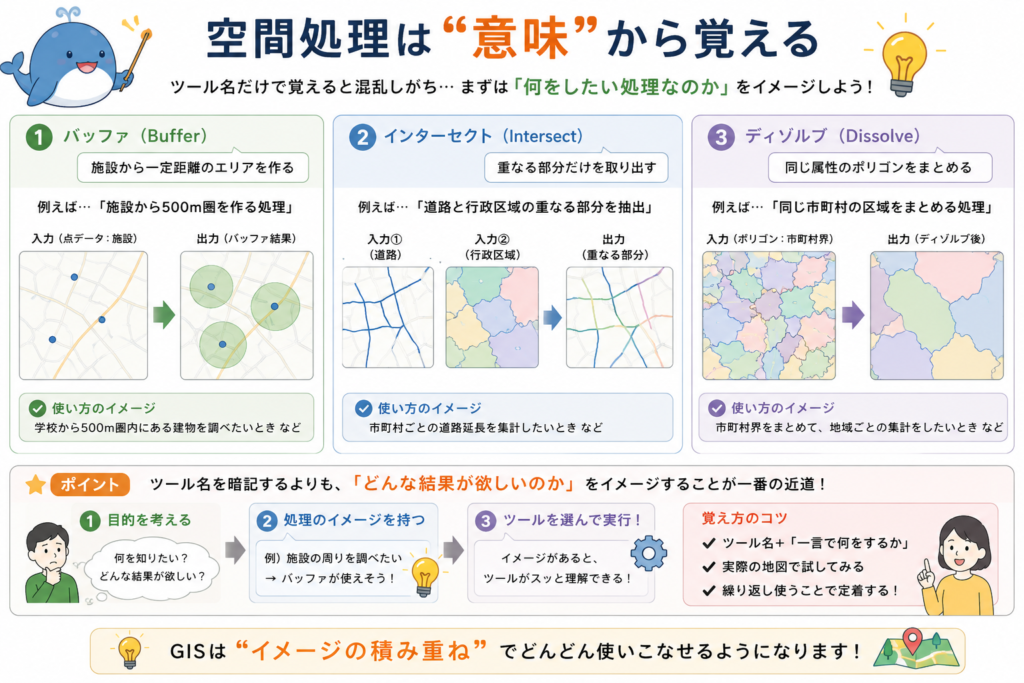
初心者は、ツール名だけで覚えようとして混乱しがちです。
例えば、
・バッファ
・インターセクト
・ディゾルブ
など、最初は用語だけでは意味がわかりません。
そのため、
「何をしたい処理なのか」
をイメージで理解するのが重要です。
例えばバッファなら、
「施設から500m圏を作る処理」
と覚えるだけでかなり理解しやすくなります。
最初から全部覚えようとしなくていい
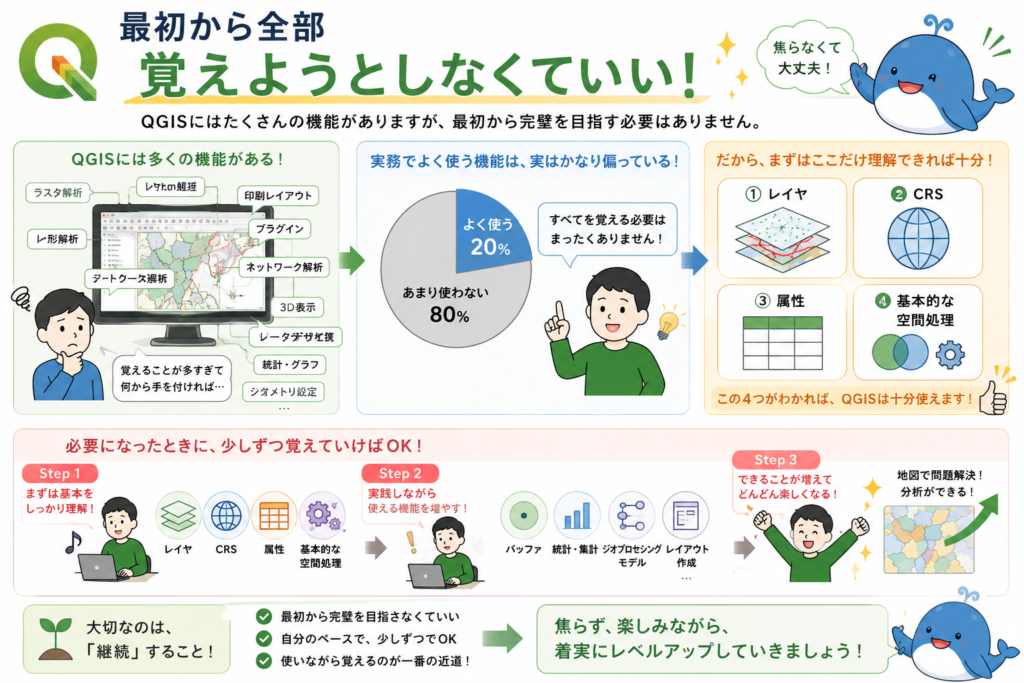
QGISには非常に多くの機能があります。
そのため、初心者が最初から完璧を目指す必要はありません。
実際、実務でも使う機能はかなり偏っています。
まずは、
・レイヤ
・CRS
・属性
・基本的な空間処理
だけ理解できれば十分です。
必要になったときに少しずつ覚えるほうが、結果的に長続きしやすいです。
初心者におすすめの学習方法
初心者におすすめなのは、「実際に触りながら覚える」学習方法です。
特に、
・道路データ
・人口データ
・背景地図
など、身近なデータを使うと理解しやすくなります。
また、
・レイヤをON/OFFする
・色を変える
・バッファを作る
など、小さな成功体験を積むことが重要です。
最初は「地図をいじってみる」くらいの感覚で問題ありません。
QGIS初心者がやりがちな失敗と対策
QGIS初心者は、多くの場合「同じようなところ」でつまずきます。
しかし逆に言えば、よくある失敗を事前に知っておくだけでも、かなりスムーズに進められます。
ここでは、特に多いトラブル例を紹介します。
レイヤが表示されない
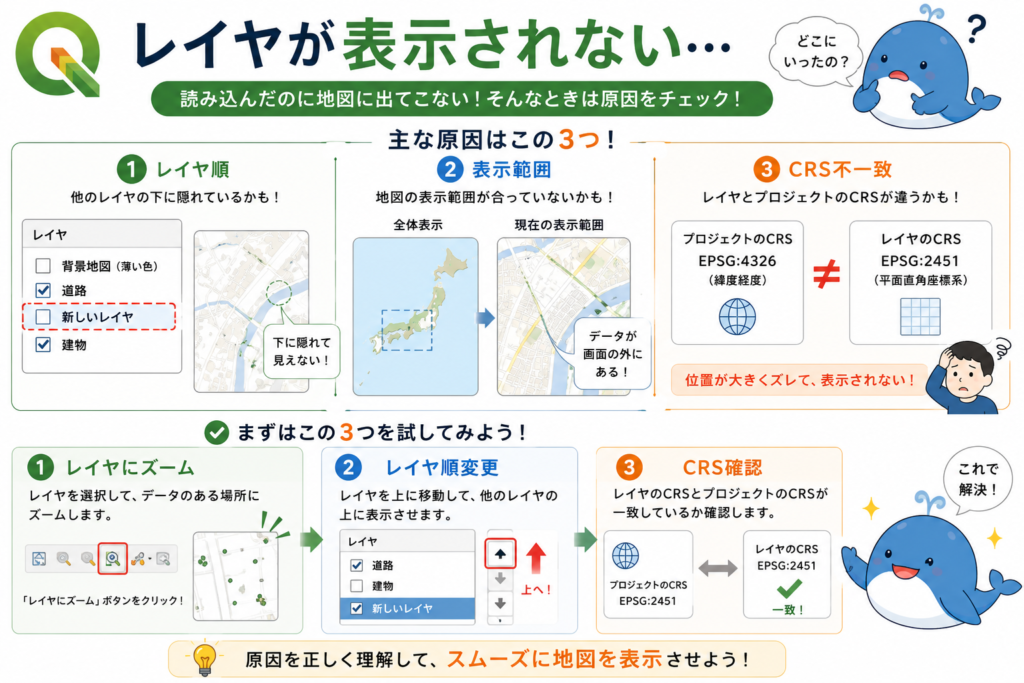
最も多いのが、「読み込んだのに表示されない」という問題です。
主な原因は、
・レイヤ順
・表示範囲
・CRS不一致
です。
まずは、
・レイヤにズーム
・レイヤ順変更
・CRS確認
を試しましょう。
空間処理が実行できない
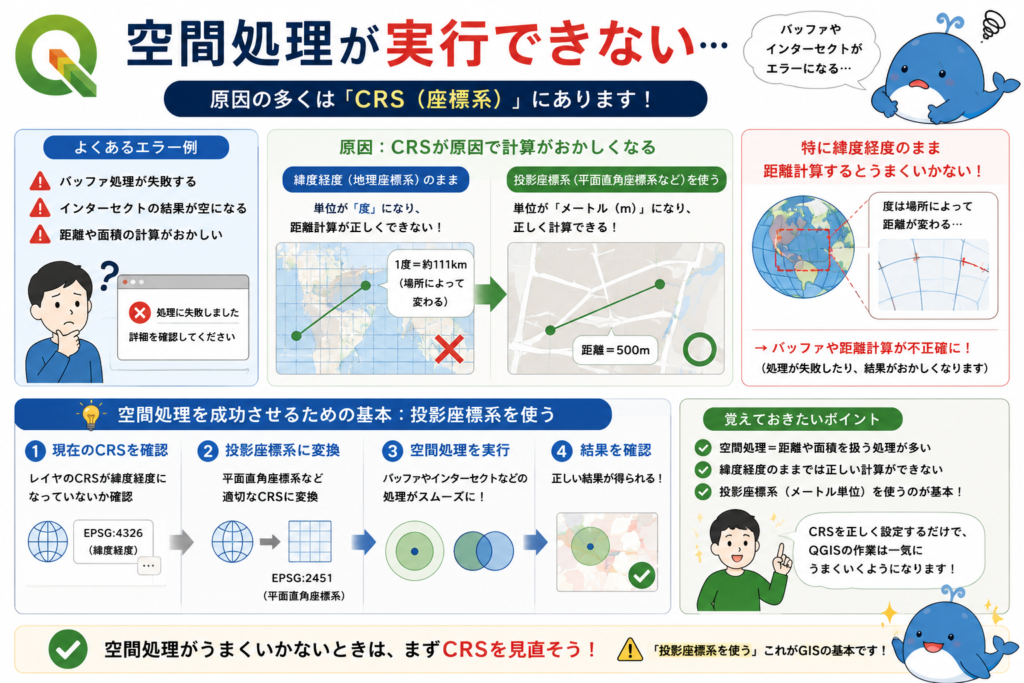
バッファやインターセクトが失敗する場合、多くはCRSが原因です。
特に緯度経度のまま距離計算すると、うまくいかないケースがあります。
空間処理では、
「投影座標系を使う」
という基本を覚えておきましょう。
保存したのに開けない
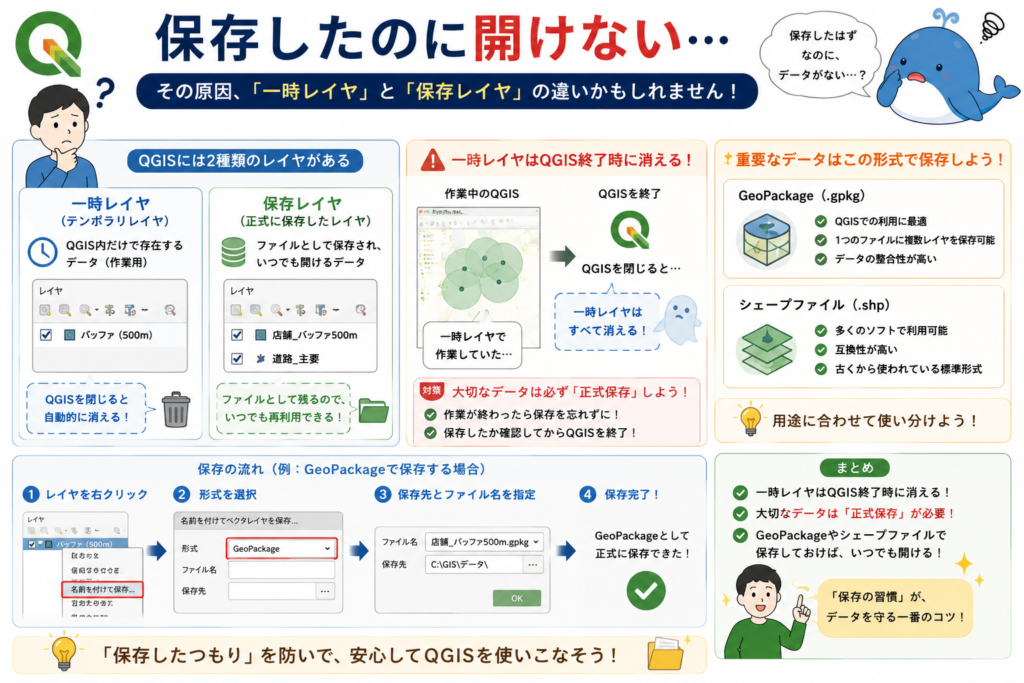
QGISでは、一時レイヤと保存レイヤを混同しやすいです。
一時レイヤはQGIS終了時に消えるため、正式保存が必要です。
重要なデータは、
・GeoPackage
・シェープファイル
などで保存しましょう。
データが消えたように見える
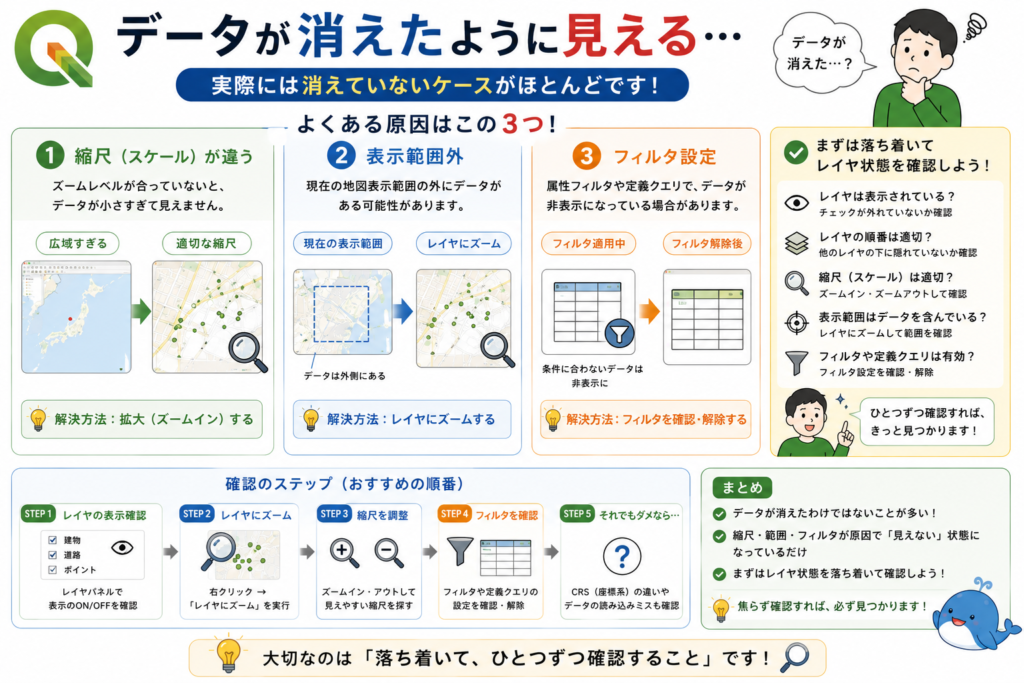
実際には消えていないケースがほとんどです。
例えば、
・縮尺が違う
・表示範囲外
・フィルタ設定
などが原因で見えなくなっている場合があります。
まずは落ち着いてレイヤ状態を確認しましょう。
エラーが出ても焦らなくてよい理由
QGISでは、初心者でもエラーに遭遇します。
しかし多くの場合、
・CRS
・レイヤ設定
・保存場所
など、基本設定が原因です。
最初は「エラーが出るのが普通」くらいの感覚で問題ありません。
むしろ、エラーを経験しながら理解が深まっていきます。
まとめ|QGISは「概念を理解すれば一気に使える」ツール

QGISは、最初こそ難しく感じます。
しかし実際には、
・レイヤ
・CRS
・属性テーブル
という3つの概念を理解することで、一気に使いやすくなります。
特にGISは、“位置情報を扱える”という点で、Excelにはない強力な分析が可能です。
最初は完璧を目指さず、「少し地図を触れるようになる」ことを目標に進めていきましょう。
最初は“意味不明”で普通
QGIS初心者の多くが、
「何をしているかわからない」
という状態になります。
しかし、それは珍しいことではありません。
GIS特有の概念に慣れていないだけなので、焦らなくて大丈夫です。
レイヤ・CRS・属性を理解すれば世界が変わる
QGISは、「概念理解」が非常に重要なソフトです。
逆に言えば、この3つを理解するだけで、
・エラー原因
・操作意味
・分析イメージ
がつながり始めます。
ここを超えると、QGISは一気に面白くなります。
次に覚えるべきおすすめ機能
基本を理解したら、次は以下の機能に挑戦するのがおすすめです。
・バッファ
・インターセクト
・スタイル設定
・ラベル表示
・印刷レイアウト
このあたりを覚えると、“業務で使える感”がかなり出てきます。
まずは小さな成功体験を積みながら、少しずつ慣れていきましょう。
コメント