
.png)


「QGISを使えば色々できるらしいけど…
そもそも“データはどこから取ればいいの?”」
はじめてQGISを触る人の多くが、ここで止まります。
・国土数値情報?聞いたことはあるけど使い方がわからない
・地理院地図は見たことあるけど、ダウンロード方法が不明
・GTFSって何?交通データ?どう扱うの?
――こんな状態のまま、なんとなく操作していませんか?
実は、QGISでやる作業の8割は「データ探しと準備」で決まります。
逆に言えば、ここを押さえれば一気に“使えるツール”に変わります。
この記事では、実務でよく使われる公開データとして
・国土数値情報(行政・都市計画で必須)
・地理院地図(背景地図・基盤データの定番)
・GTFSデータ(交通分析・公共交通の可視化)
この3つに絞って、「どこから取得するのか」「どう使うのか」を初心者向けにわかりやすく解説します。
あわせて、意外と見落としがちな
引用・出典のルール(これを知らないと普通にNG) も整理しています。
「とりあえず触ってみた」から一歩進んで、
“業務で使えるQGIS”にレベルアップしたい人は、ここから読み進めてください。
QGISでつまずく最大の原因は「データの入手方法」
QGISをはじめて触る人の多くは、
「操作方法が難しい」と感じます。
しかし実際には、
本当に難しいのは“操作”ではありません。
多くの場合、つまずいている原因は
「どのデータを使えばいいかわからない」
という部分にあります。
Excelであれば、表を開けばすぐ作業できます。
一方でQGISは、
・どのデータを使うのか
・どこから取得するのか
・どう読み込むのか
を自分で考える必要があります。
つまり、QGISは
「データを扱うソフト」です。
そのため、
公開データの種類や特徴を理解するだけで、
一気に使いやすく感じるようになります。
この記事では、
初心者でも実務で扱いやすい代表的な公開データとして、
・国土数値情報
・地理院地図
・GTFSデータ
の3つを中心に解説していきます。
なぜ操作よりも“データ選び”が重要なのか
QGISでは、
「どんな地図を作りたいか」によって
必要なデータが変わります。
たとえば、
・人口分析をしたい
→ 人口メッシュデータ
・道路を分析したい
→ 道路中心線データ
・公共交通を分析したい
→ GTFSデータ
というように、
目的に応じて使うデータが異なります。
逆に、
適切なデータを選べていないと、
・位置がズレる
・分析できない
・見づらい地図になる
といった問題が発生します。
QGISは「操作を覚える」よりも、
「データの意味を理解する」ことが重要なソフトなのです。
初心者がよくハマる3つのミス
QGIS初心者がよくやってしまうミスとして、
特に多いのが以下の3つです。
① データ形式を理解せずに読み込む
→ ZIPのまま開けず困るケースが多い
② CRS(座標系)を確認しない
→ 地図が遠く離れた場所に表示される
③ 出典を書かずに資料へ使用する
→ 実務ではNGになる場合がある
特に行政・コンサル業務では、
「引用ルール」を軽視できません。
公開データは便利ですが、
利用条件や出典表記のルールを守る必要があります。
後半では、
そのまま使える引用テンプレートも紹介します。
国土数値情報とは?行政・コンサル業務で必須の基本データ
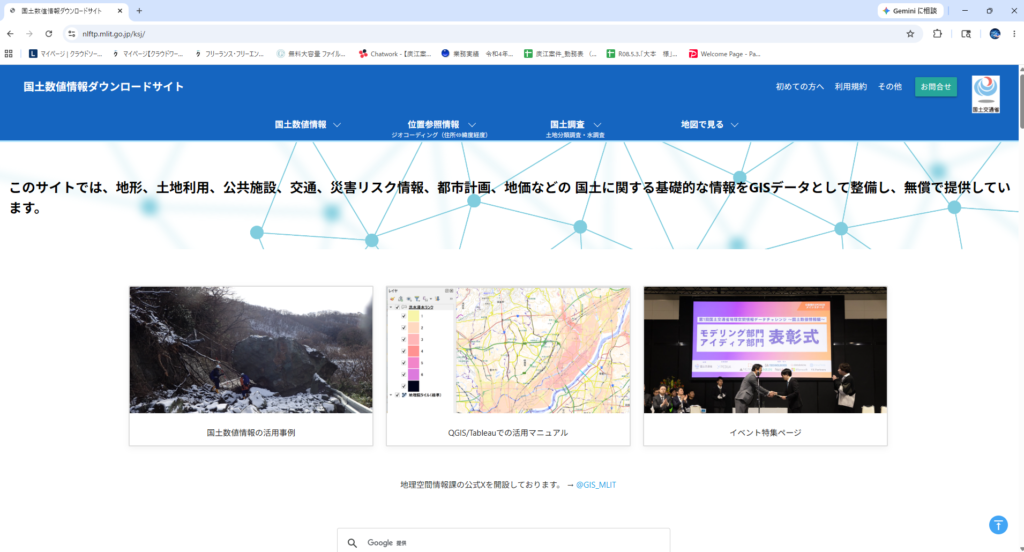
国土数値情報とは、
国土交通省が公開しているオープンデータです。
行政区域、道路、鉄道、土地利用など、
幅広い地理情報を無料で取得できます。
都市計画、防災、交通分析など、
行政・建設コンサル分野では
非常によく利用されています。
QGIS初心者が最初に触る公開データとしても、
もっとも定番の存在です。
特に便利なのが、
全国データが統一形式で整備されている点です。
自治体ごとに形式が違う問題が少なく、
比較的扱いやすいデータとなっています。
国土数値情報で取得できるデータ一覧(用途別)
国土数値情報では、
非常に多くのデータが公開されています。
代表例は以下の通りです。
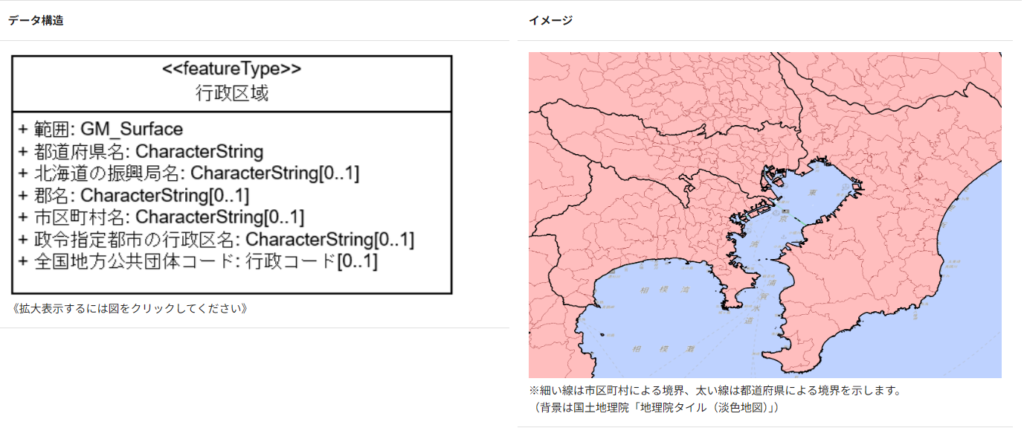
・行政区域
→ 市区町村界の表示
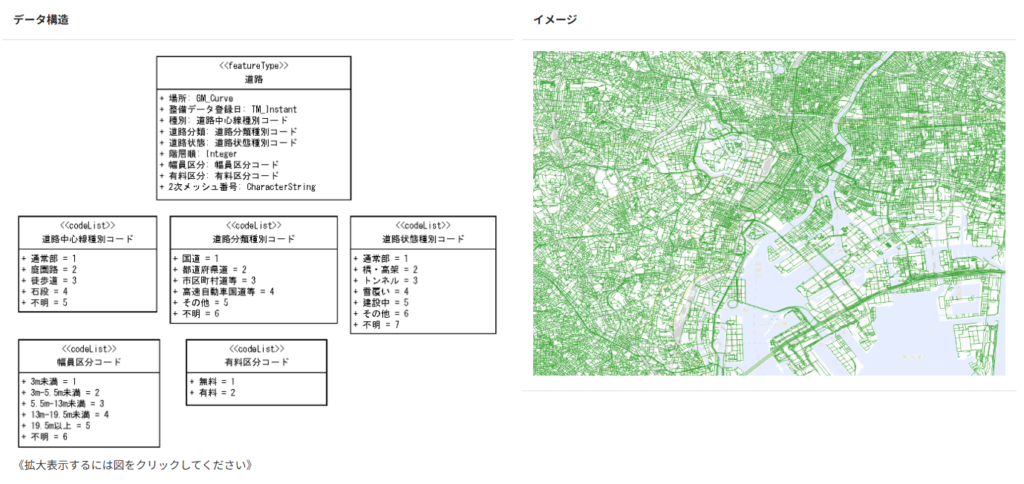
・道路データ
→ 幹線道路や高速道路の分析
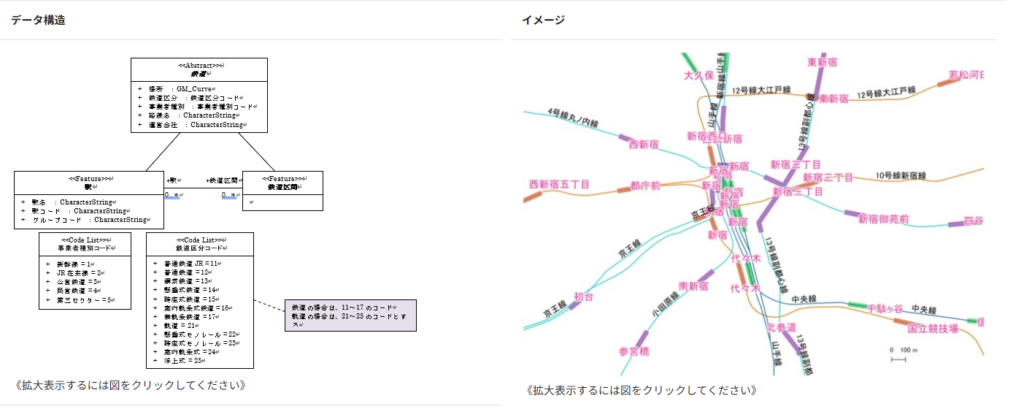
・鉄道データ
→ 駅勢圏や公共交通分析
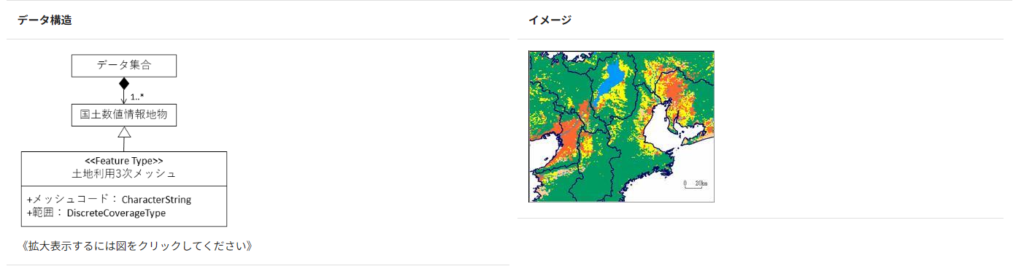
・土地利用メッシュ
→ 市街地や農地の分布分析
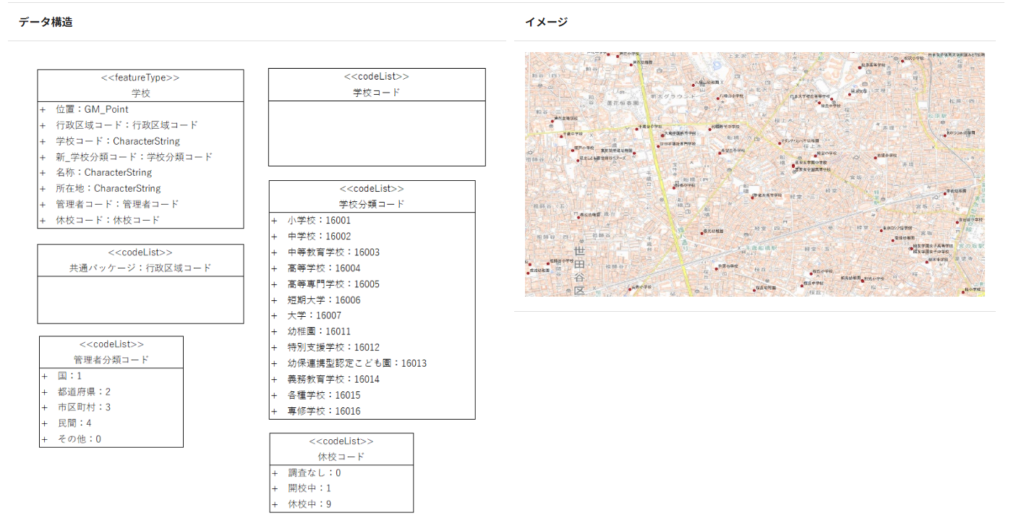
・学校・病院データ
→ 施設立地分析
QGISでは、
これらを重ね合わせることで
空間分析を行えます。
たとえば、
「バス停から500m圏内の人口」
「市町別学校の設置数・立地状況」
「市町別病院通院圏内の高齢者人口分布」
のような分析も可能になります。
ダウンロード方法とQGISへの取り込み手順
基本的な流れはシンプルです。
① 国土数値情報サイトへアクセス
② 必要なデータを選択
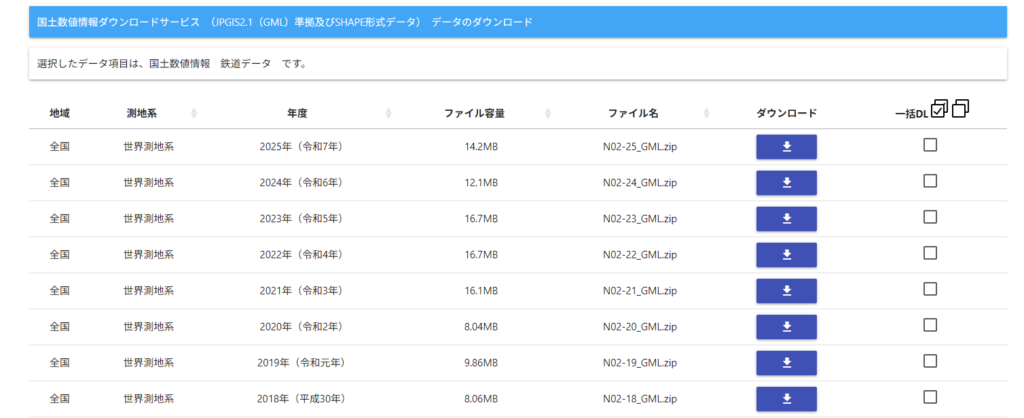
③ ZIPファイルをダウンロード
④ 解凍
⑤ .shp ファイルをQGISへドラッグ&ドロップ
これだけで表示できます。
ただし、
初心者が特に注意すべきなのが
「座標系(CRS)」です。
データ同士でCRSが違うと、
位置がズレたり、
空間処理が失敗する原因になります。
まずは、
「同じCRSで揃える」
ことを意識しましょう。
実務での活用例(都市計画・交通分析など)
国土数値情報は、
実務で非常によく使われています。
たとえば、
・道路交通量分析
・人口分布分析
・公共施設の立地検討
・避難圏域分析
・都市計画基礎調査
などです。
特にQGISでは、
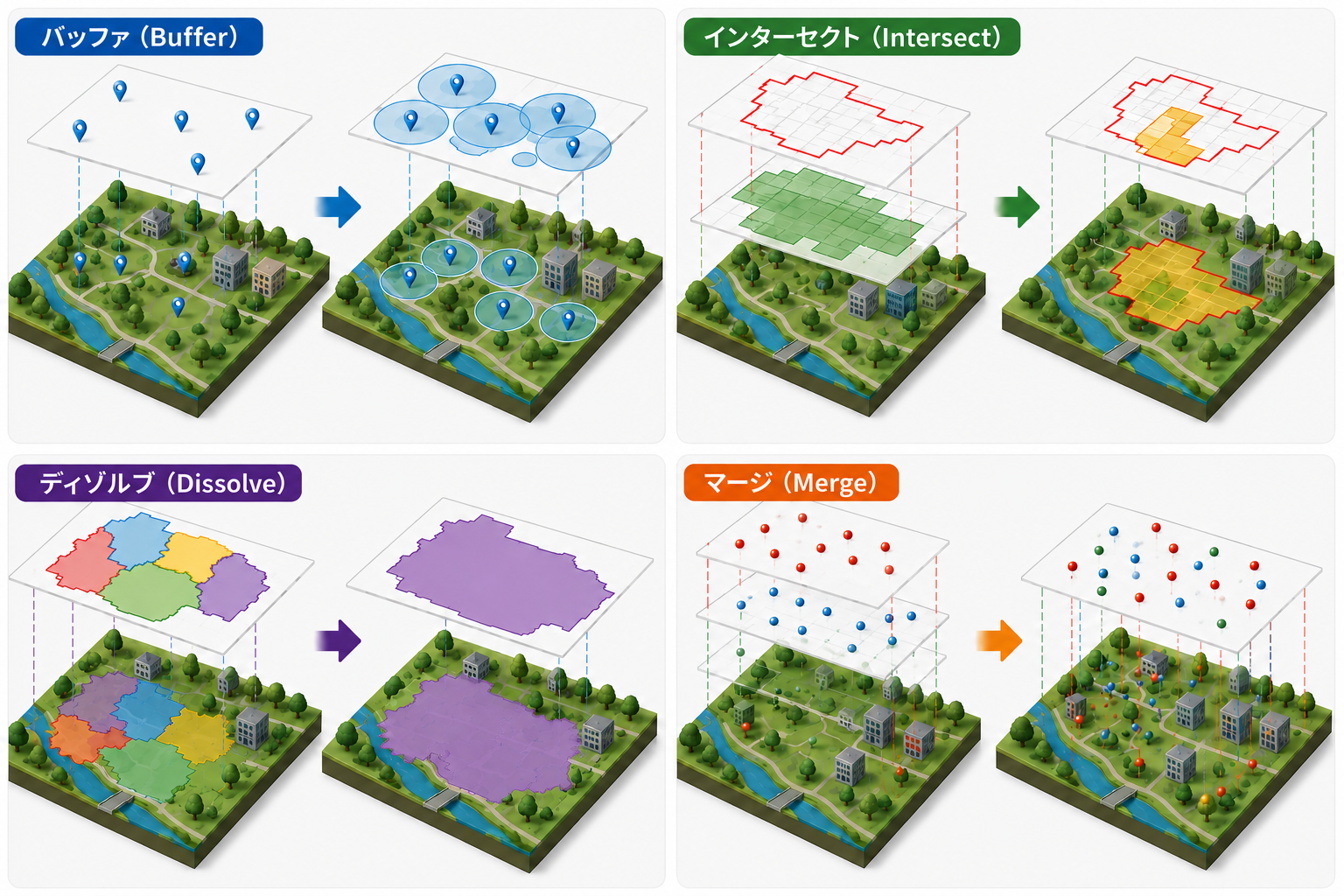
バッファや重ね合わせ処理を使うことで、
「どこに人が多いか」
「どこに施設が不足しているか」
を視覚的に分析できます。
Excelだけでは難しい
“位置情報を使った分析”
ができる点が大きな強みです。
地理院地図とは?背景地図として最も使われる理由
地理院地図とは、
国土地理院が提供している地図サービスです。
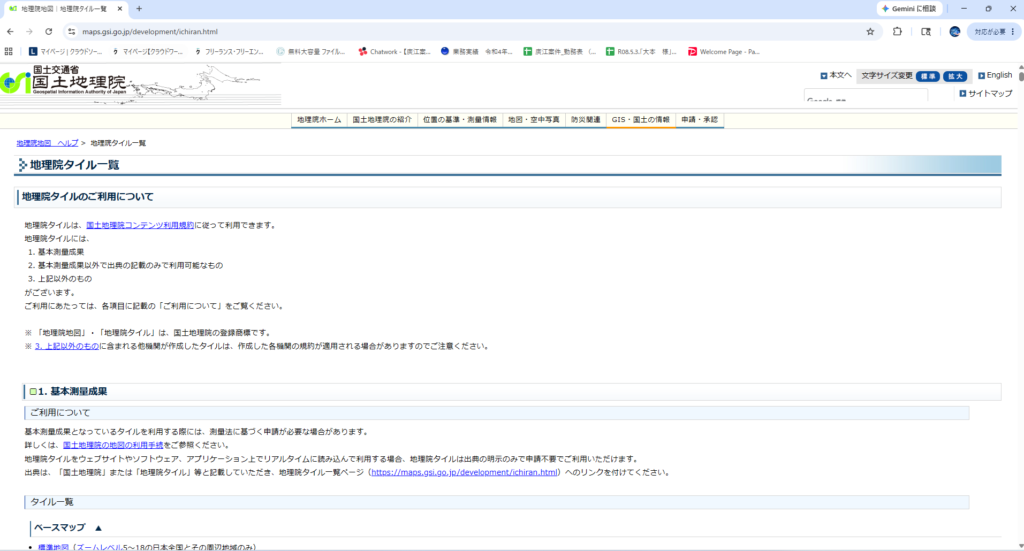
QGISでは、
背景地図として非常によく使われます。
理由はシンプルで、
・無料
・高精度
・全国対応
・航空写真も利用可能
だからです。
特に初心者は、
背景地図を表示するだけで
「GISっぽさ」を実感できます。
分析結果も視覚的に理解しやすくなるため、
まず導入しておきたいサービスです。
地理院地図でできること(タイル・標高・航空写真)
地理院地図では、
さまざまな種類の地図を利用できます。
代表例は以下です。
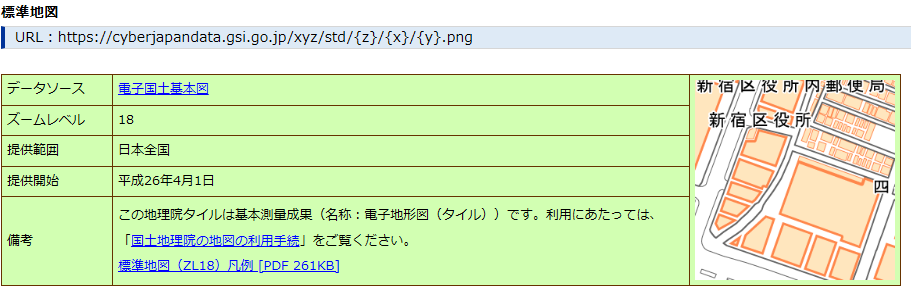
・標準地図
→ 一般的な背景地図
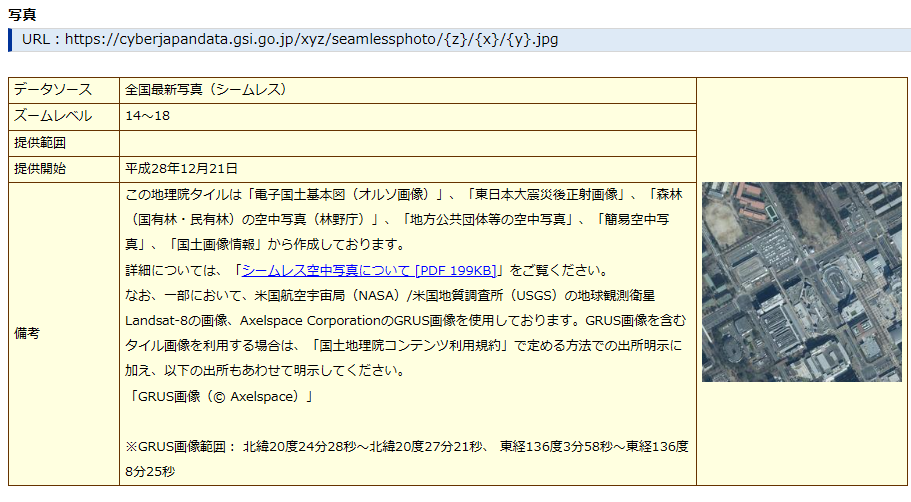
・航空写真
→ 現況確認
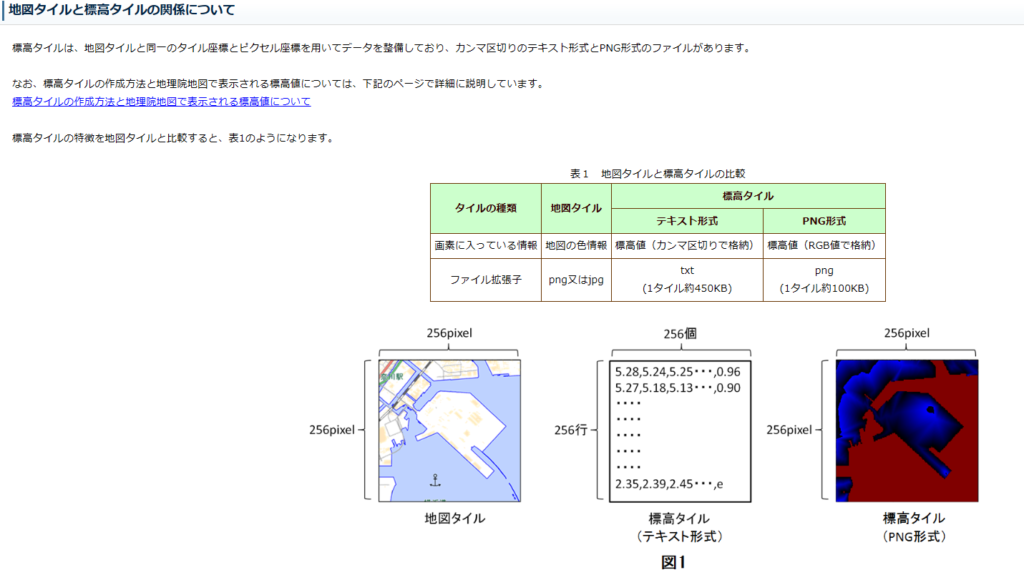
・標高タイル
→ 地形分析
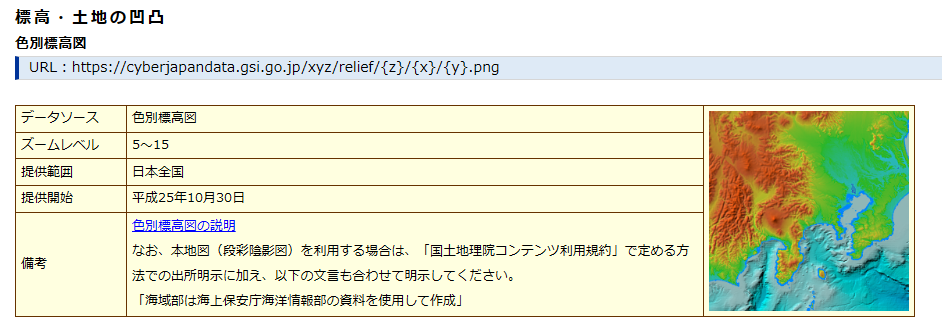
・色別標高図
→ 高低差の可視化
特に災害・防災分野では、
標高データが重要になります。
QGISと組み合わせることで、
より高度な地形分析も可能です。
QGISでの表示方法(XYZタイルの設定)
QGISでは、
「XYZタイル」を使って
地理院地図を表示します。
基本手順は以下です。
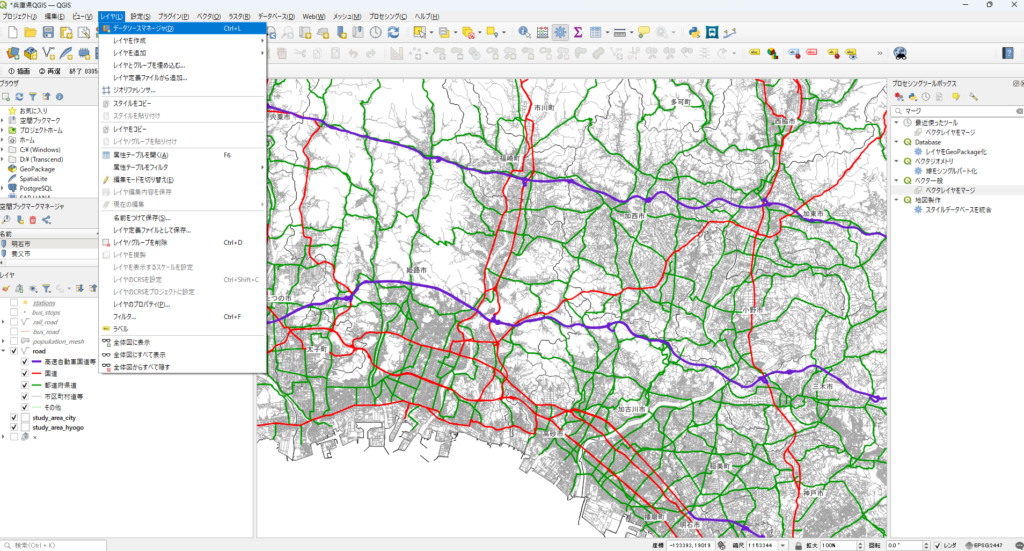
① 「レイヤ」→「データソースマネージャ」を開く
② 「XYZ」をクリック
③ 「新規」ボタンをクリック
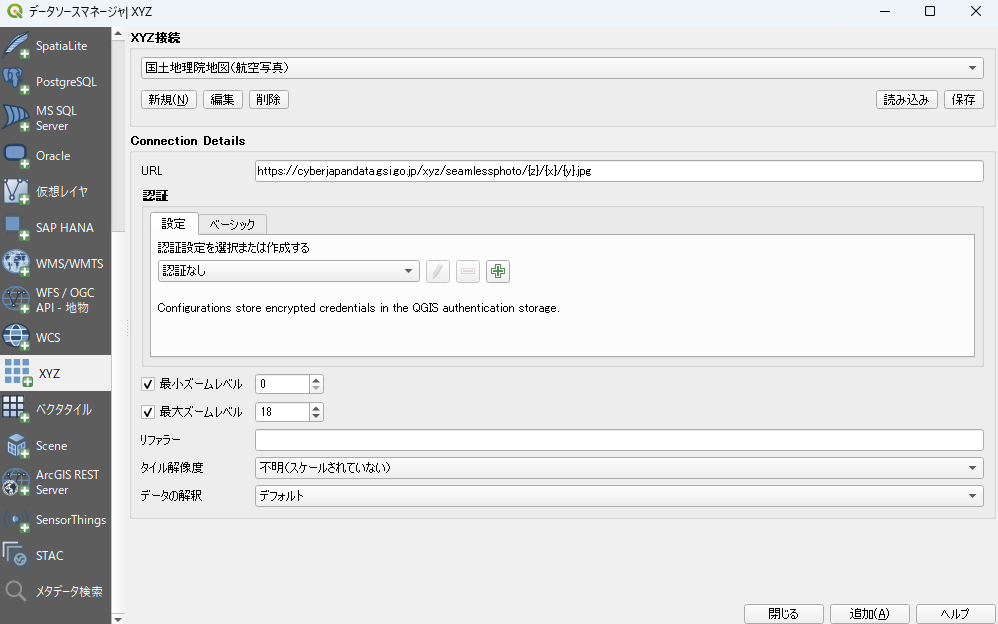
④ 地理院タイルURLを入力
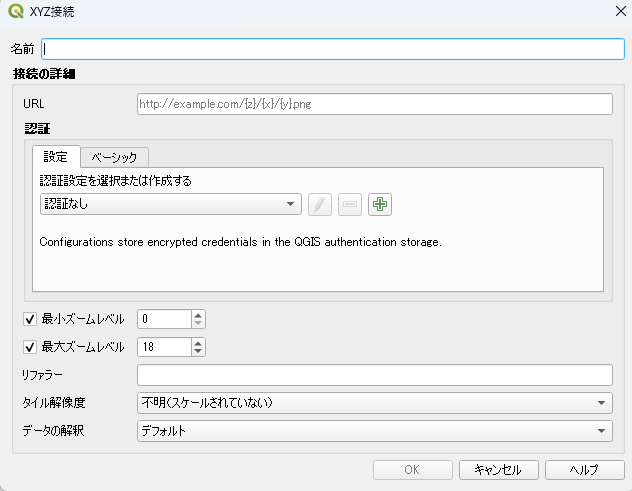
これで背景地図として利用できます。
背景地図があるだけで、
データ位置の確認が非常にしやすくなります。
初心者はまず、
地理院地図を表示するところから始めるのがおすすめです。
見やすい地図を作るための使い分け
背景地図は、
用途によって使い分けることが重要です。
たとえば、
・分析結果を見せたい
→ シンプルな標準地図
・現地状況を確認したい
→ 航空写真
・地形を確認したい
→ 色別標高図
というように、
目的に応じて選びます。
背景地図を変えるだけでも、
資料のわかりやすさは大きく変わります。
GTFSデータとは?公共交通分析に必須のデータ形式
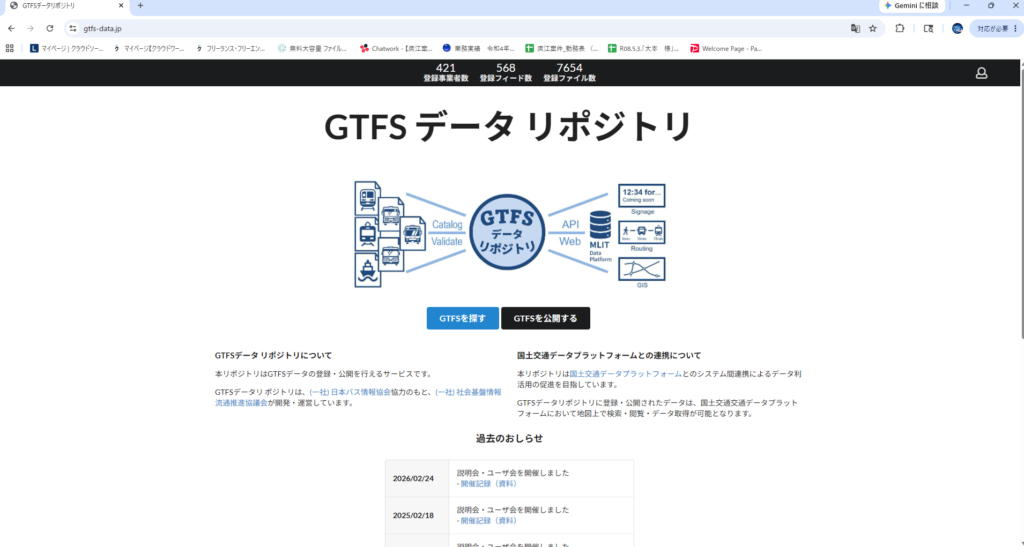
GTFSとは、
公共交通の時刻表や路線情報をまとめた
標準データ形式です。
正式には、
「General Transit Feed Specification」
と呼ばれます。
近年では、
自治体や交通事業者が
オープンデータとして公開しているケースも増えています。
QGISと組み合わせることで、
・バス停分布
・運行本数
・公共交通空白地
などを分析できます。
交通系コンサル業務では、
非常に重要なデータです。
GTFSの基本構造(routes・trips・stop_timesとは)
GTFSは、
複数のCSVファイルで構成されています。
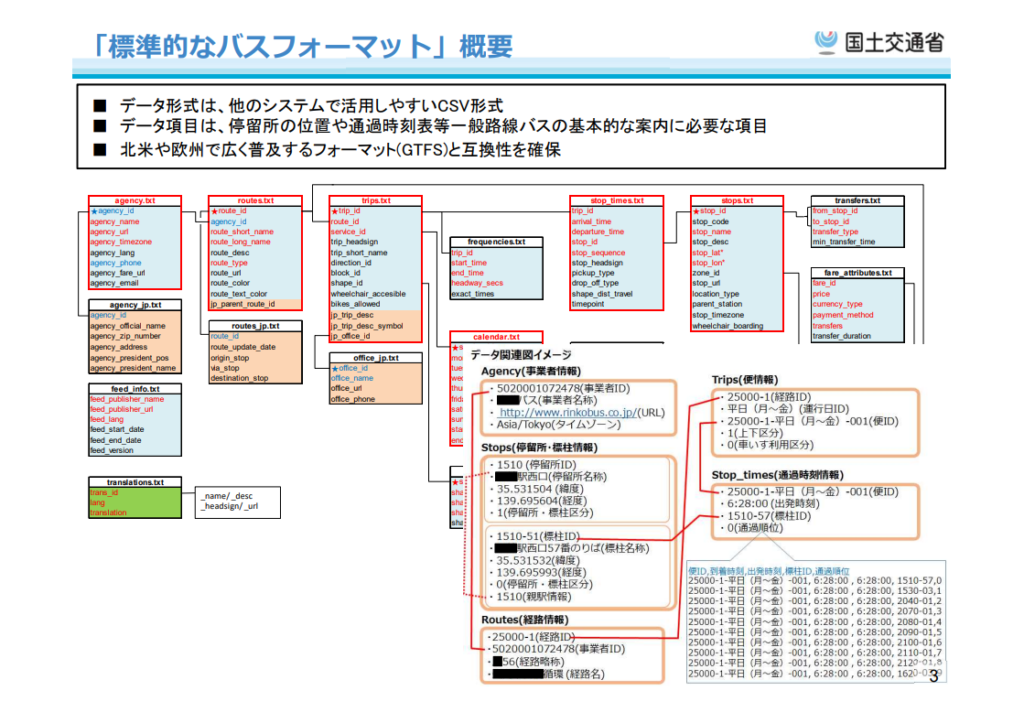
出典)GTFS及びGTFS-JPの概要について(国土交通省総合政策局モビリティサービス推進課)

代表的なものは以下です。
・stops.txt
→ バス停情報
・routes.txt
→ 路線情報
・trips.txt
→ 運行パターン
・stop_times.txt
→ 時刻表
CSV形式なので、
Excelでも中身を確認できます。
ただし、
データ同士がIDで関連付けされているため、
最初は少し複雑に感じるかもしれません。
まずは、
「バス停データを見る」
くらいから始めるのがおすすめです。
データの入手先と注意点
GTFSデータは、
自治体や交通事業者のサイトで公開されています。
また、
GTFSデータリポジトリを使うことで、
全国の公開GTFSを探せます。
QGISでの活用例(バス停・路線の可視化)
GTFSデータをQGISへ取り込むことで、
公共交通を視覚化できます。
たとえば、
・バス停位置の表示
・路線図の可視化
・駅勢圏分析
・公共交通空白地分析
などです。
人口データと組み合わせれば、
「高齢者が多いのにバス停が遠い地域」
のような分析も可能です。
行政・交通コンサル分野では、
非常に実用性の高いデータです。
【重要】公開データの引用・利用ルールを正しく理解する
公開データは便利ですが、
「自由に何でも使ってよい」
わけではありません。
特に注意したいのが、
出典表記です。
行政資料や報告書では、
出典記載が求められるケースが多くあります。
また、
データによって利用条件も異なります。
実務では、
「どこから取得したか」
を明確に残しておくことが重要です。
出典表記の基本ルール
基本的には、
・データ名
・提供元
・URL
を記載します。
たとえば、
「国土数値情報(国土交通省)」
のような形です。
加工した場合は、
「○○をもとに作成」
と追記するケースもあります。
-1024x350.png)
出典)国土数値情報ダウンロードサイト 利用規約

やってはいけないNG例
初心者がやりがちなNG例としては、
・出典を書かない
・スクリーンショットだけ貼る
・加工後の元データを書かない
などがあります。
特に報告書や公開資料では、
出典不明は大きな問題になります。
「無料=引用不要」
ではない点に注意しましょう。
実務でそのまま使える記載テンプレート
以下は、
実務でよく使われる記載例です。
・出典:国土数値情報(国土交通省)
・出典:地理院地図(国土地理院)
・出典:○○市オープンデータ(GTFS)
加工した場合は、
「○○をもとに作成」
と追記するのが一般的です。
迷った場合は、
公開元サイトの利用規約を確認しましょう。
まとめ|「データを制する者がQGISを制する」
QGISは、
単なる地図ソフトではありません。
「位置情報を分析するためのツール」です。
そのため、
操作方法だけでなく、
・どんなデータがあるか
・どこから取得するか
・どう使うか
を理解することが非常に重要です。
今回紹介した
・国土数値情報
・地理院地図
・GTFSデータ
は、
初心者でも実務に直結しやすい代表的な公開データです。
まずは実際にダウンロードし、
QGISへ読み込んでみましょう。
“触ってみる”ことが、
QGIS上達への最短ルートです。

コメント